



システムの復元ポイントを作成しようとしたとき、「システムの復元はシステム管理者によって無効にされています。システムの復元を有効にするには、システム管理者に連絡してください。」というエラーメッセージが表示されることがあります。「自分がシステム管理者で、現在のアカウントも管理者グループにあるのに、なぜこのエラーが表示されるのか?」と疑問に思うかもしれません。
システム管理者がシステムの復元機能を無効にした問題を解決する方法
インターネット上のいくつかの解決策に従ってシステムの復元機能を再度有効にしようとすると、新しい問題に直面する可能性があります:システムのプロパティの「システムの保護」タブのボタンがグレー表示(使用不可)になります。これにより、システムの復元機能を設定できなくなります。システムの保護の「構成」ボタンがグレー表示になる問題を解決する方法は?
以下の手順に従って操作してください:
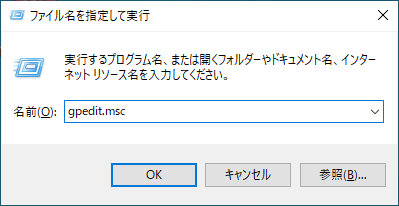
ステップ 1. Win+R を同時に押して「ファイル名を指定して実行」ウィンドウを開きます。
ステップ 2. 「ファイル名を指定して実行」ボックスに「gpedit.msc」と入力し、「OK」をクリックしてローカルグループポリシーエディターを開きます。

ステップ 3. ローカルグループポリシーエディターの左側パネルで、「コンピューターの構成」→「管理用テンプレート」→「システム」→「システムの復元」に移動します。


ステップ 4. 右側パネルで「システムの復元を閉じる」をダブルクリックし、「無効」または「未構成」を選択して、「OK」をクリックして変更を保存します。


ステップ 5. 「構成を閉じる」オプションの状態が「有効」になっている場合は、そのオプションをダブルクリックします。次に「無効」または「未構成」を選択し、「OK」をクリックして変更を保存します。
これで、システムの保護を正常に有効にでき、「構成」ボタンも使用可能になります。次に、以下の手順に従ってシステムの復元を有効にします。
ステップ 1. Win+R キーを同時に押して「ファイル名を指定して実行」ウィンドウを開きます。
ステップ 2. 「ファイル名を指定して実行」ボックスに「control sysdm.cpl,@0,4」と入力し、Enter キーを押します。


ステップ 3. 保護設定でシステムドライブ C を選択し、「構成…」ボタンをクリックします。


ステップ 4. 「システムの保護を有効にする」オプションを選択します。「OK」をクリックして変更を保存します。


システムの復元ポイントの最大ディスク容量をスライダーで調整できます。または、システムに自動管理させることもできます。次に「OK」をクリックして変更を保存します。