

Windows Update は、システムのセキュリティ、パフォーマンス、安定性を維持するために不可欠です。しかし、一部のユーザーは Windows 11 の設定アプリに「Windows Update」が表示されない問題に遭遇することがあります。この問題により、更新プログラムの確認、セキュリティパッチのインストール、更新関連の設定へのアクセスができなくなります。本ガイドでは、Windows 11 で失われた「Windows Update」を復元する方法をご案内します。
方法 1:Windows Update サービスのリセット
Windows Update サービスは、システムの更新プログラムを取得してインストールする役割を担っています。このサービスが無効になっているか故障している場合、「Windows Update」タブが表示されなくなることがあります。サービスのリセットにより、この問題を解決できます。
手順 1. Win + S を押し、cmd と入力して、「管理者として実行」をクリックし、コマンドプロンプトを管理者権限で開きます。
手順 2. コマンドプロンプトで、以下のコマンドを順に入力し、各コマンドの後に Enter キーを押します:
net stop wuauserv
net stop cryptSvc
net stop bits
net stop msiserver
ren C:WindowsSoftwareDistribution SoftwareDistribution.old
ren C:WindowsSystem32catroot2 Catroot2.old
net start wuauserv
net start cryptSvc
net start bits
net start msiserver
手順 3. すべてのコマンドが完了したら、コマンドプロンプトを閉じます。すべての変更を確実に反映させるために、パソコンの再起動をお勧めします。
方法 2:グループポリシーでの設定ページ表示設定の変更
ローカルグループポリシーエディターを使用すると、「設定」アプリに表示されるページを管理できます。「Windows Update」タブが表示されない場合、ここで制限が設定されている可能性があります。
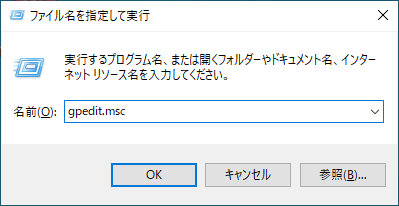
手順 1. Win + R を押し、gpedit.msc と入力して Enter キーを押し、ローカルグループポリシーエディターを開きます。

手順 2. コンピューターの構成 > 管理用テンプレート > コントロールパネル に移動します。
手順 3. 右側のパネルにある「設定ページの表示」をダブルクリックし、「無効」に設定します。


方法 3:指定されたコントロールパネル項目のみを表示
「指定されたコントロールパネル項目のみを表示」ポリシーを有効にすると、特定のコントロールパネル項目のみが表示されます。この設定が有効になっている場合、Windows Update 設定へのアクセスが制限される可能性があります。
手順 1. Win + R を押し、gpedit.msc と入力して Enter キーを押し、ローカルグループポリシーエディターを開きます。
手順 2. ユーザーの構成 > 管理用テンプレート > コントロールパネル に移動します。
手順 3. 右側で「指定されたコントロールパネル項目のみを表示」を見つけ、「無効」に設定します。


手順 4. 「OK」をクリックし、グループポリシーエディターを閉じて、パソコンを再起動します。
まとめ
上記の手順に従うことで、Windows Update オプションを復元し、システムを最新の状態に保つことができます。問題が解決しない場合は、Windows トラブルシューティングツールの実行、またはシステムを以前の正常な状態に復元するシステムの復元の実行をご検討ください。