



管理者権限を持つアプリケーションのアンインストールは、往々にして想像以上に面倒なものです。特にシステムに深く統合されたプログラムは、Windows 11 の設定ページに進んでも、アンインストールボタンが見つからないことがよくあります。このような場合、諦める必要はありません。単に別の方法で処理する必要があるだけです。
この記事では、一般的で実用的な方法をいくつかまとめました。管理者権限の取り消し、CMD または PowerShell コマンドの使用、必要に応じてセーフモードでのアンインストールなど、こうしたプログラムを完全に削除するお手伝いをします。
方法 1:アプリケーションの管理者権限を取り消す
アンインストールの失敗や削除が不完全な問題の多くは、実は管理者権限に関連しています。まずアプリケーションの管理者権限を削除することで、全体的なセキュリティを向上させるだけでなく、アンインストール時にプログラム自身の保護メカニズムによってブロックされることも防げます。
こうすることで、通常はアンインストールプロセスがより単純になり、ファイルやサービスも残りにくくなり、システムの安定性に大きく貢献します。
方法 2:CMD / PowerShell を使用して強制アンインストール
設定ページでも削除できない場合は、コマンドラインレベルでの処理が必要です。最も一般的な方法は、管理者として CMD/PowerShell を使用してアンインストールすることです。
CMD を使用する場合:
Win + Sを押し、cmdと入力- 「管理者として実行」を選択
- 以下のコマンドを入力:
wmic product get name
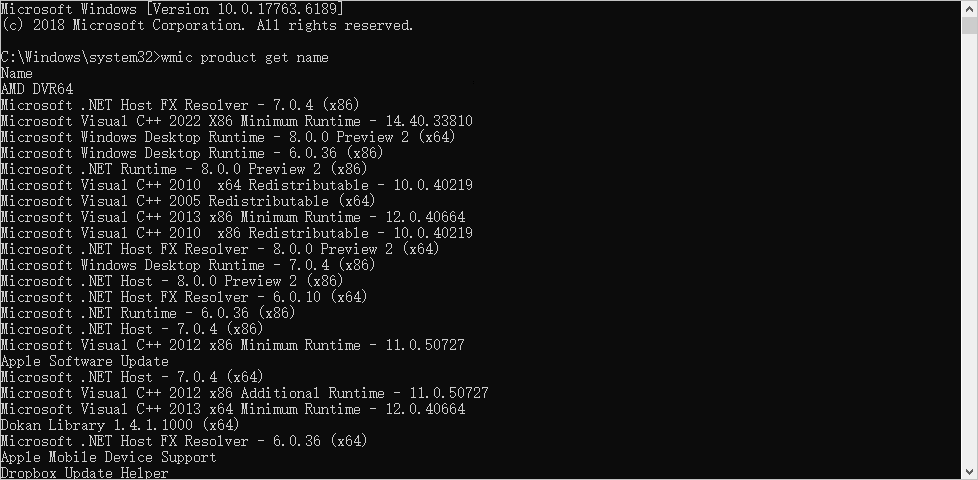
- アンインストールするプログラム名を確認
- 以下のコマンドを実行:
product where name="プログラム名" call uninstall
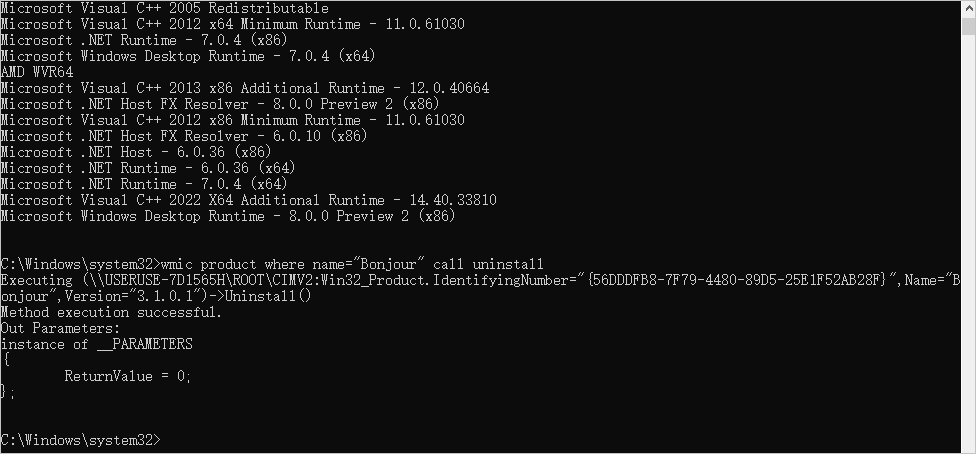


PowerShell を使用する場合:
Win + Xを押し、「Windows PowerShell(管理者)」を選択- 以下のコマンドを入力:
Get-AppxPackage | Select Name, PackageFullName
- アンインストールするパッケージを確認
- 以下のコマンドを実行:
Remove-AppxPackage PackageFullName
方法 3:セーフモードで強制アンインストール
セーフモードで起動すると、基本的なドライバーとサービスのみが読み込まれ、ソフトウェアの競合やシステムの異常を排查するのに役立ちます。環境がよりシンプルになるため、一部のプログラムはセーフモードでは管理者権限を有効にできず、逆に削除しやすくなります。
プログラムがどうしても削除できない、権限でブロックされる、システムにロックされているなどの場合は、直接セーフモードで操作してみてください。
手順:
Win + Iで設定を開く- 「システム」→「回復」をクリック
- 「PC を再起動する」の「今すぐ再起動」をクリック
- 「オプションの選択」画面で、「トラブルシューティング」→「詳細オプション」→「スタートアップ設定」→「再起動」
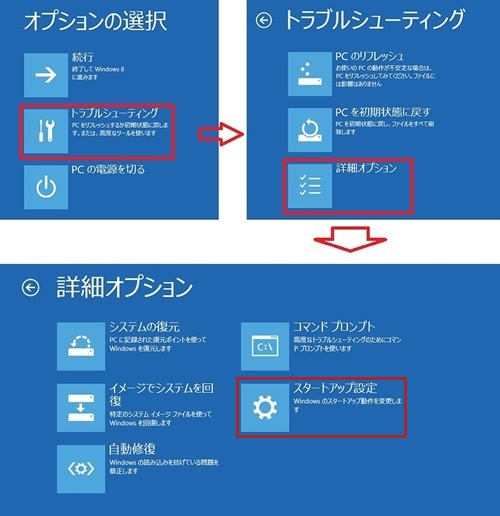
- 再起動後、
4またはF4を押してセーフモードを有効にする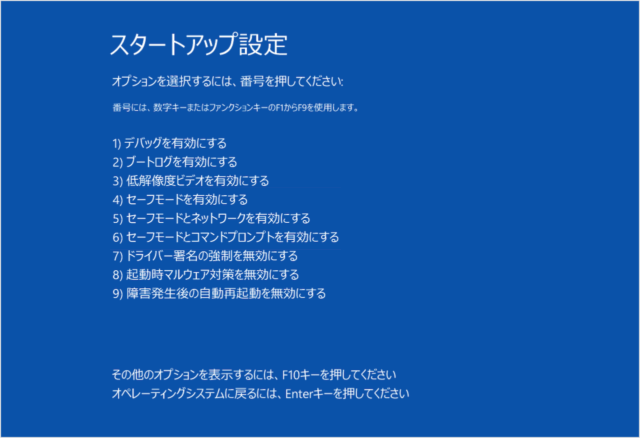
- 通常通りアンインストール操作を実行


まとめ
管理者権限を持つプログラムのアンインストールは、通常のプログラムよりも手間がかかりますが、これらの手順に従えば、ほとんどの場合で順利に完了します。
推奨する手順:
- まず管理者権限を取り消す
- CMD または PowerShell コマンドを併用
- 必要に応じてセーフモードで操作
こうすることで、プログラムを完全に移除でき、システムを清潔で安定した状態に保つことができます。