

Windows 10 と同様に、Windows Defender は Windows 11 にも組み込まれているセキュリティツールで、潜在的な有害ファイルを自動的に検出して削除し、ウイルス、マルウェア、潜在的に有害なプログラムから Windows システムを保護します。しかし、時として合法的なプログラム、スクリプト、データ、情報などのファイルを誤って脅威として識別し、削除または隔離してしまうことがあります。これには困りものです。Windows Defender によるファイル削除をどう阻止すればよいでしょうか?
もし Windows Defender が重要なファイルを自動的に削除してしまったことに気づいても、心配しないでください。本記事では、Windows 11 で Windows Defender による重要なファイルの削除を阻止し、削除されたファイルを復元する方法をご紹介します。
Windows Defender の特徴
Windows Defender は Windows パソコンの標準搭載アンチウイルスソフトウェアで、ウイルス、スパイウェア、トロイの木馬など、さまざまなマルウェアからの攻撃から Windows システムを保護することを目的としています。Windows 11 システムのパソコンでは通常、自動的に有効になっており、リアルタイム保護と定期スキャン機能を提供します。
主な特徴は以下のとおりです:
- ユーザーフレンドリーなインターフェース:Windows 11 のセキュリティ画面(Windows セキュリティ)には、アンチウイルス、ネットワークセキュリティ、アプリケーションおよびブラウザ制御などの機能が統合されており、ユーザーがセキュリティ状態を管理・確認するための簡単で使いやすいプラットフォームを提供します。
- リアルタイム保護:Windows Defender はシステム起動時に自動的に有効になり、実行中の操作やファイルのダウンロードを継続的に監視し、潜在的なマルウェアの脅威がないかをリアルタイムで検査します。
- 定期スキャン:ユーザーは手動または定期的に、システム全体または一部のセクターのすべてのファイルとアプリケーションをスキャンして、潜在的な脅威を検査できます。
- クラウドベースの保護:クラウドデータベースを活用してセキュリティを強化し、マルウェアの新しい特徴を分析することで防御効率を向上させ、最新の脅威を識別します。
- 自動更新:アンチウイルスプログラムは定期的にマイクロソフトのサーバーからウイルス定義とセキュリティ更新プログラムを自動的にダウンロードし、最新のマルウェアを識別できるようにします。
- 行動監視:静的検査に加えて、Windows Defender はアプリケーションの行動も監視し、疑わしい行動を検出するとユーザーに即時警告し、関連プロセスをブロックします。
- 隔離領域:マルウェアを検出すると、Windows Defender はそれを隔離領域に移動してシステムへの影響を防ぎ、ユーザーがこれらのファイルを検査・削除できるようにします。
総じて、Windows Defender は一般ユーザーや家庭向けに基本的ながら効果的なセキュリティ保護ソリューションを提供します。
Windows 11 で Windows Defender によるファイル削除を阻止する方法
以下の方法で、Windows Defender のリアルタイム保護アクションを阻止するか、削除されたファイルを復元できます。
方法 1:Windows セキュリティセンターで除外項目を追加する
除外項目を追加すると、Windows Defender がスキャン中に特定のファイル、フォルダ、ファイルタイプ、またはプロセスをスキップできます。
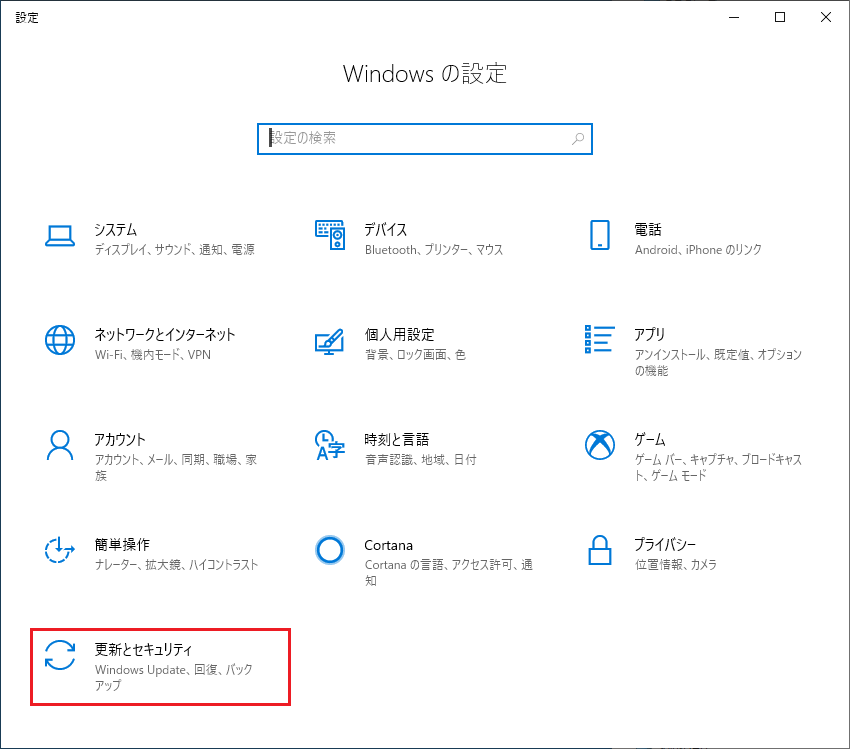
- Win + I キーを押して「Windows 設定」を開き、「更新とセキュリティ」をクリックします。
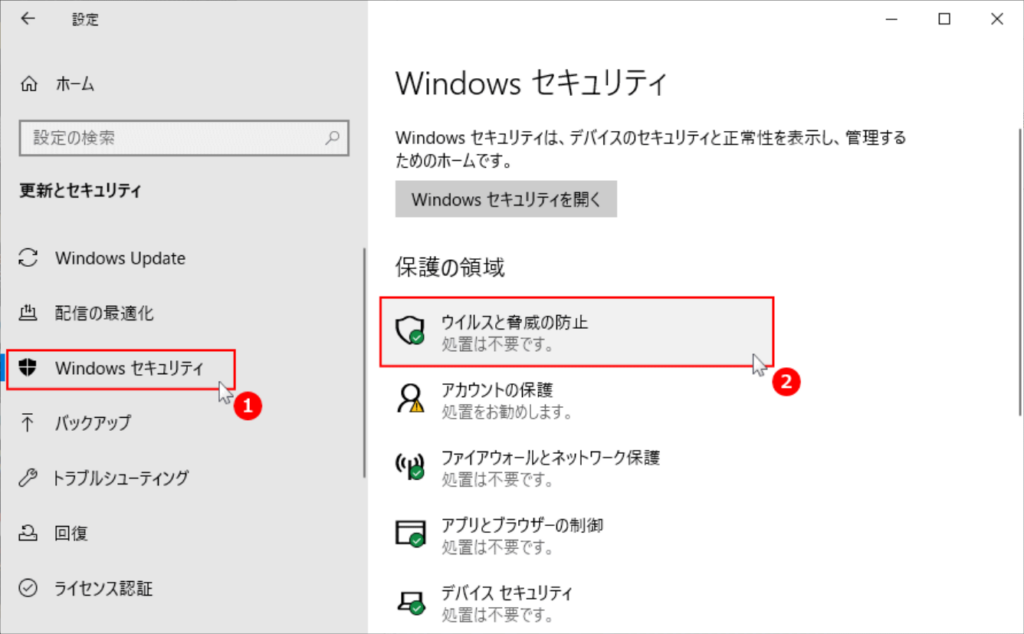
- 「Windows セキュリティ」と「ウイルスと脅威の防止」を順にクリックします。
- 「設定の管理」をクリックします。

- 下にスクロールし、「除外項目」セクションで「除外項目の追加または削除」をクリックします。

- 「除外の追加」をクリックし、「ファイル」「フォルダー」「ファイルの種類」「プロセス」から選択します。

- 除外するファイルまたはフォルダーを選択します。


追加後、Windows Defender はこれらの除外項目をスキャンまたは削除しなくなります。
方法 2:リアルタイム保護を一時的に無効化する
Defender が常にブロックしている信頼できるプログラムをインストールまたは実行する必要がある場合、リアルタイム保護を一時的にオフにできます。
- 「Windows 設定」>「更新とセキュリティ」>「Windows セキュリティ」>「ウイルスと脅威の防止」>「設定の管理」の順にクリックして移動します。
- 「リアルタイム保護」のスイッチを見つけてオフにします。
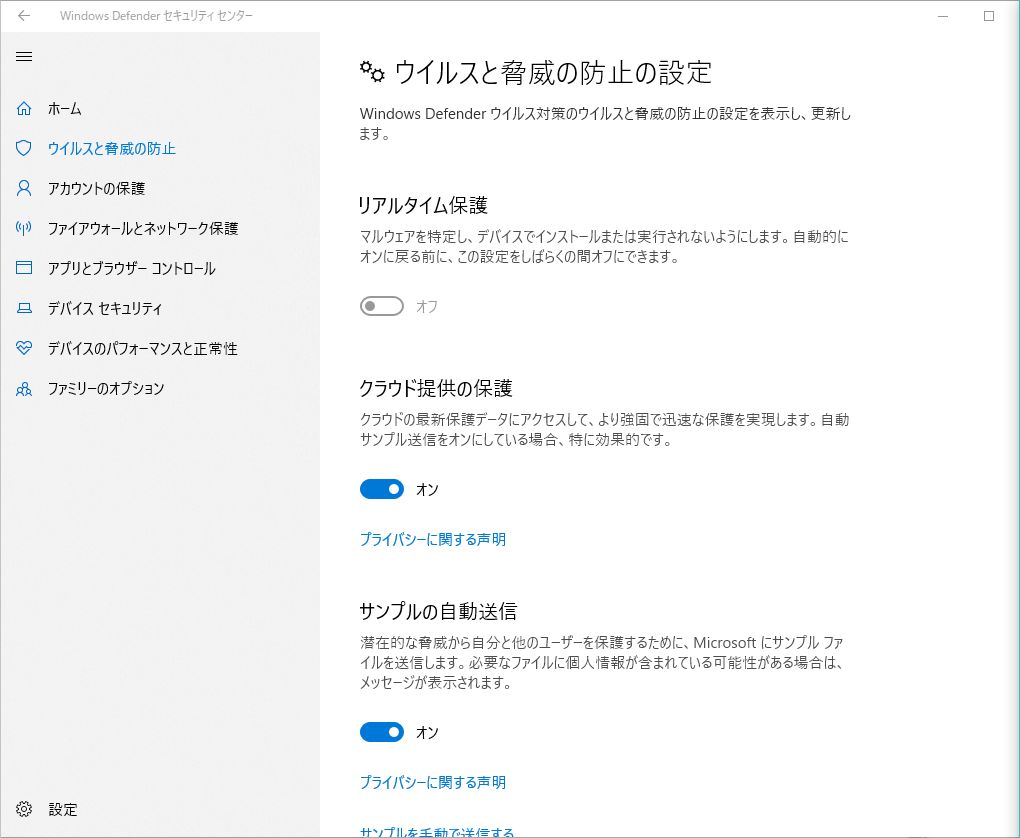
- ユーザーアカウント制御のプロンプトが表示されたら、「はい」をクリックして確認します。
- Defender が常にブロックしている信頼できるプログラムのインストールまたは実行が完了したら、リアルタイム保護を再度有効にして、システムがセキュリティ保護された状態であることを確認してください。

方法 3:ファイルを Microsoft センターに送信して判定を依頼する
ファイルが安全でも繰り返しマークされて削除される場合は、マイクロソフトに報告し、ファイルをアップロードして問題の詳細を提供します。これにより、マイクロソフトが検査して検出問題を修正できます。
Windows Defender によって削除されたファイルを復元する方法
しかし、信頼しているファイルが Windows Defender によって削除されても慌てないでください。Windows Defender が脅威を検出すると、通常は即座に削除せず、ファイルを「隔離」と呼ばれる特別なセキュリティフォルダに移動して隔離します。隔離領域のファイルは無害化され使用できませんが、復元できます。
Windows Defender 隔離領域のファイルを復元する方法:
- 「Windows 設定」>「更新とセキュリティ」>「Windows セキュリティ」>「ウイルスと脅威の防止」の順にクリックして移動します。
- 下にスクロールし、「現在の脅威」の下にある「保護の履歴」をクリックします。

- フィルターで、検疫済みの項目を見つけます。

- 復元したい削除されたファイルが存在するか確認します。存在する場合は、「操作」>「復元」をクリックします。


まとめ
Windows Defender は信頼できる保護を提供するソフトウェアですが、誤検知は頭痛の種です。除外項目の追加、リアルタイム保護の一時的な無効化、Microsoft への報告などの方法で、Defender が必要なファイルを削除するのを効果的に阻止できます。ただし、これらのファイルが知らないうちにバックグラウンドで削除された場合でも、隔離領域を探して隔離された項目を簡単に見つけて復元できます。