



パソコンを長期間使用していると、システム内にはかなりの容量を占有しながら実際には使用されていないフォルダーが蓄積されていくものです。ハードディスクの容量がどんなに大きくても、予想よりも早く空き領域が消費されていると感じることがあります。システムの更新、ソフトウェアのインストール、ゲームファイル、そして日常のダウンロードデータが、知らず知らずのうちにディスク容量を圧迫していきます。
しかし、実際に清理作業を行う際、多くの人がこんな問題に直面しています:ファイルエクスプローラーで大量のファイルを含むフォルダーを削除しようとしても、速度が非常に遅く、まるでフリーズしたかのように見えることです。効率を向上させ、無駄な待ち時間を避けるために、コマンドラインツールを使用するのがより現実的な方法です。本記事では、Windows で大型フォルダーを素早く削除するいくつかの実用的な方法をご紹介します。
方法 1:コマンドプロンプトで大型フォルダーを削除する
- Win + X を押してシステム管理メニューを開き、「コマンドプロンプト(管理者)」または「Windows PowerShell(管理者)」を選択して管理者権限で起動します。
- 以下のコマンドを順に入力し、Enter キーを押して実行します:
cd /d “path” (path を削除したいフォルダーの完全なパスに置き換えます)
del /f/q/s *.* > nul
cd ..
rmdir /q/s “FOLDER-NAME” (FOLDER-NAME を実際に削除するフォルダー名に置き換えます)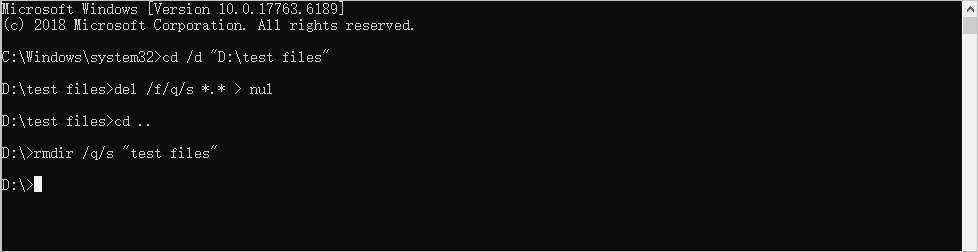
- 上記のコマンドを完了すると、大型フォルダーは削除されているはずです。その後、ウィンドウを閉じます。

方法 2:右クリックメニューで大型フォルダーを削除する
後日の操作をより直感的に行いたい場合は、バッチファイルを作成してレジストリを修正し、「クイック削除」機能を右クリックメニューに追加できます。
- Windows のスタートボタンをクリックし、検索ボックスに「メモ帳」と入力して表示されたら、「管理者として実行」を選択します。
- 以下の内容を完全にコピーしてメモ帳に貼り付けます:
@ECHO OFF
ECHO Delete Folder: %CD%?
PAUSE
SET FOLDER=%CD%
CD /
DEL /F/Q/S “%FOLDER%” > NUL
RMDIR /Q/S “%FOLDER%”
EXIT - 「ファイル」>「名前を付けて保存」をクリックします。保存先を C:\Windows\ に選択し、ファイル名を
quick_delete.batとして拡張子が .bat になっていることを確認して保存します。 - Win + R を押し、「regedit」と入力して Enter キーを押し、レジストリエディターを起動します。
- 以下のパスを順に展開します:HKEY_CLASSES_ROOT\Directory\shell\

- 左側のペインで shell を右クリックし、「新規」>「キー」を選択して Fast Delete という名前を付けます。
- Fast Delete キーを右クリックし、「新規」>「キー」を選択して command という名前を付けます。
- command を選択し、右側のペインで「既定」の文字列をダブルクリックし、「値のデータ」に以下を入力します:
cmd /c "cd %1 && quick_delete.bat" - 完了したら、「OK」をクリックしてウィンドウを閉じます。

- 設定が完了すると、大型フォルダー上で Shift + 右クリックを押すだけで、右クリックメニューに「Fast Delete」オプションが表示され、クリックして任意のキーを押すことでそのフォルダーを素早く削除できます。


まとめ
不要な大型ファイルやフォルダーを定期的に清理することは、パソコンをスムーズに動作させるために重要な方法です。これにより、ハードディスクの空き容量を解放してシステムのパフォーマンスを向上させ、新しいファイルやアプリケーションのためにストレージ領域を確保できます。操作する前に、フォルダー内のコンテンツが本当に不要であることを必ず確認し、重要なファイルを誤って削除しないようにしてください。確信が持てない場合は、重要なデータをバックアップしてから清理を行うと、安全かつ効果的です。定期的に整理する習慣を身につければ、パソコンの空き容量がより充足し、使用体験もより快適になるでしょう。このガイドが、大型フォルダーをより効率的に清理するお役に立てれば幸いです。