


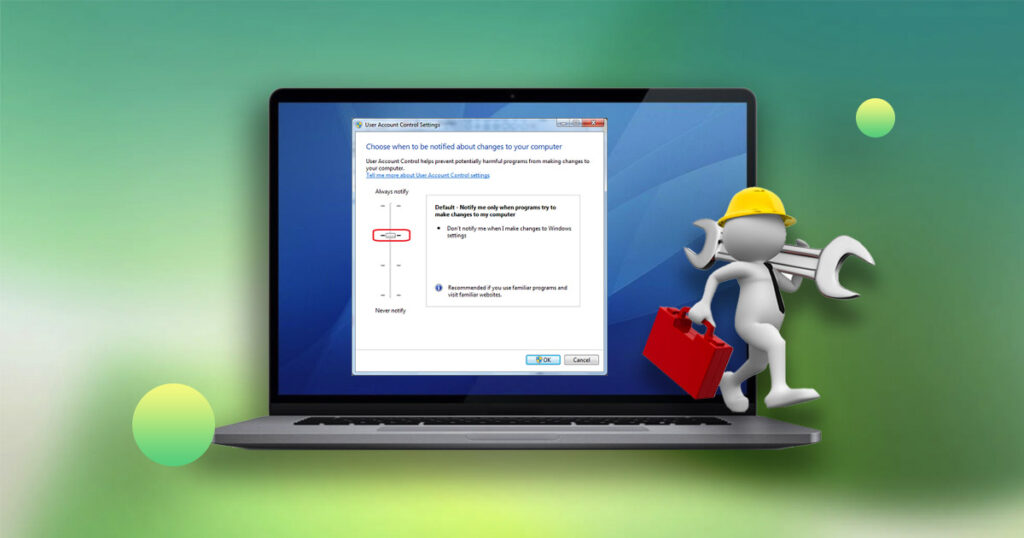
多くの場合、プログラムの起動、ファイルやフォルダの開く・移動時に、Windows オペレーティングシステムの UAC リマインダーが表示されることがあります。これは、ユーザーアカウント制御(UAC)の制限によるものです。面倒な UAC 通知ポップアップを防止するにはどうすればよいでしょうか?

Windows のユーザーアカウント制御(UAC)機能は、コンピューターへの不正な変更を防ぐために設計されています。特定のシステムファイルやフォルダの開くことを制限することで、オペレーティングシステムの完全性を保護します。これらのファイルとフォルダは通常、システムディレクトリにあり、変更するには管理者権限が必要です。
ユーザーアカウント制御(UAC)は重要なセキュリティ対策ですが、リスクを理解している経験豊富なユーザーにとって、頻繁に表示される UAC 通知は煩わしいものです。これらのポップアップを管理したり、防止したりしたいと切実に願っています。
UAC 通知レベルを低下させる方法
ユーザーアカウント制御(UAC)通知のポップアップを減らすには、UAC 設定を調整します。ただし、UAC 設定を低下させると、コンピューターがセキュリティ脅威にさらされやすくなる可能性があるため、関連するリスクを理解している場合のみ実行してください。
ステップ 1. Windows 検索バーに「UAC」と入力し、オプションから「ユーザーアカウント制御設定の変更」を選択します。


ステップ 2. 「ユーザーアカウント制御設定」ウィンドウで、スライダーを移動して通知設定を調整します。UAC 通知を最小限に抑えたい場合は、最低レベルに設定します(推奨されません)。「OK」をクリックして変更を保存します。


特定のファイル/フォルダを完全に制御する
管理者アカウントを使用して、頻繁に変更が必要なファイルやフォルダを完全に制御できます。これにより、特定のファイルまたはフォルダのユーザーアカウント制御(UAC)通知をオフにできます。UAC によって制限されているファイル/フォルダを変更すると、Windows の安定性と機能に深刻な影響を与える可能性があるため、これらの変更を行う際は注意が必要です。
ステップ 1. 対象のファイル/フォルダを見つけ、Windows アカウントに管理者権限があることを確認します。ファイル/フォルダを右クリックし、コンテキストメニューから「プロパティ」を選択します。


ステップ 2. 「プロパティ」ウィンドウで、「セキュリティ」タブに移動します。
ステップ 3. 「編集」ボタンをクリックして、権限を変更します。
ステップ 4. 表示された「[ファイル/フォルダ名] の権限」ウィンドウで、ユーザーアカウントを選択し、「許可」列の下の「フルコントロール」チェックボックスをオンにして、そのファイル/フォルダへの完全な制御権を付与します。


ステップ 5. 「適用」をクリックして変更を保存し、「OK」をクリックしてウィンドウを閉じます。
まとめると、ユーザーアカウント制御(UAC)通知は煩わしいものですが、セキュリティにおいて重要な役割を果たしています。自身のニーズを満たしつつ、システムのセキュリティを損なわないバランスを見つけることが極めて重要です。上記の方法を使用すると、面倒な UAC 通知のポップアップを防止できますが、変更を行う際は常にコンピューターのセキュリティを最優先にしてください。