


多くのオフィス業務では、Microsoft Excel を使ったデータ処理が日常的に行われています。財務レポート、売上分析、在庫管理など、実務のさまざまな場面で欠かせないツールですが、現場では毎月同じ形式で CSV をエクスポートしたり、同じ数式を繰り返し適用したり、定型レポートを整理したりといった繰り返し作業も少なくありません。
こうした作業を効率化する方法として、これまでは Visual Basic for Applications や Python を使った自動化が一般的でした。ただ、設定や保守の負担があり、日常業務へそのまま取り入れるには少しハードルがあります。
最近では、もっとシンプルな方法も使えるようになっています。自然言語で処理内容をそのまま指示するだけで、Excel作業をまとめて進められる方法です。たとえば「この売上データを地域別に整理して、グラフも作成して」と入力すれば、データ整理からグラフ作成まで一連の作業をまとめて処理できます。数式やコードを自分で書く必要はありません。
OpenClawはどうやってExcelを処理するのか
OpenClaw の仕組みは少し特殊です。一般的な操作のように Microsoft Excel を開いてセルを一つずつ編集するのではなく、Excelファイルそのものを直接読み込み・書き込みして処理を行います。
つまり、指示を出したあと内部ではプログラムが実行されています。ただし、その処理コードを自分で書く必要はありません。必要な処理内容に応じてコードが生成・実行され、最終的に整理済みのファイルとして出力されます。基本的な流れは次のとおりです。
1.指示内容を解析する
まず、入力した内容を整理して処理内容を判断します。
例:
「このファイルを月別売上で集計してほしい」
2.適切な処理ツールを選択する
内容に応じて処理ツールを切り替えます。
主に使用されるもの:
- Python
- JavaScript
3.処理用コードを生成する
必要な処理内容に応じてコードを自動生成します。
例:
- データ整理
- 集計処理
- ピボットテーブル作成
- グラフ作成
4.ローカル環境で実行する
生成したコードをローカル環境で実行します。
注意事項:
- ファイルパスの確認必須
- 元データのバックアップ推奨
- 上書き保存の確認必須
5.処理結果をファイル出力する
最終結果を新しいファイルとして保存します。
対応形式:
- XLSX
- CSV
- JSON
つまり、必要なのは「やりたいこと」を明確に伝えるだけです。
あとの処理はまとめて自動化できます。
対応しているファイル形式
OpenClaw では、一般的なデータ形式をそのまま扱えます。
対応形式:
- CSV(最も一般的なデータ交換形式)
- Excel(XLSX / XLS)
- ODS(LibreOffice Calc 形式)
- JSON(APIデータ形式でよく使われる)
Excelから出力したレポートでも、API経由で取得したJSONでも、そのまま読み込んで処理できます。別形式へ変換する必要はほとんどありません。また、Excelでよく使う「ピボットテーブル」や「グラフ作成」も同じ流れで自動化できます。
ピボットテーブルを自動作成する
実務で特によく使われるのがピボットテーブルです。OpenClaw では pandas の pivot_table を使って自動生成できます。たとえば、ERPから出力した取引明細ファイル transactions_2026.xlsx がある場合は、次のように指示するだけで処理できます。
OpenClaw操作指示例:
「/data/transactions_2026.xlsx を読み込み、
ピボットテーブルを作成:
- 行:商品カテゴリ
- 列:月(1月〜12月)
- 値:売上合計
- 行合計と列合計を追加
新しい XLSX ファイルとして /data/pivot_report_2026.xlsx に出力し
1枚目のワークシート:ピボットテーブル
2枚目のワークシート:元データ」
内部処理では、まず pandas の pivot_table で集計を行い、その後 openpyxl または SheetJS を使って Excel ファイルへ書き戻し、最終的に複数シートを含む XLSX ファイルが生成されます。
売上グラフを自動生成する
もうひとつ実務でよく使うのがグラフ作成です。数字だけ並んだ資料では全体傾向が見えにくいため、可視化はかなり重要です。OpenClawでは、Microsoft ExcelやCSVの売上データを読み込んだあと、そのままグラフ生成までまとめて処理できます。よく使うパターンとしては、・月別売上推移の確認・部門別売上比較・商品カテゴリ別構成比の確認があり、これらのグラフはPythonの処理内で自動生成されます。
たとえば12か月分の売上データがある場合、ファイル「/data/2025売上データ.xlsx」を読み込んだうえで、次のように指示します。
「/data/2025売上データ.xlsx を読み込み、
以下のグラフを作成して、それぞれ別ワークシートに配置し、Excelファイルへ埋め込む:
- 折れ線グラフ:過去12か月の売上推移確認(トレンドライン付き)
- 棒グラフ:部門別売上比較
- 円グラフ:商品カテゴリ別構成比確認
出力ファイル名:
/data/revenue_charts_202604.xlsx」
さらに出力方法を指定することも可能で、例えば:
「/data/revenue_charts_202604.xlsx という名前で新しいXLSXファイルとして出力するように設定できる」
また、Excelのネイティブグラフとして埋め込むか、Matplotlibで描画するかも選択できる。Excelネイティブグラフで生成した場合は、ファイルを開いたあとにそのまま編集やレイアウト調整が可能だが、描画方式の場合は高解像度の画像として埋め込まれるため編集はできないものの、デザインの自由度が高いという特徴がある。
OpenClaw ワンクリックデプロイ
OpenClaw UltraはOpenClawをワンクリックでデプロイできる機能を備えており、手動で依存関係をインストールしたり実行環境を設定したりする必要はありません。一度だけのシンプルなデプロイ手順を行うだけでシステムの初期化が完了し、すぐに起動できます。
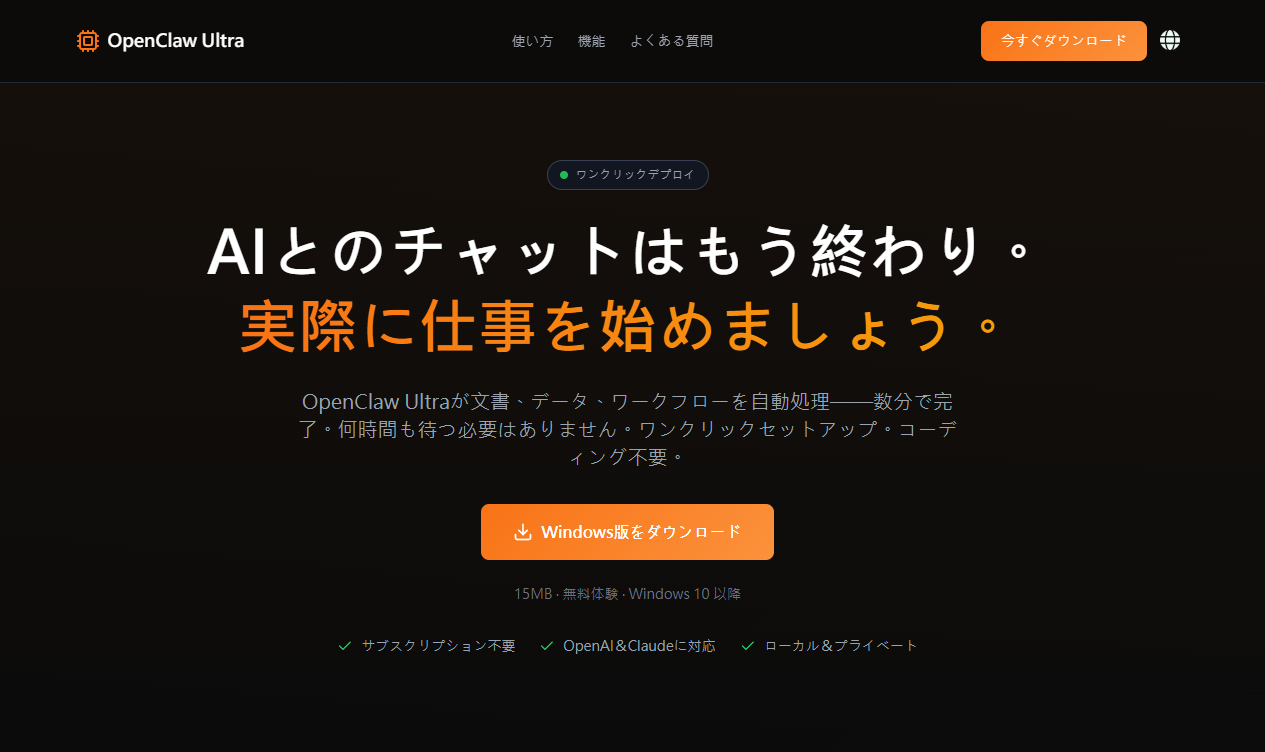

利用を開始する場合は、以下のダウンロードページから直接アクセスしてください:
https://openclaw.aiondesktop.com/?lang=ja
また、詳しい操作方法や利用ガイドについては、公式チュートリアルをご参照ください:
https://openclaw.aiondesktop.com/tutorials/ja/
結論
自然言語でExcel処理を自動化する方法により、数式入力、データ整理、ピボットテーブル作成、グラフ作成といった作業をまとめて処理できるようになり、特に毎月繰り返す定型業務では大幅な効率化が可能になります。結果として作業者は操作ではなく確認と分析に集中できるようになり、日常のExcel業務そのものの形が変わりつつあります。