


会議メモやドキュメントの整理は、非常に手間と時間がかかる作業です。ハーバード・ビジネス・レビューのデータによると、10人規模の会議を調整するのに平均47分かかるとされています。もし週に5回会議を行う場合、「日程調整」だけで約4時間を消費する計算になります。さらに厄介なのは、議事録の整理、欠席者への共有、タスクの追跡といった一連の付随作業が、深い集中作業の時間を圧迫してしまう点です。では、これらの作業をどう効率化できるのでしょうか。本記事では、OpenClaw Ultraを活用して会議調整と議事録作成を完全自動化する方法を詳しく解説します。
OpenClaw如何整理會議記錄
OpenClawは以下のような機能を実現できます。
- カレンダーの自動解析
- 会議の自動作成+招待送信
- リアルタイム記録(音声処理・コア内容抽出・ToDo抽出)+構造化議事録生成+メール自動送信
- エンドツーエンドの閉ループ:要件定義から実行まで一括完結
龍蝦一鍵部署
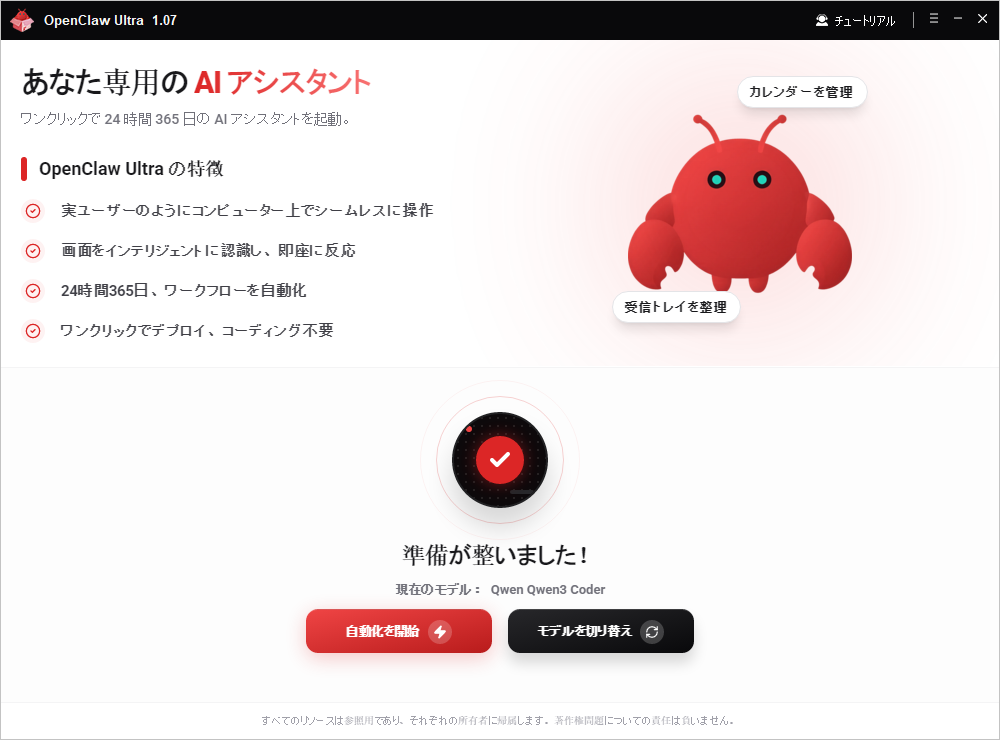
OpenClaw Ultraは「龍蝦」のワンクリックデプロイ機能に対応しており、手動で依存関係をインストールしたり、実行環境を個別に設定する必要はありません。シンプルなワンステップのデプロイ手順だけでシステム初期化が完了し、すぐに利用を開始できます。
利用を開始する場合は、以下のダウンロードページから直接アクセスしてください:
https://openclaw.aiondesktop.com/?lang=ja
また、詳しい操作方法や利用ガイドについては、公式チュートリアルをご参照ください:
https://openclaw.aiondesktop.com/tutorials/ja/

録音から議事録までの完全ワークフロー
ステップ1:音声の文字起こし(Transcription)
まず、音声ファイルをOpenClaw Ultraにアップロードし、テキスト化を指示します。音声処理には2つの方法があります。
- OpenAI Whisperをローカルで使用する方法(APIキー不要・オフライン処理可能)
- OpenAI Whisper APIを使用する方法(長時間音声や高速処理に適している)
ステップ2:内容整理
文字起こし完了後、OpenClaw Ultraに内容整理を依頼します。発言者の識別や話題の分類を自動で行い、冗長な表現を削除して要点を抽出します。
ステップ3:構造化議事録の作成
標準フォーマットに従って議事録を整理します。
# 議事録
## 基本情報
– 日付:
– 時間:
– 参加者:
– テーマ:## 議論ポイント
1. [テーマ1] – 主要な議論内容
2. [テーマ2] – 主要な議論内容## 決定事項
– [決定 1] – [決定 2]## アクションプラン
| タスク | 担当者 | 期限 |
|——|——–|———-|
| [タスク] | [氏名] | [日付] |## フォローアップ事項
– [ ] [項目 1] – [ ] [項目 2]
ステップ4:出力・納品
作成された議事録はMarkdownファイルとしてWord/PDFに変換して保存することも可能です。また、指定されたグループチャット、Telegram、メールなどへ自動送信することもできます。
ここから始めましょう…
音声ファイルはありますか?もしある場合は、ローカルパスからmp3 / wav / m4a形式の会議音声をアップロードしてください。そうすれば、「龍蝦一键部署」機能を使って自動で文字起こしし、議事録まで整理できます。