


Windows 10 システムには、さまざまな用途のシステムキャッシュ/一時ファイルが数多く存在します。これらのファイルは、コンピュータを日常的に使用する過程で継続的に蓄積され、時間が経つにつれてディスク容量を圧迫しやすくなり、システムの反応が遅くなったり、原因を特定しにくい異常が発生したりすることもあります。
コンピュータの動作が重くなったり、プログラムの起動が遅くなったり、ディスク容量が明らかに不足していることに気づいた場合は、まずシステムキャッシュ/一時ファイルをクリーンアップすることをお勧めします。通常、これで大幅に改善されます。この操作は個人ファイルに影響を与えることなく、利用可能な容量を解放し、全体的な使用の滑らかさにも実際の効果があります。以下では、Windows 10 で一般的で、操作難度の高くないキャッシュ/一時ファイルのクリーンアップ方法をいくつか紹介しますので、手順に従って実行してください。
キャッシュ/一時ファイルとは?
キャッシュ/一時ファイルは、システムやプログラムが一般的なデータを一時的に保存する場所と理解できます。主に読み込み速度を向上させ、毎回ファイルを再検索する手間を省くために使用されます。ブラウザを例にすると、画像、CSS、JavaScript などは、初めてウェブサイトを開くときにキャッシュに保存され、次回同じウェブサイトを開くときはキャッシュから直接読み込まれるため、速度が大幅に向上します。通常、キャッシュは便利ですが、長期間使用すると蓄積しすぎたり期限切れになったりして、ウェブページの表示が異常になったり、閲覧速度が低下したりすることがあります。定期的にクリーンアップすることで、ディスク容量を解放するだけでなく、ウェブコンテンツを最新の状態に保つこともできます。
Windows 10 でキャッシュ/一時ファイルをクリーンアップする方法
1. ブラウザキャッシュをクリーンアップする
通常、ブラウザのメニューバーで設定ボタンをクリックして設定ページにアクセスし、キャッシュのクリーンアップ操作を完了できます。Google Chrome を例にします:
- Chrome 右上の三点リーダーメニューをクリックし、「設定」を選択します。
- 次に、「プライバシーとセキュリティ」> 「閲覧データを削除」をクリックします。
- 表示されたウィンドウで「キャッシュされた画像とファイル」にチェックを入れ、「データを削除」をクリックします。


2. 「ディスククリーンアップ」で一時ファイルをクリーンアップする
ディスククリーンアップ(Disk Cleanup)は、Windows システムに内蔵されたツールで、主な機能は不要なファイルを削除してディスク容量を解放することです。その中で最もよく使用されるのが一時ファイルです。
- 検索ボックスに「ディスククリーンアップ」と入力し、クリックして開きます。
- Windows がインストールされているドライブ(通常は C ドライブ)を選択します。
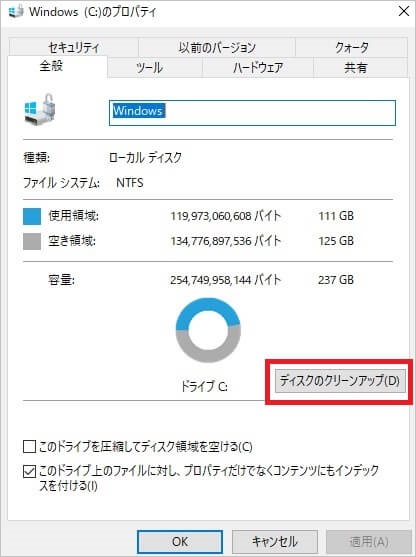
- ディスククリーンアップウィンドウで、削除する項目(一時ファイル、サムネイル、Temporary Internet Files など)にチェックを入れ、「OK」をクリックします。

3. エクスプローラーの履歴をクリーンアップする
- タスクバーのエクスプローラーアイコンをダブルクリックしてエクスプローラーを開きます。
- エクスプローラーウィンドウで、上部の「表示」> 「オプション」をクリックします。

- 表示されたウィンドウで、「クイックアクセスに最近使用したファイルを表示する」と「クイックアクセスによく使用するフォルダーを表示する」の 2 つのオプションにチェックを入れます。
- 次に「クリア」をクリックし、「OK」を押してクリーンアップを完了します。


ヒント:エクスプローラーの履歴をクリーンアップすると、クイックアクセスリストを清潔に保ち、古いデータが検索を妨害するのを防ぐことができます。
まとめ
キャッシュと一時ファイルを定期的にクリーンアップするのは簡単で、ディスク容量を解放するだけでなく、システムをよりスムーズに動作させることができます。ブラウザキャッシュのクリーンアップ、ディスククリーンアップツールの使用、エクスプローラーの履歴の整理といった小さな作業を普段から行うことで、コンピュータは通常、はるかにスムーズになり、古いデータに妨害されることも少なくなります。