
Windows 10 システムには、さまざまな用途のシステムキャッシュ/一時ファイルが数多く存在します。これらのファイルは、コンピュータを日常的に使用する過程で継続的に蓄積され、時間が経つにつれてディスク容量を圧迫しやすくなり、システムの反応が遅くなったり、原因を特定しにくい異常が発生したりすることもあります。
コンピュータの動作が重くなったり、プログラムの起動が遅くなったり、ディスク容量が明らかに不足していることに気づいた場合は、まずシステムキャッシュ/一時ファイルをクリーンアップすることをお勧めします。通常、これで大幅に改善されます。この操作は個人ファイルに影響を与えることなく、利用可能な容量を解放し、全体的な使用の滑らかさにも実際の効果があります。以下では、Windows 10 で一般的で、操作難度の高くないキャッシュ/一時ファイルのクリーンアップ方法をいくつか紹介しますので、手順に従って実行してください。
キャッシュ/一時ファイルとは?
キャッシュ/一時ファイルは、システムやプログラムが一般的なデータを一時的に保存する場所と理解できます。主に読み込み速度を向上させ、毎回ファイルを再検索する手間を省くために使用されます。ブラウザを例にすると、画像、CSS、JavaScript などは、初めてウェブサイトを開くときにキャッシュに保存され、次回同じウェブサイトを開くときはキャッシュから直接読み込まれるため、速度が大幅に向上します。通常、キャッシュは便利ですが、長期間使用すると蓄積しすぎたり期限切れになったりして、ウェブページの表示が異常になったり、閲覧速度が低下したりすることがあります。定期的にクリーンアップすることで、ディスク容量を解放するだけでなく、ウェブコンテンツを最新の状態に保つこともできます。
Windows 10 でキャッシュ/一時ファイルをクリーンアップする方法
1. ブラウザキャッシュをクリーンアップする
通常、ブラウザのメニューバーで設定ボタンをクリックして設定ページにアクセスし、キャッシュのクリーンアップ操作を完了できます。Google Chrome を例にします:
- Chrome 右上の三点リーダーメニューをクリックし、「設定」を選択します。
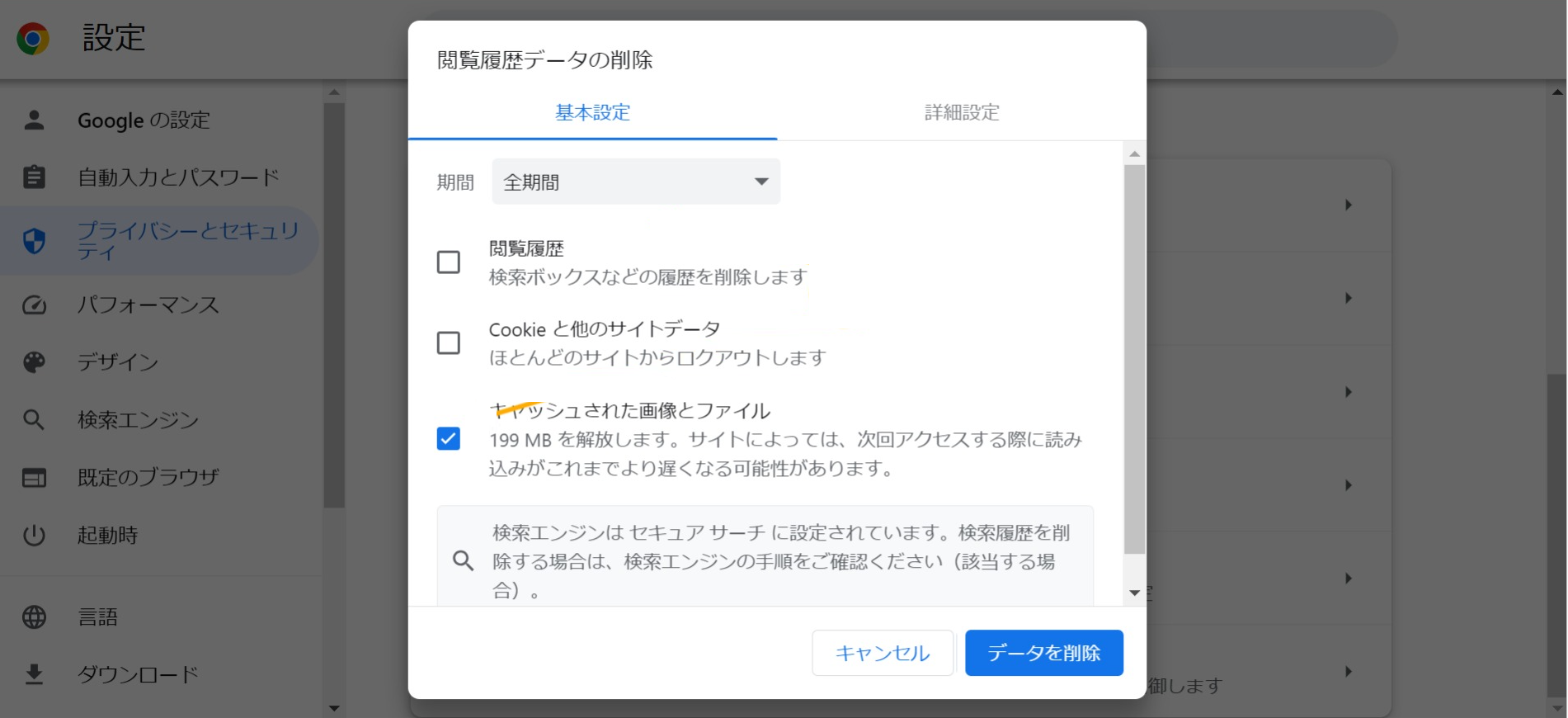
- 次に、「プライバシーとセキュリティ」> 「閲覧データを削除」をクリックします。
- 表示されたウィンドウで「キャッシュされた画像とファイル」にチェックを入れ、「データを削除」をクリックします。
2. 「ディスククリーンアップ」で一時ファイルをクリーンアップする
ディスククリーンアップ(Disk Cleanup)は、Windows システムに内蔵されたツールで、主な機能は不要なファイルを削除してディスク容量を解放することです。その中で最もよく使用されるのが一時ファイルです。
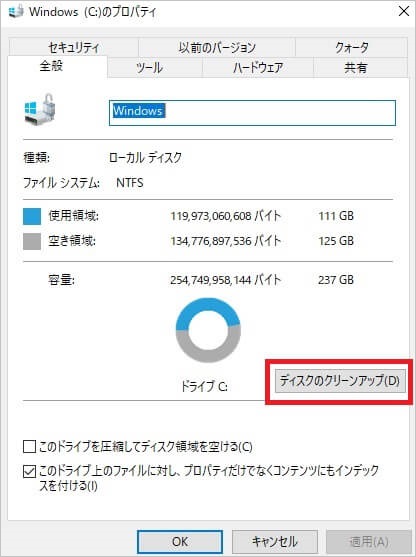
- 検索ボックスに「ディスククリーンアップ」と入力し、クリックして開きます。
- Windows がインストールされているドライブ(通常は C ドライブ)を選択します。

- ディスククリーンアップウィンドウで、削除する項目(一時ファイル、サムネイル、Temporary Internet Files など)にチェックを入れ、「OK」をクリックします。
3. エクスプローラーの履歴をクリーンアップする
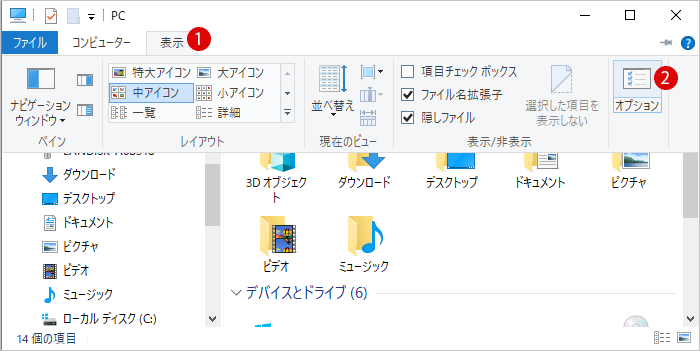
- タスクバーのエクスプローラーアイコンをダブルクリックしてエクスプローラーを開きます。
- エクスプローラーウィンドウで、上部の「表示」> 「オプション」をクリックします。
- 表示されたウィンドウで、「クイックアクセスに最近使用したファイルを表示する」と「クイックアクセスによく使用するフォルダーを表示する」の 2 つのオプションにチェックを入れます。
- 次に「クリア」をクリックし、「OK」を押してクリーンアップを完了します。
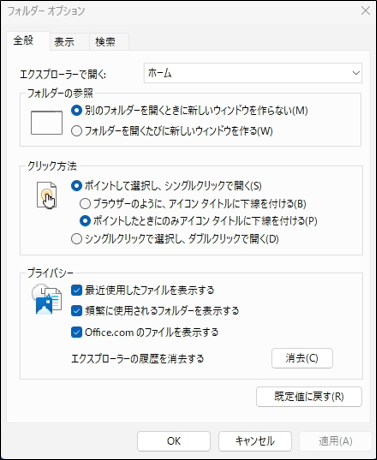
ヒント:エクスプローラーの履歴をクリーンアップすると、クイックアクセスリストを清潔に保ち、古いデータが検索を妨害するのを防ぐことができます。
4. Bitwar Cleanerを使ってハードディスクの一時ファイルを削除する
Bitwar Cleanerは、Windowsシステムのクリーンアップに特化したソフトウェアです。パソコンを使用するうちに知らない間に大量に蓄積される一時ファイル、ログファイル、クラッシュダンプファイル、ブラウザやアプリケーションの不要ファイル、重複ファイルなどを削除できます。さらに、大容量フォルダを安全に移動する機能も備えており、パソコンのパフォーマンスを最適な状態に保つことができます。
Bitwar Cleaner公式サイト: https://www.bitwarsoft.com/ja/bitwar-cleaner
Bitwar Cleanerを無料でダウンロードしてインストールする:

ステップ1. インストール済みのBitwar Cleanerを起動し、「PCクリーンアップ」をクリックします。

ステップ2. ソフトウェアが自動的にパソコンのスキャンを開始します。クリーンアップ可能な項目が種類別に分類され、それぞれ削除できるファイルの容量が表示されます。

ステップ3. デフォルトでは、すべての項目にチェックが入っています。パソコン内の一時ファイルだけを削除したい場合は、その項目のみを選択してください。その後、「今すぐクリーンアップ」ボタンをクリックすると、選択したカテゴリに含まれる不要なファイルがすばやく削除されます。

また、パソコン内に重複ファイルが大量にあると、ストレージ容量の大部分を無駄に消費してしまいます。このような場合は、Bitwar Cleanerの「重複ファイル検索」機能を使って、不要な重複ファイルをまとめて削除することもおすすめです。

まとめ
本記事では、システムドライブの空き容量が不足した場合や、不要なファイルが蓄積してディスク容量を大量に消費している場合に、システムに十分な空き容量を確保するため、一時ファイルを効率よく削除する方法をご紹介しました。
ただし、一時ファイルがすべて不要なファイルであるとは限りません。そのため、必要なファイルまで誤って削除してしまった場合は、本記事で紹介した方法やBitwar Cleanerを活用して、Windowsパソコンに大量に蓄積された不要な一時ファイルを適切にクリーンアップしましょう。