
パソコンの過熱は、エラーの発生、動作の遅延、予期せぬシャットダウンなど、深刻な問題を引き起こす可能性があります。この記事では、Windows 10/11 パソコンの過熱問題を解決するための実践的な解決策をご紹介します。
ゲーミング PC の動作は、メモリ、CPU、グラフィックスプロセッサ(GPU)、マザーボード、ストレージデバイス、冷却システム、ゲーム周辺機器、電源ユニット(PSU)に大きく依存しています。ゲームやリソースを大量に消費する作業を頻繁に行う場合、コンピューターシステムが安全温度を超えるリスクがあり、画面が突然暗くなったりシャットダウンしたりする可能性があります。これは、コンピューター内部のコンポーネントの温度が、多くの人が気付かない閾値に達しているためです。パソコンやノートパソコンに問題や過熱が発生すると、スムーズなゲームプレイが突然中断される可能性があります。
パソコン過熱の原因
過熱問題を根本的に解決するには、問題の正確な原因を特定して timely に修復する必要があります。パソコン過熱の主な原因は以下の通りです:
- ゲーム中に電源ケーブルを接続したまま充電すると、ノートパソコン/デスクトップパソコンが過熱する
- ノートパソコンが過熱問題により自動的にシャットダウンする
- 電源設定の不備により過熱する
- ノートパソコン/デスクトップパソコンが高温(通常はオーバークロックが原因)によりクラッシュする
過熱を引き起こす要因
新しいパソコンでも過熱問題が発生する可能性があります。パソコン過熱の潜在的な原因には以下が含まれます:
- ノートパソコンの冷却ファンが詰まっている
- 熱伝導ペースト(サーマルペースト)が効果的でない
- 通気口の詰まり(ほこりの蓄積)
- 古くなりすぎた/過度に使用されたハードウェア(バッテリー、グラフィックスカード、メモリ)
- システム電源設定が不正確
- 独立型グラフィックスカードの使用
パソコンが過熱しているかどうかを判断する方法
パソコンには、スムーズなゲームプレイを確保するために冷却ファンと通気口が内蔵されています。ゲーム中にパソコンが発熱するのは完全に正常です。ただし、ゲーム中にデスクトップパソコンのケース温度またはノートパソコンの温度が 70 摂氏(160 華氏)に近づいたり超えたりする場合は、パソコンが過熱していることを認識し、パソコンに深刻な損傷を与える可能性があることに注意する必要があります。この場合、損傷を防ぐために直ちにパソコンの電源を切る必要があります。
パソコン過熱を防ぐ方法
パソコンを低温に保ち、動作効率を向上させるにはどうすればよいでしょうか?ノートパソコンの過熱問題を素早く解決するためのいくつかの方法をご紹介します。
パソコンを素早く冷却する
- 充電器の交換:充電器を接続するのは、コンピューターがプログラムを実行/処理する過程で十分な電力を確保するためです。それでも過熱する場合は、充電器に故障がある可能性があるため、充電器の交換を検討してください。
- 冷却パッドの使用:冷却パッドを使用してシステム温度を下げ、過熱問題を防止します。
- パソコンの再起動:過熱問題を引き起こしている一時的な競合を解決するために、Windows 10/11 システムの再起動を検討してください。
- 清潔を保つ:過熱を防ぐための第一歩は、パソコン内部を清潔に保つことです。ケースを開けて注意深く点検してください。回路基板にほこりがたまっている場合は、パソコンの電源を切って清掃してください。ハードドライブ周辺と電源ユニット近くのエリアをきれいに吹き取ってください。掃除機を使用しないでください。静電気を発生させ、パソコン内部の精密な電子部品を損傷する可能性があります。
- グラフィックスカードの位置変更:パソコンに各種カード、特にグラフィックスカードを追加すると、過熱を引き起こす可能性があります。カードを追加する際は、隣接するスロットに取り付けないようにしてください。通常、グラフィックスカードは 1 つのスロットのみを使用しますが、他のカードをより遠くに移動して、カード周辺の空気の流れを良くすることができます。
- 統合グラフィックスを使用して消費電力を削減:CPU またはマザーボードチップセットに直接内蔵されたグラフィックスカードは独立メモリを持たず、システムメモリ(RAM)と共有します。性能は独立グラフィックスカードに劣りますが、消費電力が少なく、サイズが小さいため、日常使用、事務処理、軽いゲームに適しています。
- ファンの動作を確認:パソコン過熱の原因がわからない場合は、すべてのファンが動作しているか確認してください。ファンの電源ケーブルが緩んでいる可能性があり、空気の流れが悪くなる原因になります。
バックグラウンドタスクを閉じる
通常、バックグラウンドプログラムは大量の CPU および他のリソースを消費します。したがって、タスクマネージャーを使用して大量のリソースを消費するバックグラウンドタスクを閉じることで、システム負荷を効果的に軽減できます。Windows システムで操作する手順は以下の通りです:
手順 1:Ctrl + Shift + Esc キーを押してタスクマネージャーを直接開きます。または、Ctrl + Alt + Delete キーを押し、「タスクマネージャー」を選択します。
手順 2:タスクマネージャーで、「プロセス」タブを選択します。実行中のアプリケーションとバックグラウンドプロセスのリストが表示されます。
手順 3:「CPU」、「メモリ」、または「ディスク」などの見出しをクリックして、リソース使用状況に基づいてプロセスを並べ替えます。これにより、大量のリソースを消費するプロセスを素早く見つけることができます。
手順 4:リソースを過剰に消費しているプロセスを見つけます。そのプロセスを選択し、右下の「タスクの終了」ボタンをクリックするか、選択したプロセスを右クリックして「タスクの終了」を選択します。場合によっては、タスクを終了すると保存されていないデータが失われる可能性があるため、プロセスを閉じる前に重要なデータが失われないことを確認してください。
手順 5:システム負荷を軽減し、パフォーマンスを向上させて過熱を防ぐために、タスクマネージャーのプロセスを定期的に確認し、大量のリソースを消費するタスクをタイムリーに発見して閉じることをお勧めします。
注意:不明なプロセスを閉じる前に、そのプロセスの用途を確認してください。一部のシステムプロセスは Windows の正常な動作に不可欠です。特定のプロセスの用途がわからない場合は、その名前を検索して詳細情報を入手してください。
システム電源設定を変更する
Windows システムでは、電源設定を変更して CPU の使用率を変更できます。これにより、過熱問題を解決できる場合があります。
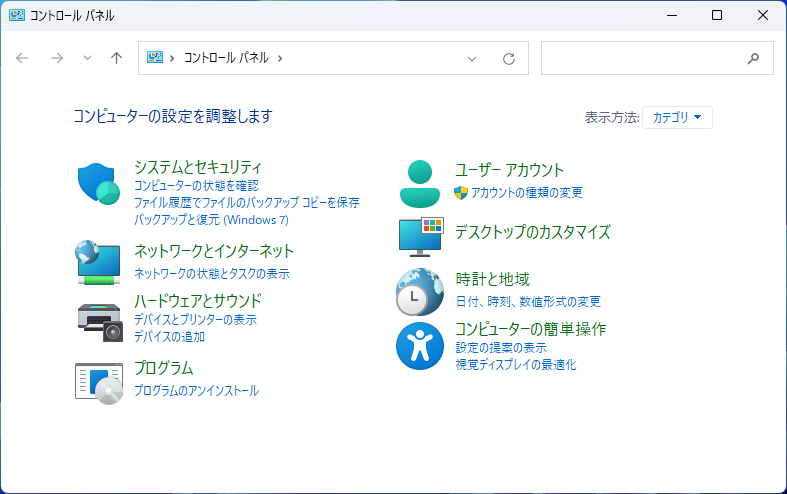
手順 1:Win + R キーを押し、「control」と入力して Enter キーを押し、コントロールパネルを開きます。
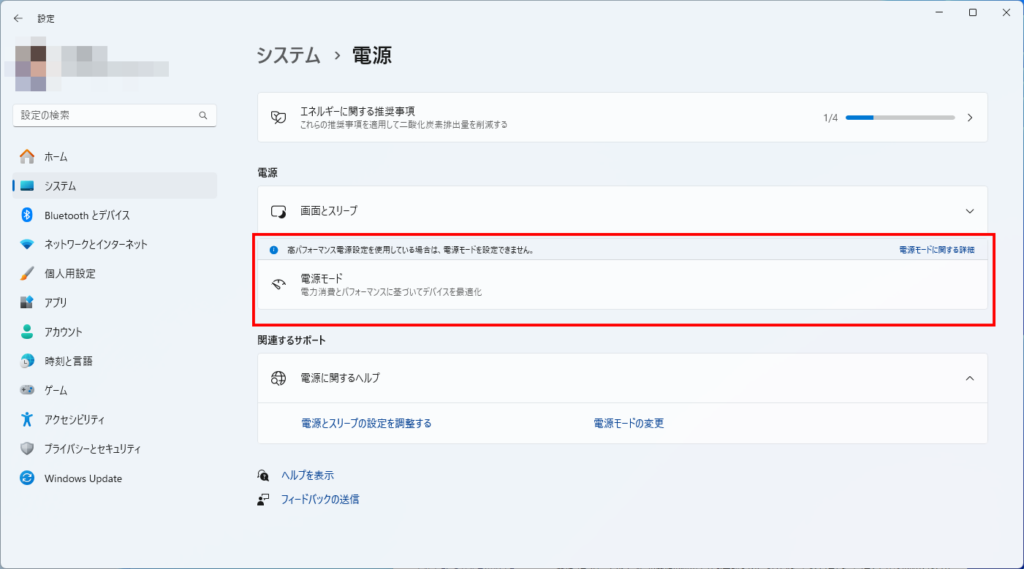
手順 2:コントロールパネルで、「ハードウェアとサウンド」を見つけてクリックし、次に「電源オプション」を選択します。
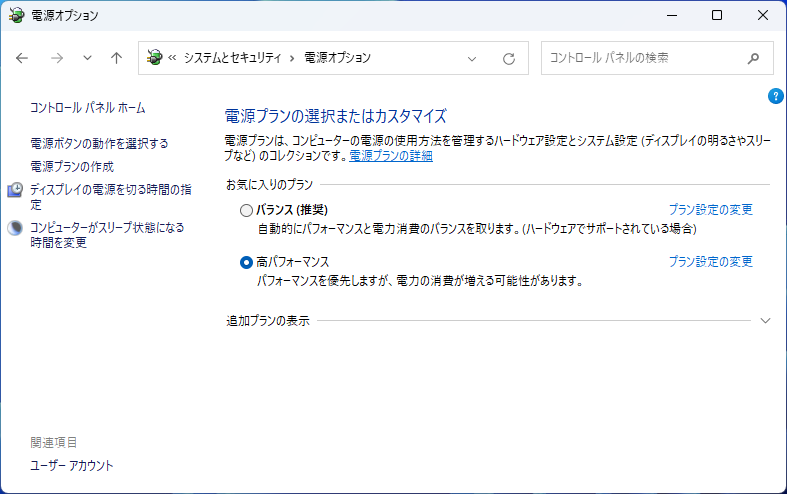
手順 3:「電源オプション」で、「バランス」、「省電力」、「高パフォーマンス」(利用可能な場合)などのいくつかのデフォルト電源プランが表示されます。パフォーマンスを向上させる必要がある場合は、「高パフォーマンス」プランの使用を検討してください。これにより、CPU が高性能モードに設定されますが、CPU の使用率が向上し、より多くの電力を消費します。
手順 4:選択したプランの横にある「プラン設定の変更」リンクをクリックします。
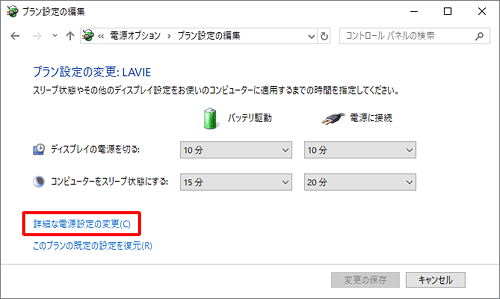
手順 5:プラン設定で、「詳細電源設定の変更」をクリックします。
手順 6:ポップアップウィンドウで、「プロセッサ電源管理」オプションを展開すると、CPU 使用率に関連する 2 つのパラメータが表示されます:
- 最小プロセッサ状態:この設定は、省電力モードで CPU が維持すべき最小使用率を決定します。より高いパーセンテージ(例:50%)に設定できます。
- 最大プロセッサ状態:この設定は、CPU の最大使用率を決定します。CPU が利用可能なすべてのリソースを使用できるように、100% に設定できます。
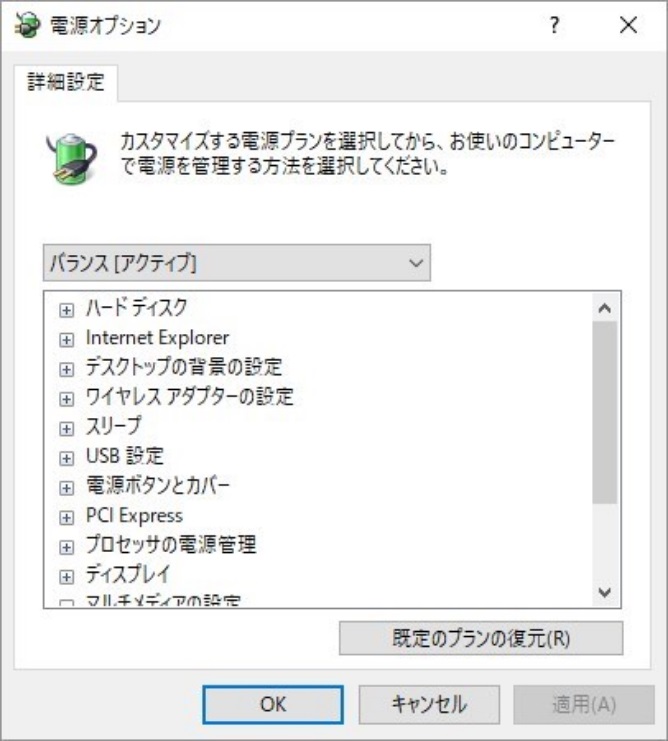
手順 7:設定を確認後、「OK」をクリックし、電源オプションウィンドウでもう一度「OK」をクリックしてすべての変更を保存します。
これらの手順により、Windows システムの電源設定を簡単に変更し、CPU の使用率を調整してコンピューターの負荷を軽減できます。
互換性のあるドライバーを使用する
互換性のあるドライバー(グラフィックスドライバー)を使用し、定期的にドライバーを更新してください。
オーバークロックを解除する
オーバークロックによりシステムコンポーネントのクロック周波数を上げると、システムが 1 秒あたりより多くの操作を実行し、過熱問題を引き起こす可能性があります。したがって、オーバークロックの解除を検討してください。Windows でオーバークロックを解除するには、通常 BIOS または UEFI 設定に入る必要があります。以下はオーバークロックを解除する一般的な手順です:
手順 1:保存していない作業をすべて保存したことを確認し、コンピューターを再起動します。
手順 2:正しいキーを押します:コンピューターの起動時に、指定されたキーを押して BIOS/UEFI 設定に入ります。一般的なキーには F2、Del、Esc、F10 などがあり、マザーボードメーカーによって異なります。
手順 3:オーバークロック設定に移動します:BIOS/UEFI 画面で、キーボードの矢印キーを使用して、オーバークロック(Overclocking)または CPU 設定の関連オプションに移動します。これらのオプションは通常、「Advanced」または「Tweaker」タブにあります。
手順 4:オーバークロックページで、CPU コア、電圧、またはクロック速度に関連する設定が表示される場合があります。以下のオプションの 1 つを選択できます:
- すべてのオーバークロックオプションをデフォルト値にリセットします(通常「Load Optimized Defaults」または類似の名前)。
- すべてのベースクロックと電圧設定を手動で通常の値に変更します。
手順 5:対応するキー(通常は F10)を押して変更を保存し、BIOS/UEFI を終了します。コンピューターが再起動し、通常の速度で実行されます。
Windows でしばらく実行し、システムの冷却状態を確認して、ハードウェアが安全範囲内で実行されており、過熱や不安定な状況がないことを確認してください。
まとめ
パソコンが過熱問題に遭遇した場合は、上記の素早い解決方法を試して根本的な問題を解決し、問題が発生しないようにしてください。