
Windows のテレメトリ(Telemetry)、別名「診断データ」は、システムがバックグラウンドで収集し、Microsoft に送信する情報です。本来は「使用体験の改善や問題解決の迅速化」に利用されますが、プライバシーを重視するユーザーにとっては、可能な限り収集を抑えたい場合があります。
ここでは、Windows 11 のテレメトリを制御する実用的な方法をまとめました。Windows 内蔵設定、グループポリシー、レジストリ、本地サービスを使った方法など、用途に応じて調整できます。
Windows Telemetry(テレメトリ)とは?
Windows Telemetry は、Windows 11 が診断データを収集する仕組みです。収集される情報には以下が含まれます:
- ハードウェア情報
- システム設定状態
- アプリケーションの動作情報
- エラー報告
- 利用状況や操作履歴
Microsoft はこれらのデータを用いて問題を検知し、更新の品質向上やシステム全体の安定性、使用体験の改善を図っています。
注意:一部のテレメトリはシステムの正常動作に必須であり、完全に削除することはできません。しかし、Windows には「選択的診断データ」のスイッチがあり、収集量を減らしてプライバシーをよりコントロールすることが可能です。
テレメトリを無効化する方法
方法 1:設定から「選択的診断データ」をオフにする
最も安全で簡単な方法です。初心者でも手順に沿って操作可能です。
- Win + I を押して「設定」を開きます。
- 「プライバシー」 > 「診断 & フィードバック」の順にクリックします。
- 現在「オプションの診断データ」が選択されている場合は、「必須の診断データ」に変更します。

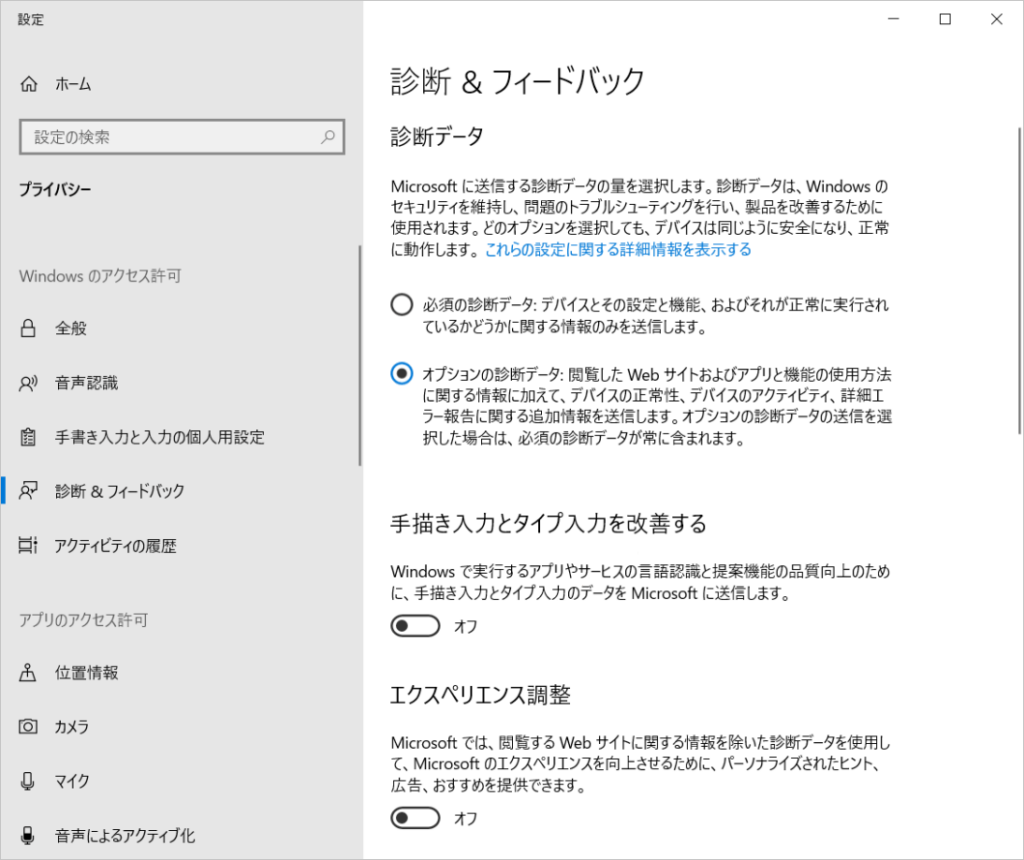
これで「選択的診断データ」がオフになり、「手描き入力とタイプ入力を改善する」機能も同時に無効化されます。
方法 2:ローカルグループポリシーでテレメトリを無効化
グループポリシーは、より高度で集中管理的な制御が可能です。対象はグループポリシー対応の Windows 版のみです。
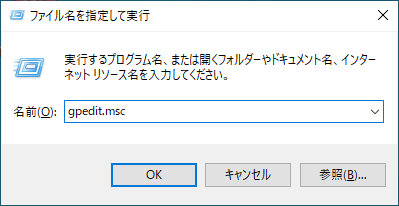
- Win + R を押し、入力欄に
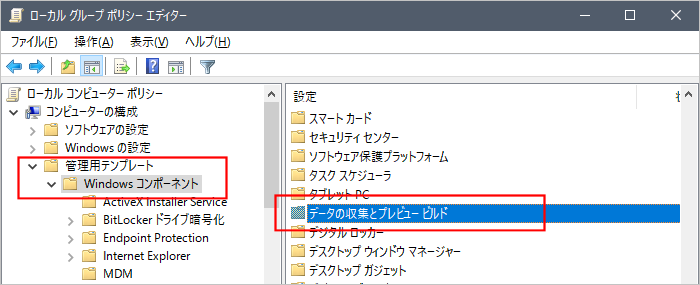
gpedit.mscと入力して「OK」をクリックします。 - 以下の順に展開します:
「コンピューターの構成」 > 「管理用テンプレート」 > 「Windows コンポーネント」 > 「データ収集とプレビュー ビルド」 - 「テレメトリを許可」をダブルクリックし、「無効」 を選択します。
- 「適用」→「OK」をクリックしてウィンドウを閉じます。
方法 3:レジストリエディターでテレメトリを無効化(すべてのバージョン対応)
レジストリを変更すると強制的に設定を適用できますが、リスクがあるため必ず事前にバックアップしてください。
-
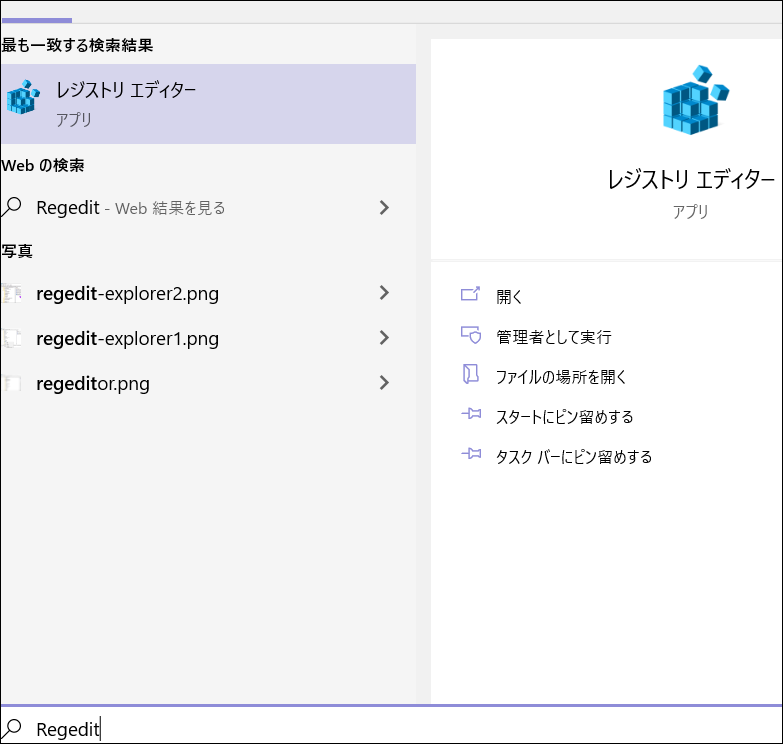
検索ボックスに regedit と入力し、結果から「レジストリエディター」を選択します。
-
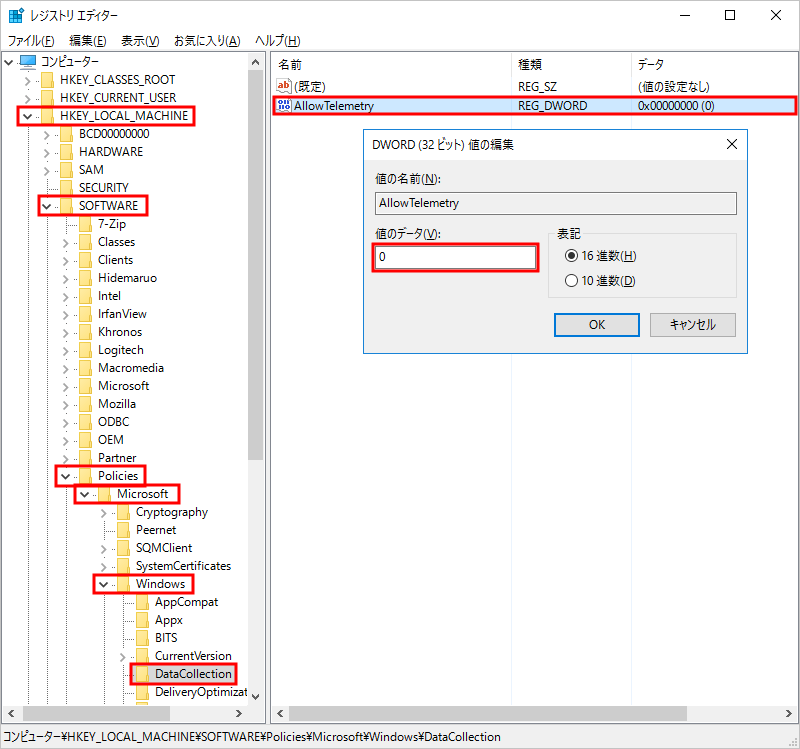
以下のキーに移動します:
HKEY_LOCAL_MACHINE\SOFTWARE\Policies\Microsoft\Windows\DataCollection -
右ペインで
AllowTelemetryという値を探します。存在しない場合は、空白部分を右クリック → 「新規」 > 「DWORD (32 ビット) 値」を選択し、名前をAllowTelemetryにします。 -
AllowTelemetryをダブルクリックし、値のデータを0に設定して「OK」をクリックします。 -
最後に PC を再起動して設定を反映させます。
方法 4:サービスからテレメトリを無効化
Windows のテレメトリは、一部バックグラウンドサービスに依存しています。このサービスを停止することで、実質的にテレメトリをオフにできます。
-
Win + R を押し、
services.mscと入力して「OK」をクリックします。 -
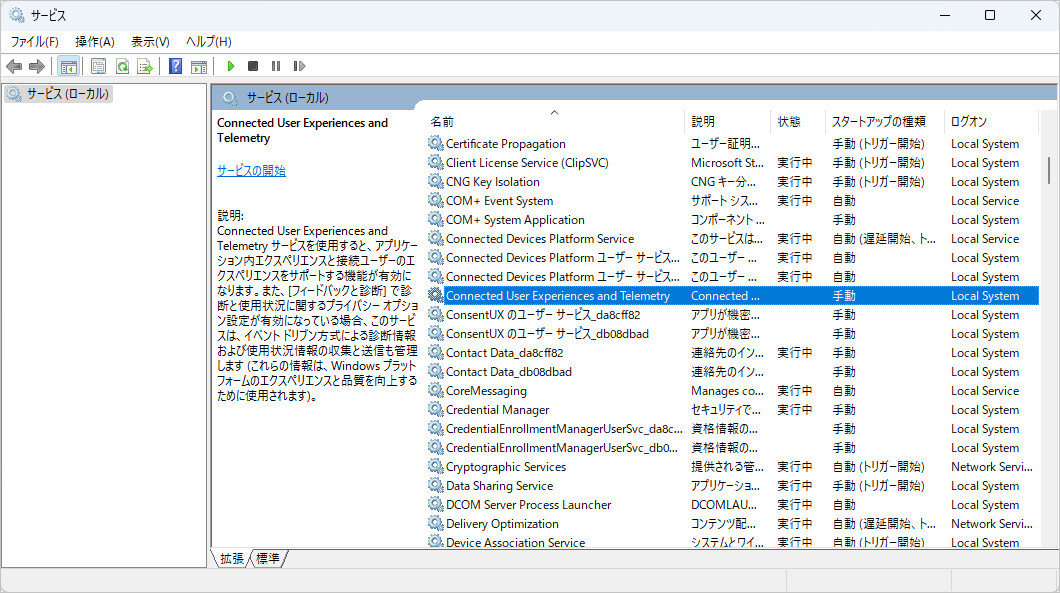
サービス一覧で下にスクロールし、Connected User Experiences and Telemetry をダブルクリックします。
-
「スタートアップの種類」ドロップダウンで 「無効」 を選択し、「サービスの状態」欄で 「停止」 をクリックします。
-
「適用」→「OK」をクリックして変更を保存します。
これで、PC 起動時に該当サービスが自動で実行されず、バックグラウンドでのデータ収集も停止します。
まとめ
上記の方法を組み合わせることで、Windows 11 が収集する診断データの量を調整できます。システム機能とプライバシーのバランスを取りながら、自分の目的に応じて設定してください。
-
データ送信量を減らしたい場合は、まず 設定からの操作 が簡単です。
-
より詳細な制御が必要な場合は、グループポリシーやレジストリ、サービス操作 を併用すると効果的です。
実際に操作する際は、一度に一つの方法だけ適用し、システムの動作に問題がないことを確認してから次の設定を行うことをおすすめします。設定の競合やシステム異常のリスクを最小限に抑えられます。