
重複した写真は、多くのユーザーが頻繁に遭遇しながらも見過ごしがちな問題です。一見すると、同じ写真が数枚余分にあるだけで大した問題ではないように思えますが、時間が経つにつれて重複ファイルの数は急速に増加し、数百枚から数千枚に達することさえあります。这不仅会大量占用宝贵的存储空间,还可能拖慢文件搜索速度,让原本就不算好管理的照片文件夹变得更加混乱。
如果你已经受够了不断滑到相同的图片,或是硬盘空间总是莫名其妙被吃光,那么现在就是动手清理重複照片的好时机。本指南将依照实际操作流程,带你了解如何在电脑中找出并移除重複照片,帮助你有效释放存储空间、改善系统效能,并让整个照片库维持清楚、有条理的状态。
なぜパソコン内に複数の重複した写真が現れるのか?
日常使用する過程で、重複写真は一度に現れるのではなく、時間とともに徐々に蓄積されていきます。実際に整理する際、これらの重複画像は主に以下のいくつかの固定されたソースから来ていることがわかります:
- 重複ダウンロードされた画像:最も一般的な状況は、同じ画像を繰り返しダウンロードすることです。例えば、ブラウザ、電子メール添付ファイル、またはワークプラットフォームから複数回保存しながら、即時に整理したり上書きしたりしない場合です。時間が経つと、同じ内容が異なるファイル名で各フォルダーに分散され、後続の管理の難易度が増加します。
- スマホやカメラからの写真インポート:スマホやカメラの写真をパソコンに同期する際も、重複ファイルが発生しやすくなります。ユーザーが転送方法(USB、クラウド、またはサードパーティ製ツール)を変更したり、インポート操作を繰り返し実行したりすると、システムは通常、同じ写真がすでに存在するかどうかを積極的に判断せず、同じ画像のバッチが複数回コピーされます。システムのバックアップとクラウド同期の過程でも、「競合コピー」や追加バージョンが生成されることがよくあります。
- インスタントメッセージングソフトウェアとソーシャルアプリ:多くのチャットおよびソーシャルソフトウェアは、受信した画像を自動的に保存します。転送、再ダウンロード、またはクロスデバイスログイン後、画像は元のファイルと比較されずに再度保存されることがよくあります。これらの散在するファイルが長期間蓄積されると、大量の重複写真が形成されやすくなります。
パソコン内で重複した写真を見つけて削除する
方法一:システム内蔵ツールの使用
システム内蔵ツールは、重複写真を自動的に識別するのに役立ち、操作が簡単で、特に写真の数がそれほど多くないユーザーに適しています。ただし、削除する前に画像の内容を確認し、重要な写真を誤って削除しないようにすることをお勧めします。
Windows:フォトアプリ
- 検索ボックスに「Photos」と入力し、検索結果からフォトアプリをクリックして開きます。
- 左側のバーで「コレクション」または整理したいフォルダーを選択します。
- システムは重複した写真をグループ化して表示し、「重複項目を削除」をクリックして重複写真を削除できます。
macOS:Finder とフォトアプリ
Finder を使用して手動で筛选:
- Finder を開き、写真が保存されているフォルダーに移動します。
- 「名前」、「サイズ」、または「日付」でファイルを並べ替えます。
- ファイル名が似ており、サイズが同じファイルを見つけ、手動で比較後に重複項目を削除します。
フォトアプリを使用:
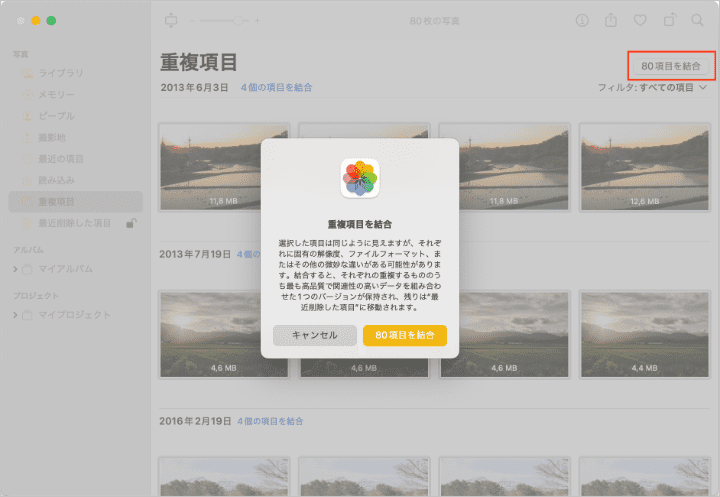
macOS Ventura 以降、Apple は「フォト」アプリに「重複項目」機能を追加しました。Mac の写真ライブラリ結合機能を使用して、重複写真をすばやく削除できます。
- フォトアプリを開きます。
- サイドバーの「重複項目」オプションをクリックします。
- 結合したい重複項目を選択し、「X 項目を結合」ボタンをクリックします。
方法二:パソコンファイル管理(手動筛选)
写真が複数のフォルダーに散らばっている場合、または各写真の削除を完全に把握したい場合、手動整理が最も安全な方法です。時間はかかりますが、安全性が高く、重要な写真や仕事資料に特に適しています。
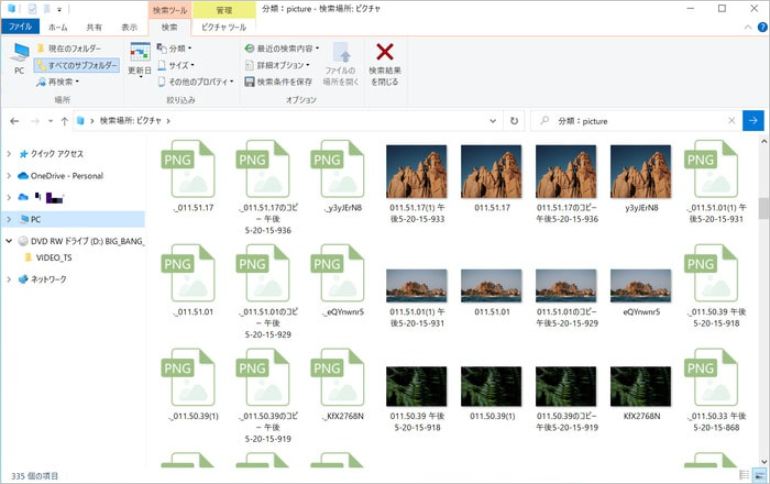
- ファイルエクスプローラーを開き、写真があるフォルダーに移動します。
- 「サイズ」で並べ替えて、同じまたは類似のサイズの写真を見つけやすくできます。または「日付」で並べ替えて、比較的短い時間内に作成されたファイルの重複撮影またはインポートされた写真を見つけるのに適しています。
- 次に、「大きなアイコン」または「特大アイコン」を選択します。

- 重複した不要なファイルを選択し、Shift + Delete(完全削除)を押すか、ごみ箱に移動します。
注意:削除する前に必ずファイルの内容を確認し、重要または唯一のバージョンの写真を削除しないようにしてください。さらに、写真がいくつかのフォルダーに散らばっている場合、または各写真の削除を完全に把握したい場合、手動筛选がより安全です。
結論
重複写真は、ほぼすべてのパソコンが長く使用されると必ず遭遇する問題です。整理せずに放置すると、スペースを占有するだけでなく、写真を探す際もますます複雑になります。システム内蔵ツールを使用しても、自分でゆっくり手動で筛选しても、問題を処理できます。重複写真の整理を通常のパソコンメンテナンスの一つとして、デスクトップの整理やダウンロードフォルダーの空にするのとほぼ同じようにすることをお勧めします。少し時間をかけて処理することで、写真ライブラリがより清潔になり、ファイル検索がより速くなり、パソコンもよりスムーズに使用できるようになります。