
現代のデジタル環境では、効率性が重視されています。Windows システムの動作が遅いと、作業のペースに影響するだけでなく、長期的にはハードウェアにも負担がかかります。もしあなたのコンピュータが多くのパフォーマンス問題に直面し、システムの再インストールを検討しているなら、ぜひこの記事をお読みください。基本的で効果的な最適化設定を行うだけで、ユーザー体験を明显改善させることができます。
以下に、私が普段よく使用し、最も実用的な Windows プログラムの最適化方法をいくつかまとめました。これらを実践すれば、ほとんどのコンピュータで変化を感じ取ることができるでしょう。
1. システムのゴミファイルをクリーンアップする
Windows をしばらく使用していると、システム内に不要なファイルが蓄積されていきます。例えば:
- 一時ファイル
- 古いシステムキャッシュ
- ダウンロード後に残ったインストール残骸ファイル
これらのファイルは容量を占有するだけでなく、システムの反応を遅くする可能性もあります。Windows 標準の「ディスククリーンアップ」ツールを使用して基本的なクリーンアップを実行できます。1〜2 ヶ月に 1 回程度の定期的な操作で十分です:
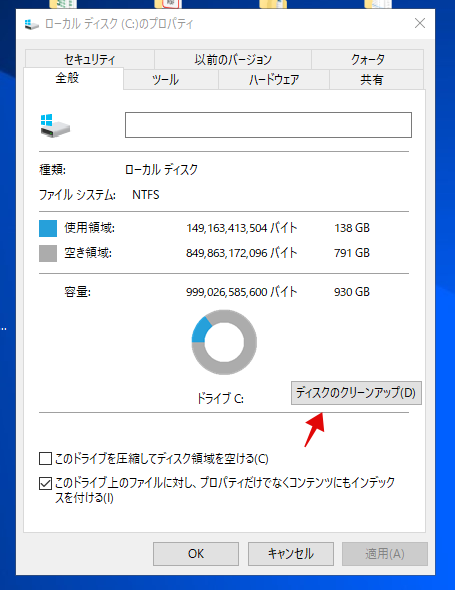
- Win+E を押してファイルエクスプローラーを開き、クリーンアップしたいドライブを右クリックして「プロパティ」を選択します。
- 「全般」タブ > 「ディスククリーンアップ」をクリックします。

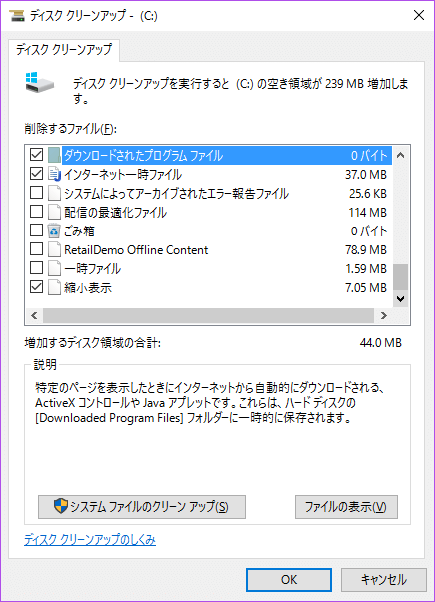
- 削除したい項目にチェックを入れて、「OK」をクリックするとクリーンアップが開始されます。さらに、「システムファイルのクリーンアップ」ボタンをクリックすると、新しいウィンドウが表示され、より多くの項目をクリーンアップできます。
2. 起動項目を管理する
多くのプログラムはインストール時に、自動的に起動項目として設定されます。時間が経つにつれて、起動速度は自然と遅くなっていきます。以下の手順で、不要な起動プログラムを無効化できます:
- Ctrl + Shift + Esc を押して「タスクマネージャー」を開きます。
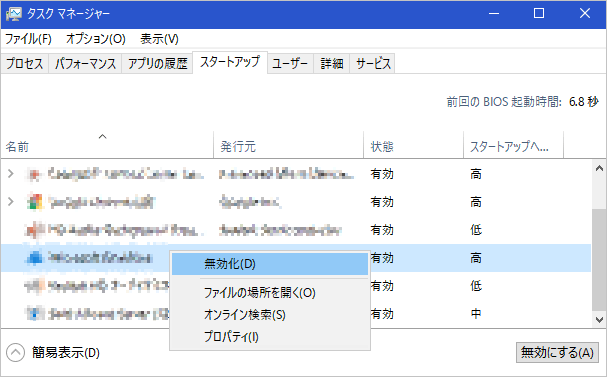
- 「スタートアップ」タブに切り替えると、Windows 起動時に実行されるプログラムの一覧が表示されます。
- 起動時に実行する必要がないソフトウェアは、右クリックして「無効化」を選択するだけです。
3. システムとプログラムを最新の状態に保つ
Windows 更新はセキュリティ修正だけでなく、パフォーマンスの最適化や安定性の修正も含まれています。そのため、Windows Update を定期的にチェックし、重要な更新プログラムをインストールすることをお勧めします。同時に、よく使用するアプリケーションも最新バージョンに更新することを忘れないでください。
注意: 更新するたびに必ず速くなるわけではありませんが、更新しないとリスクは高まる一方です。
4. プログラム自体のパフォーマンス設定を調整する
多くのプログラムは、デフォルト設定ではあなたのコンピュータに最適な状態で実行されていないことがあります。例えば、グラフィックやパフォーマンスを多く必要とするプログラム(ゲーム、描画ソフトウェア、動画編集や変換ツールなど)では、設定を高くしすぎるとグラフィックカードに大きな負担がかかります。画質、エフェクト、パフォーマンスオプションを調整して、全体の操作をよりスムーズにできます。重要なのは「すべてを最高に設定する」ことではなく、安定性と流畅性です。
5. 定期的にディスクの断片化整理を行う(HDD の場合のみ)
HDD(伝統的なハードディスク)を使用している場合、ディスクの断片化整理は依然として実際に役立ちます。Windows 標準の「ドライブの最適化とデフラグ」ツールは、データの再配置を支援し、読み書きの効率を向上させます。
補足説明:SSD の場合、手動での断片化整理は不要です。Windows が SSD に適した方法で自動的に最適化を実行します。
6. システムのパフォーマンス状況を監視する
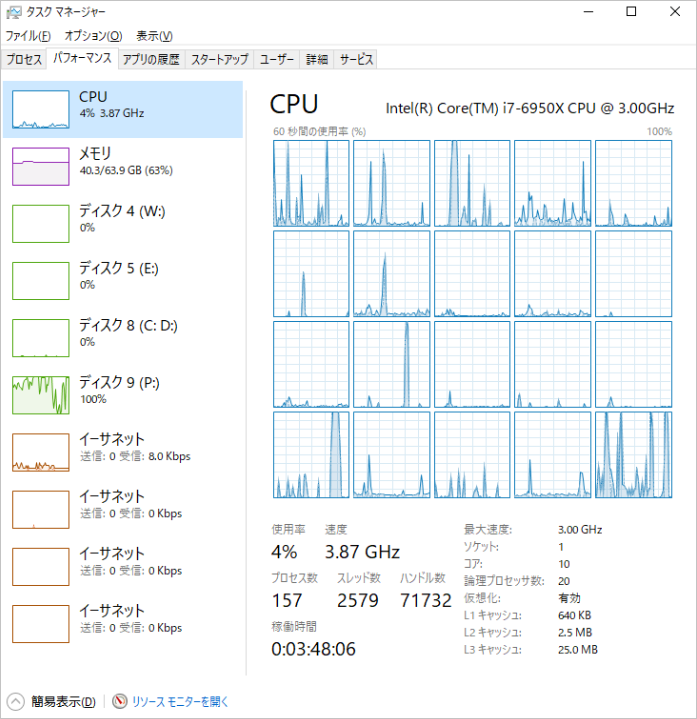
コンピュータが遅くなったと感じた場合、推測するよりも直接データを確認しましょう。「タスクマネージャー」と「リソースモニター」を使用して、CPU、メモリ、ディスク、ネットワークの使用状況をリアルタイムで確認できます。特定のプログラムが長期間リソースを消費していて、必要なツールでない場合は、置き換えや削除を検討できます。「タスクマネージャー」は Ctrl + Shift + Esc のショートカットで開くことができ、「リソースモニター」は「タスクマネージャー」の「パフォーマンス」タブから見つけることができます。
まとめ
実際、Windows プログラムの最適化は、「一度設定すれば完了」という類の作業ではありません。普段の使用状況に応じて徐々に微調整していくものです。いくつかの基本的な原則を守れば十分です。例えば、システムの定期的なクリーンアップ、起動項目の管理、更新の維持など。多くの場合、システムの再インストールは不要で、これらの箇所を整理するだけで、コンピュータの滑らかさは快適なレベルに戻ります。特に毎日長時間コンピュータを使用して作業している場合、これらの設定に時間をかける価値は十分にあります。効果は本当に明らかですよ!