
Windows 11 に内蔵されている「配信の最適化」(Delivery Optimization)機能は、ローカルネットワーク内の他のパソコンや、インターネット上のデバイスを通じて、Windows 更新、アプリケーション、および関連コンテンツをダウンロードまたは共有することを可能にします。ネットワーク条件が良好な場合、この機能は確かに更新速度を向上させることができますが、同時にバックグラウンドで追加の帯域幅を消費する可能性もあります。従量課金制のネットワークや、元々ネットワーク速度が遅いユーザーにとって、この機能は不必要な負担になる可能性があります。
システムのネットワーク使用状況をより明確に把握したい場合、または知らないうちにバックグラウンドでダウンロードやアップロードが行われるのを避けたい場合は、以下に Windows 11 で配信の最適化を無効にする 2 つの实用的な方法をまとめました。自分の使用習慣に合わせて選択してください。
配信の最適化とは?
配信の最適化(Delivery Optimization) は、Windows システムに内蔵された更新プログラム配信メカニズムで、主に Windows 更新および Microsoft Store アプリケーションのダウンロード速度を向上させることを目的としています。
実際の動作方式は、ピアツーピア(P2P)ダウンロードに似ています。Microsoft 公式サーバーから更新プログラムを直接ダウンロードするだけでなく、同じローカルネットワーク内、またはインターネット上の他の Windows パソコンから既に存在する更新データをダウンロードし、バックグラウンドで自分がダウンロードしたファイルを他のデバイスと共有することもあります。
ネットワークが安定し、帯域幅が豊富な環境では、この方法により公式サーバーへの重複接続を減らし、更新速度を向上させることができます。ただし、このプロセスではバックグラウンドでのダウンロードとアップロードトラフィックが発生する可能性があるため、従量課金制のネットワーク、ネットワーク速度が遅い、またはネットワーク使用状況を完全に制御したいユーザーにとって、この機能を長期間有効にすることは必ずしも適しているとは限りません。
したがって、配信の最適化を有効にするかどうかは、通常、自分のネットワーク環境と使用習慣によって決定する必要があります。
配信の最適化を無効にするべき状況
従量課金制のネットワークやデータ容量制限のあるプランを使用している場合、配信の最適化によるバックグラウンドでのダウンロードとアップロードは、知らないうちに多くのデータ容量を消費する可能性があるため、直接無効にすることをお勧めします。また、ネットワーク速度が遅い、または複数のデバイスで帯域幅を共有している環境では、この機能が他のデバイスのインターネット体験に影響を与える可能性もあります。
さらに、パソコンがバックグラウンドでアップロードを行うことを望まない、またはシステムによる自動ピアツーピア転送に抵抗がある場合、配信の最適化を無効にする方が使用習慣に合致します。全体的に、帯域幅、データ容量、またはシステムの制御性を重視する場合、この機能を無効にしても日常使用には影響せず、むしろ安心感が高まります。
Windows 11 で配信の最適化を無効にする方法
方法 1:設定アプリから無効にする(推奨)
最も簡単で安全な方法で、ほとんどのユーザーに適しています。
Win + Iを押して「設定」を開く。- 「Windows 更新」をクリック。
- 「詳細オプション」をクリック。
- 「配信の最適化」をクリック。
- 「他の PC からのダウンロードを許可する」をオフに切り替える。

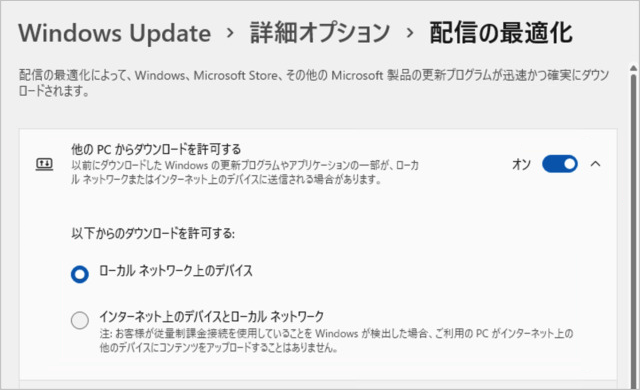
この設定により、システムが他のデバイスから更新コンテンツをダウンロードしたり、更新データを外部に共有したりすることがなくなります。
方法 2:レジストリを編集する(上級者向け)
この方法では Windows レジストリを直接編集する必要があるため、システム操作に慣れたユーザーのみが使用することをお勧めします。また、誤った編集によるシステムの問題を避けるため、操作前にレジストリをバックアップしてください。
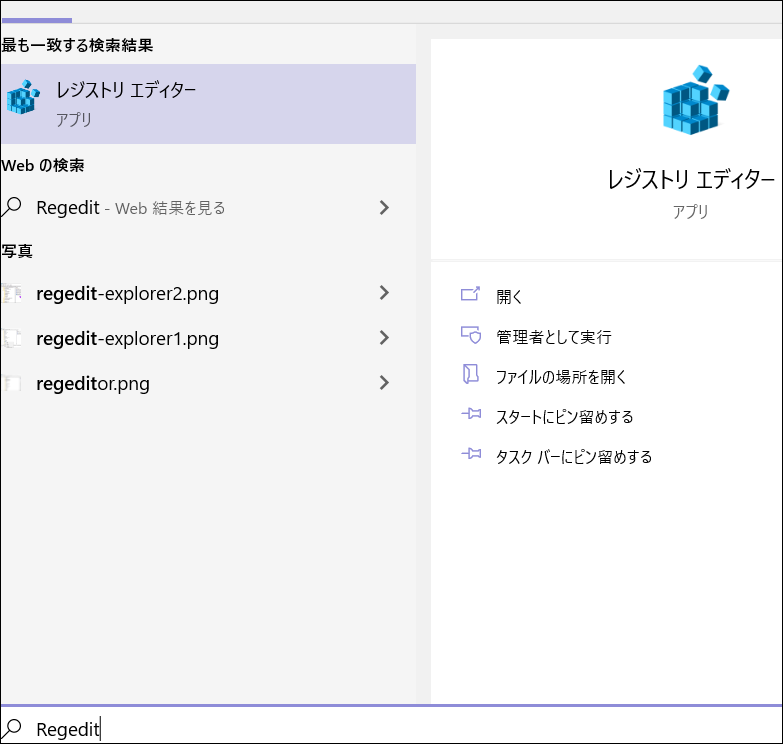
- 検索ボックスに「regedit」と入力し、検索結果から「レジストリエディター」をダブルクリックします。
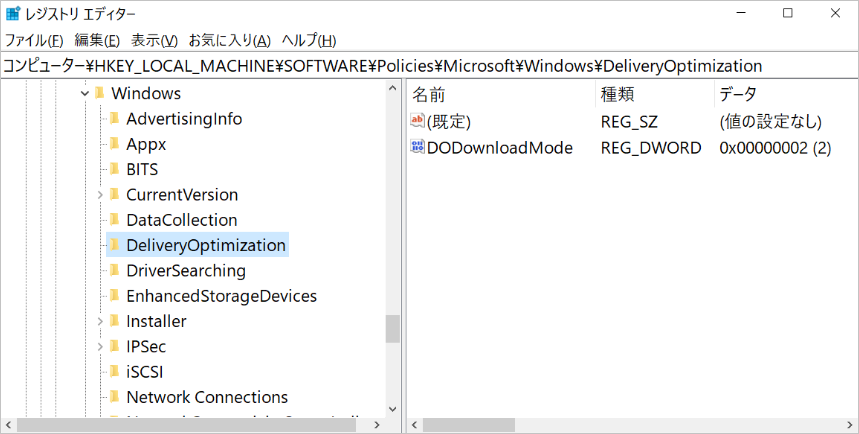
- 以下のパスに移動:
HKEY_LOCAL_MACHINE\SOFTWARE\Policies\Microsoft\Windows\DeliveryOptimization
- 右側のパネルで「DODownloadMode」をダブルクリック。
- 値のデータを「0」に設定(完全に無効)。
- 「OK」をクリックし、レジストリエディターを閉じてパソコンを再起動。
まとめ
Windows 11 の「配信の最適化」機能は、特定の環境では確かに更新効率を向上させることができますが、帯域幅が限られている、ネットワーク使用の制御を重視する、またはプライバシーを重視するユーザーにとって、長期間有効にすることは必ずしも適していません。幸いなことに、Windows 11 には複数の方法が用意されており、自分のニーズに最も適した無効化方法を選択できます。システム設定の使用を好む場合でも、手動でのレジストリ調整を好む場合でも、適切な方法を選択することで、Windows 11 のネットワーク動作を使用習慣に合わせることができます。