
Windows 11 では、メモリ(RAM)はシステムのパフォーマンスに大きく影響する重要なリソースの一つです。プログラムの実行、ブラウザータブの開閉、バックグラウンドサービスの処理など、すべての操作でメモリが継続的に使用されます。メモリ使用率が高すぎると、システムの動作が遅くなったり、プログラムの応答が遅れたり、場合によってはプログラムが起動しなくなることがあります。
パソコンが使用するほど遅くなる、ファンの回転音が大きくなる、あるいは数個のアプリケーションを開くだけでカクつくなどの現象が見られる場合は、メモリ使用率を確認することをお勧めします。本記事では、Windows 11 のメモリ使用状況を素早く確認する方法と、メモリの負荷を軽減してシステムのパフォーマンスを回復させる実用的なテクニックをご紹介します。
パソコンのメモリ使用状況を確認する方法
方法 1:タスクマネージャーでメモリ使用状況を確認する
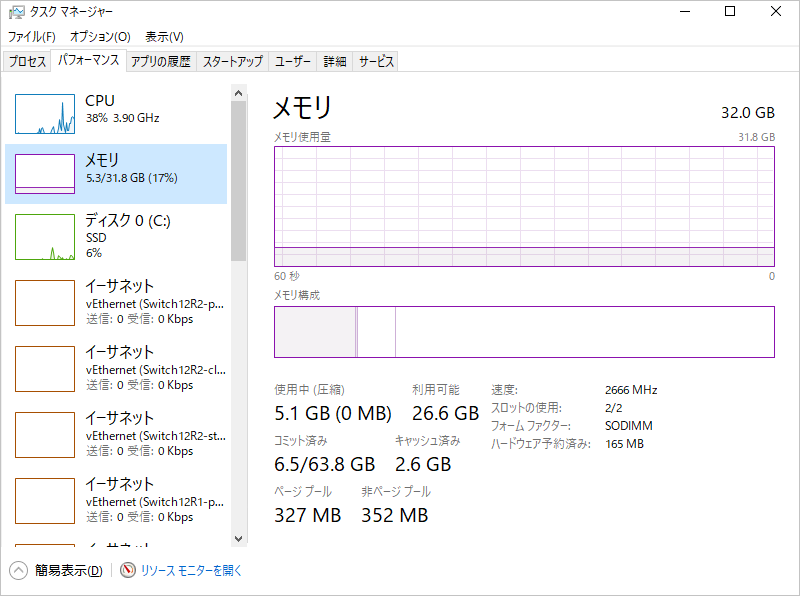
- Ctrl + Shift + Esc キーを押してタスクマネージャーを起動し、「パフォーマンス」タブに切り替えます。
- 「メモリ」オプションをクリックして、現在のメモリ使用状況を確認します。
方法 2:リソースモニターでメモリ使用状況を確認する
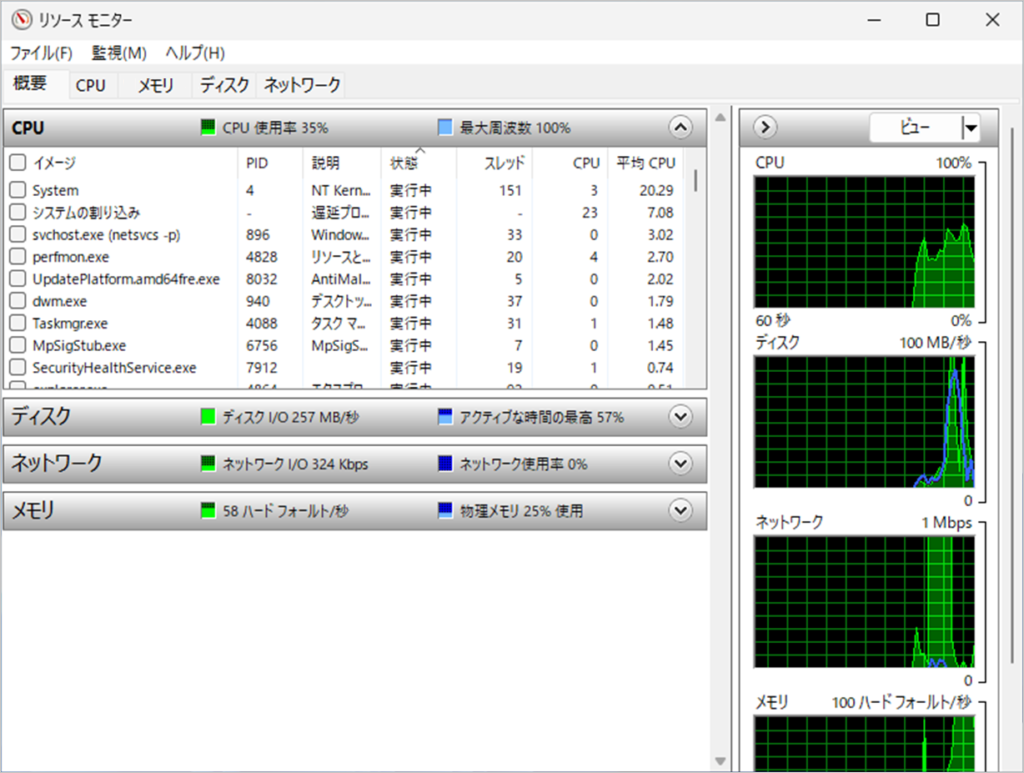
リソースモニターはタスクマネージャーよりも詳細で専門的な情報を提供し、システムキャッシュ、スタンバイ、利用可能なメモリの状態も表示できます。メモリ使用状況についてさらに詳しい情報を確認したい場合は、以下の手順に従ってください:
- Win + R キーを押して「ファイル名を指定して実行」ウィンドウを開き、「resmon」と入力して Enter キーを押します。
- リソースモニターのページで、「メモリ」タブを選択します。ここでは、各アプリケーションが現在使用している RAM 量(ワークセット、プライベートメモリ、共有メモリ)を確認できます。
パソコンのメモリ使用率を低下させる方法
方法 1:メモリ使用量の多いプログラムを終了する
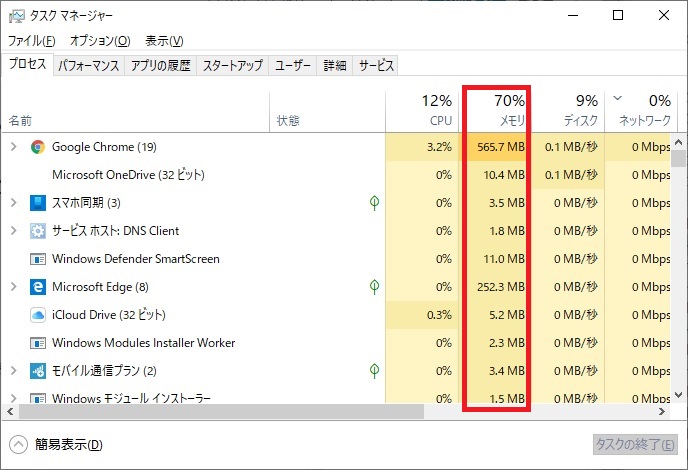
- 「タスクマネージャー」を起動し、「プロセス」タブをクリックします。
- 「メモリ」ラベルをクリックして並べ替え、より多くの RAM を割り当てているプロセスやメモリ使用量の多いプロセスを確認します。
- 終了するメモリ使用量の多いプロセスを選択し、右クリックするか、ウィンドウ下部の「タスクの終了」ボタンをクリックして、そのプロセスを停止し、使用されているメモリを解放します。
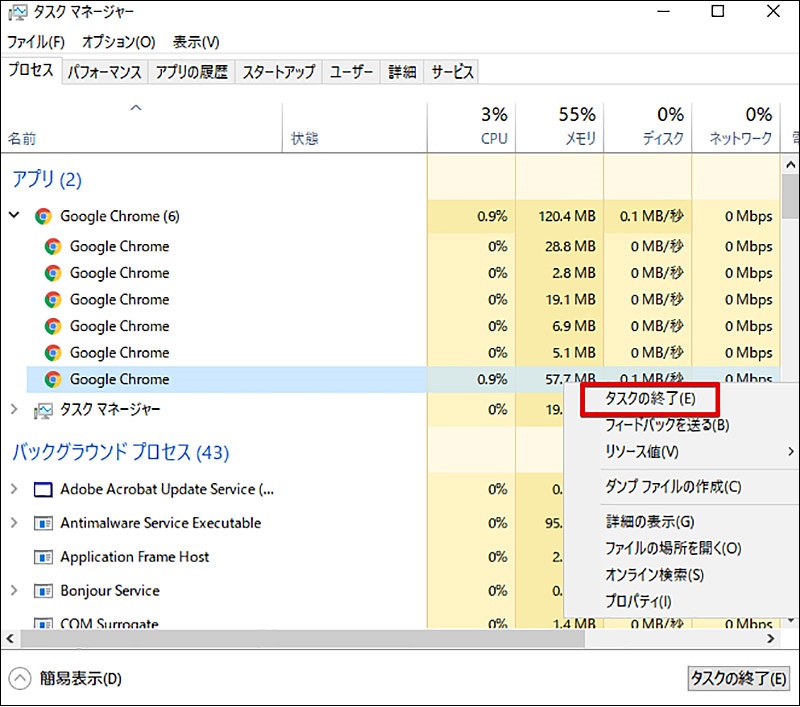
ヒント:一部のシステムプロセスを停止すると、システムが停止または再起動する可能性があります。理解しているプロセスのみを停止することをお勧めします。
方法 2:スタートアッププログラムを無効にする
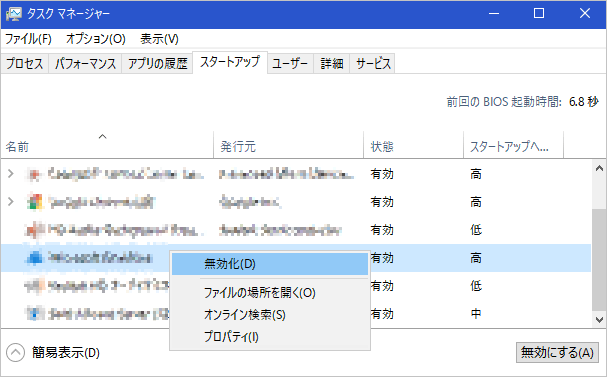
多くのアプリケーションはインストール時に、スタートアップリストに自動的に追加されます。これらのプログラムはシステム起動時に自動的に実行され、メモリリソースを継続的に占有し続けます。不要なスタートアップ項目を無効にすることは、メモリ使用率を低下させる効果的な方法の一つです。操作方法は以下の通りです:
- Ctrl + Shift + Esc キーを押してタスクマネージャーを開きます。
- 「スタートアップ」タブに切り替え、リスト内のアプリケーションを確認します。
- スタートアップ時に自動的に実行する必要のない項目を右クリックし、「無効化」を選択します。
まとめ
メモリ使用率の高さは、Windows 11 の動作遅延、プログラムの応答遅延、さらにはフリーズの原因となる一般的な要因の一つです。タスクマネージャーとリソースモニターを使用することで、どのプログラムがメモリを消費しているかを素早く特定し、終了するか調整するかを決定できます。一般的に、高占有プログラムを終了し、不要なスタートアップ項目を無効にするだけで、カクつきを大幅に改善できます。メモリ不足が継続する場合は、バックグラウンドでリソースを占有している異常なプログラムがないか確認するか、メモリのアップグレードを検討することをお勧めします。