
在実務のオフィス環境では、Wordの表機能はほぼ毎日のように使われるツールであり、データ集計、レポート提出、各種社内記録など、多くの業務プロセスがWord上で処理されています。
問題になるのは「操作方法が分からない」という点ではなく、ファイル数が増えてくると、このような繰り返し作業の編集・整理が非常に時間を消費し、単調になりやすいという点です。その結果、ヒューマンエラーのリスクも高くなります。こうした状況に対して、「龍蝦」は「テキスト指令」を中心とした自動化処理方式を提供しており、従来は手作業で一つずつ処理していたWord表データを、バッチ処理で抽出・変換・フォーマット統一まで実行できます。
本記事では、実務でよくある利用シーンをもとに、実用性と精度の高いコマンド記述方法を整理し、バッチ処理の安定性と制御性を高めることを目的としています。
一、OpenClaw UltraにおけるWord表処理の位置付け
龍蝦 OpenClawは従来のマクロツールとは異なり、スクリプトを記述するタイプではなく、「やりたいことを一文で伝える」方式に近いツールです。つまり、複雑なプログラミングは不要で、「どこからデータを取得し、どのように処理し、最終的にどの形式で出力するか」を明確に伝えるだけで、システムが自動的に処理を実行します。
実際の利用では、以下のようなメリットがあります:
- 複数ファイルを一括処理できる(個別に開く必要がない)
- 同一指令を異なるデータセットに再利用できる
- 手動操作を削減し、ミス発生率を低減できる
- Word表のような固定構造データとの相性が良い
二、テキスト指令の基本構造
OpenClaw Ultraは自然言語ベースの指令方式ですが、安定した結果を得るためには、以下の3要素を意識するのが推奨されます:
- Input(入力元)
- Process(処理内容)
- Output(出力形式)
実際の記述では、さらに具体化すると安定性が向上します:
- 対象ファイル範囲(フォルダ or ファイル名規則)
- 表の対象(1つ目の表のみ or 全表)
- カラム指定(列番号 or 列名)
- 出力形式(Excel / Word / CSV)
指令が具体的であるほど、結果の再現性は高くなり、修正回数も減少します。
三、龍蝦の代表的な実務ケース(コマンド例)
以下は実務でよく使われる代表例です。
ケース1:表データの抽出と統合
複数部門から提出されたWordレポートから特定列を抽出し、統合するケース。
コマンド例:
「C:\Users\username\Documents\報表資料」フォルダ内のすべての.docxファイルを読み込み、各ファイルの最初の表を特定し、2列目および3列目のデータを抽出する。元の行順を維持したまま単一データテーブルに統合し、Excel形式で出力する。列名は「項目」「数値」に統一する。
ポイント:
- ファイル形式を明確に指定
- 表の位置を明示(最初の表)
- 列指定を明確化
- 出力時に列名を定義
ケース2:特定内容の一括置換
企業名変更やコード更新などの一括修正ケース。
コマンド例:
「C:\Users\username\Documents\報表資料」フォルダ内のすべてのWordファイルをスキャンし、各ファイル内のすべての表に対して、「旧会社名」と完全一致するセルを「新会社名」に置換する。表内テキストのみを対象とし、本文テキストには影響を与えない。元ファイルを上書き保存する。
ポイント:
- 表内のみ対象
- 完全一致条件
- 上書き保存の明示
ケース3:表フォーマット統一
異なるフォーマットの表を統一するケース。
コマンド例:
「C:\Users\username\Documents\報表資料」フォルダ内のすべてのWordファイルに含まれる全表について、フォントをMSゴシック、サイズ12に設定する。1行目をヘッダーとして太字にし、すべてのセルを水平・垂直中央揃えに設定する。罫線は単線スタイルに統一し、「_formatted」をファイル名に付加して新規保存する。
ポイント:
- ヘッダー行の明示
- 配置(水平・垂直)指定
- 上書きではなく新規保存
ケース4:Word表からExcel変換
データ分析用にExcelへ変換するケース。
コマンド例:
「C:\Users\username\Documents\報表資料」フォルダ内のすべてのWordファイルから表を抽出し、ファイル単位でExcelワークシートを作成する。同一ファイルに複数表がある場合は同一シートに順次追加する。元の行・列構造を維持し、単一Excelファイルとして出力する。シート名はファイル名と一致させ、重複または制限超過の場合は自動調整する。
ポイント:
- ファイル単位でシート生成
- 構造維持
- 自動命名処理
四、コマンド設計における実務上の注意点
1. 曖昧な表現を避ける
「データ整理」などの曖昧表現は避け、具体化する。
例:
- どの列を抽出するか
- 重複削除の有無
- 並び順の指定
2. 処理範囲を明確化する
- 表のみ対象か
- 文書全体か
- 特定表か全表か
3. 複雑処理は分割する
一括で「抽出+加工+変換」を行うよりも:
- 抽出
- 整理
- 出力
のように分割する方が安定する。
4. 小規模テストを先に行う
本番実行前に少数ファイルで確認し:
- 構造の一致
- 出力結果の確認
を行うことでエラーを防げる。
OpenClaw ワンクリックデプロイ
OpenClaw UltraはOpenClawをワンクリックでデプロイできる機能を備えており、手動で依存関係をインストールしたり実行環境を設定したりする必要はありません。一度だけのシンプルなデプロイ手順を行うだけでシステムの初期化が完了し、すぐに起動できます。
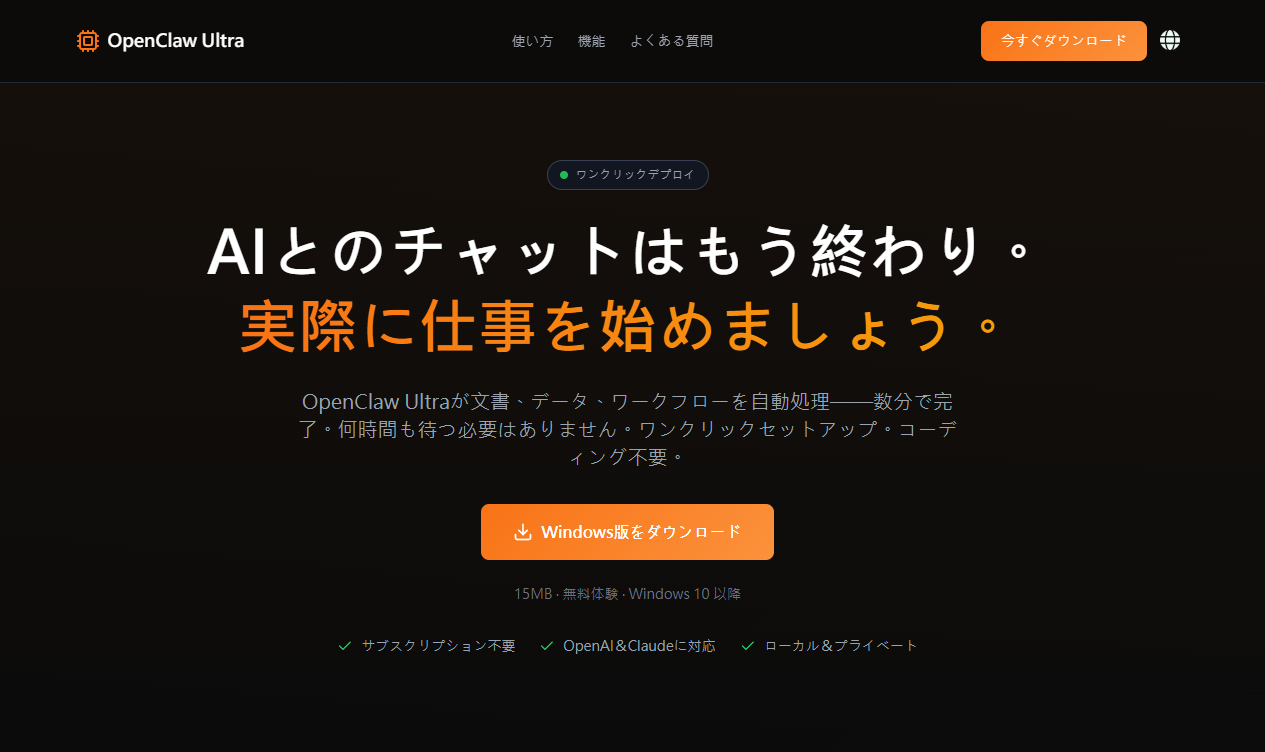
利用を開始する場合は、以下のダウンロードページから直接アクセスしてください:
https://openclaw.aiondesktop.com/?lang=ja
また、詳しい操作方法や利用ガイドについては、公式チュートリアルをご参照ください:
https://openclaw.aiondesktop.com/tutorials/ja/
結論
龍蝦 OpenClaw UltraでWord表を処理する際に実感しやすいポイントは、単なる「自動化」ではなく、本来は何度も繰り返し行っていた作業プロセスを、再利用可能な一連のコマンドとして整理できる点にあります。
コマンドが明確で構造的に整理されていれば、多くの手作業で一つずつ処理していた作業も、システムに一括で任せることができ、途中でエラーが発生する可能性も大幅に減少します。初期段階では多少の調整に時間がかかるものの、よく使う処理をいくつかのコマンドテンプレートとして整理しておけば、繰り返し使用する際の効率は大きく向上し、その都度同じ作業をやり直す必要もほとんどなくなります。