
在實際の開発現場で一番時間を取られるのは、コードを書く作業そのものではなく、「開発全体を最後まで終わらせること」です。プロジェクト構成の把握、コードロジックの整理、bug の原因調査、ファイル修正、テスト実行、影響範囲の確認など、一つひとつは小さな作業でも、積み重なるとかなりの時間になります。特に既存プロジェクトの保守、初見コードの引き継ぎ、新機能を急いで実装する場面では、技術的な難しさよりも、何度も行き来する作業フローそのものが開発効率を下げる原因になりがちです。そんな中で、龍蝦 OpenClaw の Coding Agent はかなり実用性の高い存在です。
Coding Agent は単純なコード生成ツールではありません。本来エンジニアが一つずつ対応していた開発フロー自体を、龍蝦に任せられるようにする仕組みです。この記事では、Coding Agent の動作方式、実際のワークフロー、利用前に理解しておきたい権限や安全面について整理しながら、実運用しやすい AI 開発フローを紹介していきます。
Coding Agent とは?
一般的に AI を使ってプログラミングする場合、自分で作業を進めながら、詰まった時だけ AI に質問する使い方が多いと思います。たとえばコードを貼って問題点を聞いたり、機能追加用のコードを書いてもらったりする形です。この場合、AI はあくまで「補助役」です。
ただ、Coding Agent は少し違います。これは一つひとつ細かく指示を出すのではなく、「bug 修正」「機能追加」「リファクタリング」など、最終的な目的を伝えるだけで、自分でタスクを分解しながら処理を進めていきます。
龍蝦 OpenClaw Ultra では、Coding Agent は追加インストール型のスキルとして提供されています。導入後は、龍蝦が実際にプロジェクトへ入り込み、コードの読み取り、ファイル修正、テスト実行、場合によっては開発フロー全体まで処理できるようになります。簡単に言えば、龍蝦が「質問に答えるだけのアシスタント」から、「実際に作業できる開発エージェント」に変わるイメージです。
実際には、自然言語でそのまま依頼できます。
例:
- 「ログイン処理の bug を修正して」
- 「API endpoint を追加して」
- 「重複しているロジックを整理して」
- 「テストを実行して今回の修正影響を確認して」
タスクを渡すと、Coding Agent はまずプロジェクトを読み込み、関連ファイルやロジック位置を特定し、その後に修正作業へ進みます。必要に応じてテストも自動実行し、結果を確認します。
さらに、テスト失敗やコンパイルエラーなどが発生した場合も、エラーメッセージを元に修正内容を調整しながら処理を継続します。途中で止まって次の指示待ちになるわけではありません。
つまり Coding Agent の大きな違いは、「コードを書く速度」ではなく、本来エンジニアが段階的に行っていた開発フローそのものを、龍蝦へまとめて任せられる点にあります。要件理解からコード修正、結果検証まで、一連の流れを繋げて処理できます。
Coding Agent のインストールと有効化
Coding Agent をインストールする
実際の操作は、PC の「ターミナル(Terminal / CMD)」で行います。
- ターミナルを開いたら、以下のコマンドを入力して Enter を押します。
npx clawhub install coding-agent - 実行すると、システムが自動的に Coding Agent スキルをダウンロードしてインストールします。
インストール完了後、Coding Agent はローカル環境の ~/.openclaw/skills/coding-agent/ フォルダ内へ配置されます。フォルダの中には skill.md ファイルが含まれており、ここに Agent の定義や動作ルール、実行時の設定内容などが記載されています。
インストール確認
インストール後、以下のコマンドで OpenClaw 環境を確認できます。
openclaw doctor
実行結果の一覧に coding-agent が表示されていれば、正常に読み込まれています。
もし表示されない場合は、以下フォルダに coding-agent が存在するか確認してください。
~/.openclaw/skills/
ダウンロード未完了や権限不足で、正常インストールできていないケースがあります。
よくある開発シーンと龍蝦の操作指令
Coding Agent を導入すると、一行ずつ細かくコード生成を指示する必要はありません。CLI、Telegram、WhatsApp など、龍蝦と接続済みの環境であれば、そのまま自然文で依頼できます。
bug 修正(最も多い使い方)
たとえばログインシステムで、「パスワード入力ミス時にエラーメッセージが表示されない」という不具合があった場合。
使用する指令:
「ログイン画面で間違ったパスワードを入力してもエラーメッセージが表示されないので、原因を調査して修正して」
実際には龍蝦が以下を行います。
- ログイン関連の frontend と API を探す
- エラーハンドリング漏れを確認
- response が正常返却されているか確認
- 修正後に基本テストを実行
機能追加(プロダクト要件系)
例:
「ユーザー設定画面にダークモード切替を追加して。CSS variables を使ってテーマ切替を実装して」
通常、龍蝦は以下を行います。
- 設定画面構成を確認
- スタイル構造を分析(Tailwind / CSS / SCSS)
- テーマ状態管理を追加
- toggle UI と local storage を実装
リファクタリング(かなり時短になる部分)
例:
「utils/helpers.js 内の callback を全部 async/await に置き換えて」
実際の処理:
- ユーティリティ関数の依存関係を走査
- callback chain を整理
- 非同期 I/O 処理を判定
- async / await へ段階的に変換
- 既存ロジック破壊を回避
この手の作業は人力だとかなり面倒ですが、龍蝦なら一括で処理できます。
コマンド実行(テスト / build)
指令例:
「テストを実行して、今回のログイン修正が他機能へ影響していないか確認して」
実際の動作:
- Shell 環境へ入る
- npm test や pytest を実行
- log を確認
- エラー原因と箇所を報告
Git 操作(バージョン管理)
指令例:
「feature/login-fix ブランチを作成して、修正内容を commit 後に remote へ push して」
龍蝦が行う処理:
- git checkout -b
- git add .
- git commit
- git push origin ブランチ名
安全面について
Coding Agent の特徴は、単なるコード生成ツールではなく、実際にプロジェクトへアクセスし、ファイル変更やコマンド実行まで行える点です。
そのため、便利な反面、使い方を誤るとリスクもあります。
分離環境で使うのが安全
実務では、本番環境やメイン開発環境へ直接実行するのはあまり推奨されません。
よくある構成:
- Docker で隔離環境を作る
- VM(仮想マシン)を使う
- 単一プロジェクトだけへアクセスさせる
こうしておけば、万が一誤修正があっても被害を限定できます。
Git 管理は必須
これはかなり重要です。
Coding Agent は一度に大量のファイルを変更する場合があります。
そのため:
- commit 履歴を必ず残す
- rollback できる状態を維持する
- 壊れた時に戻せるようにする
Git は実質的に保険です。
「優秀なジュニアエンジニア」として扱う
実際の感覚としては、
- 大部分の作業は任せられる
- ただし最終確認は人が行う
くらいがちょうどいいです。
特に命名規則、設計方針、ロジック整合性などは、人間側で確認した方が安全です。
Shell 権限は制御した方がいい
龍蝦を使う場合、システム権限を全面開放するのは避けた方が安全です。
推奨される運用:
- 必要最低限の test / build コマンドのみ許可
- システムレベルコマンドは禁止
- 権限はできるだけ制限する
機密情報は分離する
意外と見落とされやすいですが重要です。
例:
- API Key
- .env
- Token
- その他機密情報
これらは、龍蝦が直接スキャン・編集可能なフォルダへ置かない方が安全です。
OpenClaw ワンクリックデプロイ
OpenClaw UltraはOpenClawをワンクリックでデプロイできる機能を備えており、手動で依存関係をインストールしたり実行環境を設定したりする必要はありません。一度だけのシンプルなデプロイ手順を行うだけでシステムの初期化が完了し、すぐに起動できます。
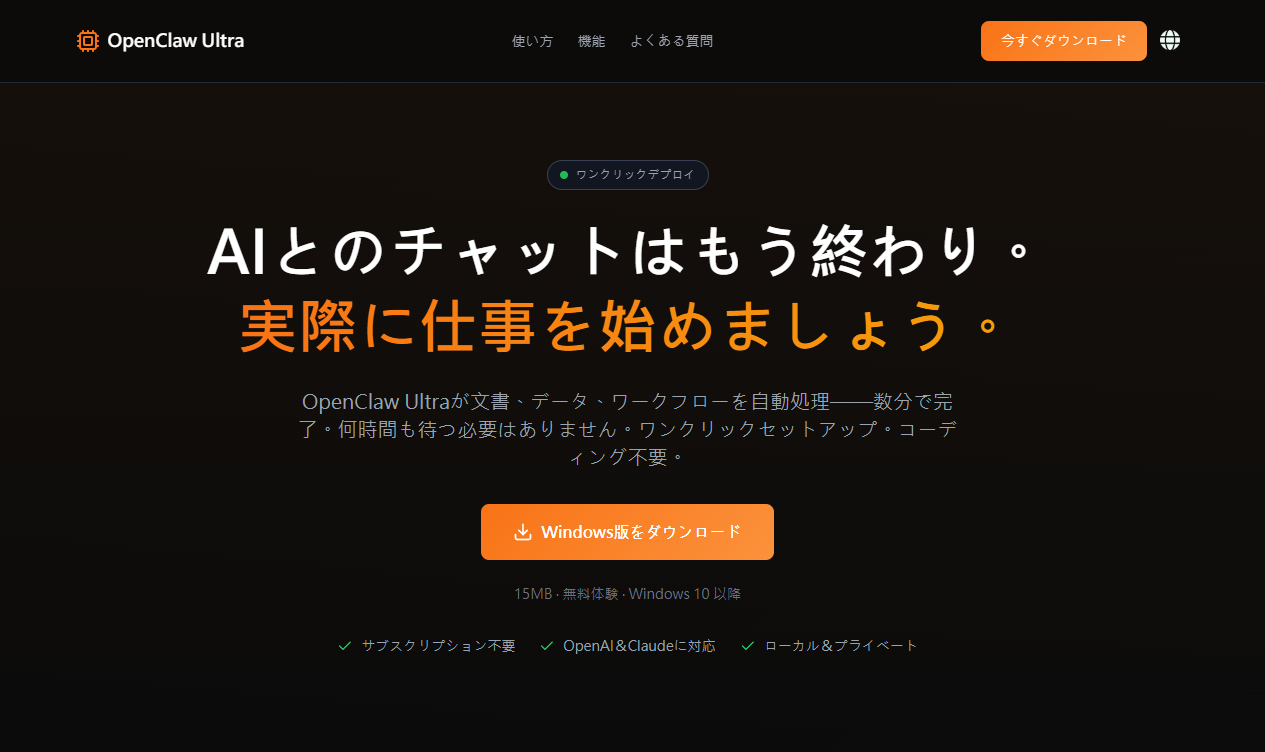
利用を開始する場合は、以下のダウンロードページから直接アクセスしてください:
https://openclaw.aiondesktop.com/?lang=ja
また、詳しい操作方法や利用ガイドについては、公式チュートリアルをご参照ください:
https://openclaw.aiondesktop.com/tutorials/ja/
まとめ
全体として見ると、龍蝦 OpenClaw Ultra の Coding Agent は、「コードを書く」作業をさらに一歩進めて、開発フロー全体を処理できるようにした仕組みです。一行ずつ細かく指示しなくても、要件を伝えるだけで、プロジェクト解析、関連ファイルの特定、コード修正、テスト実行、Git 整理までまとめて進められるのが特徴です。開発者視点では、特にコンテキスト切替や、何度も確認を繰り返す作業が減る点がかなり大きなメリットになります。
ただし、実運用では Git 管理や隔離環境を前提に使うのが安全です。龍蝦は実際にプロジェクトへ直接変更を加えられるツールだからです。簡単に言えば、Coding Agent の価値は「開発者を置き換えること」ではなく、開発フロー全体をよりスムーズかつ効率的に進められるようにする点にあります。