
パソコンのクラッシュは壊滅的な結果を招く可能性があり、軽い場合は実行中のプロジェクトが破損するだけで済みますが、重い場合はパソコン上のデータが全て失われたり、ハードウェアが破損したりする深刻な事態になります。このような災害は事前に予測することができません。ブルー画面、ブラックアウト、画面フリーズなどの経験はありませんか?本稿では、パソコンクラッシュの一般的な原因と予防策をご紹介します。
パソコンクラッシュの原因と対処法
パソコンはクラッシュ前にいくつかの潜在的な警告信号を表示します。これらの兆候から、クラッシュの原因を推測することができます。
ハードディスクの故障
ハードディスク故障の原因:
ハードディスクの物理的な破損や不良セクターは、パソコンのクラッシュを引き起こし、ファイルの消失やシステムエラーなどの深刻な影響を及ぼす可能性があります。パソコンのハードディスクは、使用開始から約 3〜5 年経過すると故障し始めます。特定のプログラムの読み込みに長時間を要したり、パソコン内のほとんどのファイルが開けなくなったり、ハードディスクの動作音が大きくなったりした場合は、ハードディスクの寿命が近づいている可能性があります。
ハードディスク故障の回避方法:
ハードディスクの寿命が近づいていると思われる場合は、データとシステムを保護するための措置を直ちに講じる必要があります。以下にいくつかの推奨事項を示します。
普段からハードディスクの動作に注意し、定期的にハードディスクの健康状態をチェックしてください。異常なノイズ(クリック音など)、速度の低下、頻繁なエラーメッセージなどのパフォーマンス異常を監視し、これらは故障の前兆である可能性があります。この時点で、重要なファイルやデータを外付けハードディスクやクラウドストレージサービス(Google Drive、OneDrive、Dropbox など)にバックアップしてください。または、システム全体のイメージバックアップを作成します。その後、新しいハードディスク(SSD または HDD)を購入し、パソコンにインストールして、バックアップイメージまたはインストールメディアを使用してオペレーティングシステムとアプリケーションを再インストールします。
廃棄する前に、古いハードディスク上のデータを完全に消去してください。現地の規制に従って電子廃棄物を適切に処理するか、専門の回収業者にハードディスクを引き渡してください。データセキュリティを保護し、古いハードディスクの故障に備えて準備しておきましょう。
パソコンの過熱
パソコンの過熱は深刻な問題を引き起こす可能性があります。パソコンが過熱すると、エラー、動作の遅延、クラッシュ、さらには予期しないシャットダウンなどの状況が発生する可能性があります。
パソコンの過熱への対処方法については、「Windows 10/11 パソコンの過熱を素早く防ぐ最佳な方法」を参照してこの問題を解決してください。
メモリ不足または破損
パソコンのプログラム動作と正常な起動は、すべて RAM(メモリ)に依存しています。破損した RAM はシステム不安定を引き起こす可能性があります。また、パソコンのメモリ動作が遅い場合、特定のファイルやプログラムのアクセスに時間がかかるようになります。この状況では、パソコンクリーンアッププログラムを使用する必要があります。
解決方法は「Windows 10 のメモリ使用率过高の問題を解決する方法」をご覧ください。
ウイルスとマルウェア
マルウェアはシステムファイルを破損し、システムのクラッシュや不安定を引き起こす可能性があります。
パソコンのクラッシュはシステムがウイルスに感染した兆候である場合があります。マルウェアはシステム設定の変更、重要なシステムファイルの削除などを行い、システムのクラッシュや不安定を引き起こす可能性があります。通常、ウイルスが引き起こす Windows システムのクラッシュは、プログラムのアンインストールやウイルスに感染したファイルの削除によって解決できます。
解決方法:
ウイルス対策ソフトウェアによるスキャンとマルウェアの削除
- 信頼できるウイルス対策ソフトウェア(Bitdefender、Norton、McAfee、Malwarebytes など)または本机搭載のセキュリティとウイルス保護機能を選択してください。
- ウイルス対策ソフトウェアのウイルス定義データベースを最新に保ち、セキュリティの脆弱性を補修してください。これにより、最新のウイルスやマルウェアを検出できます。
- ウイルス対策ソフトウェアを起動し、「完全スキャン」を選択してパソコン全体をチェックしてください。
- ウイルス対策ソフトウェアの推奨に従って、検出された悪意のあるファイルを削除または隔離してください。
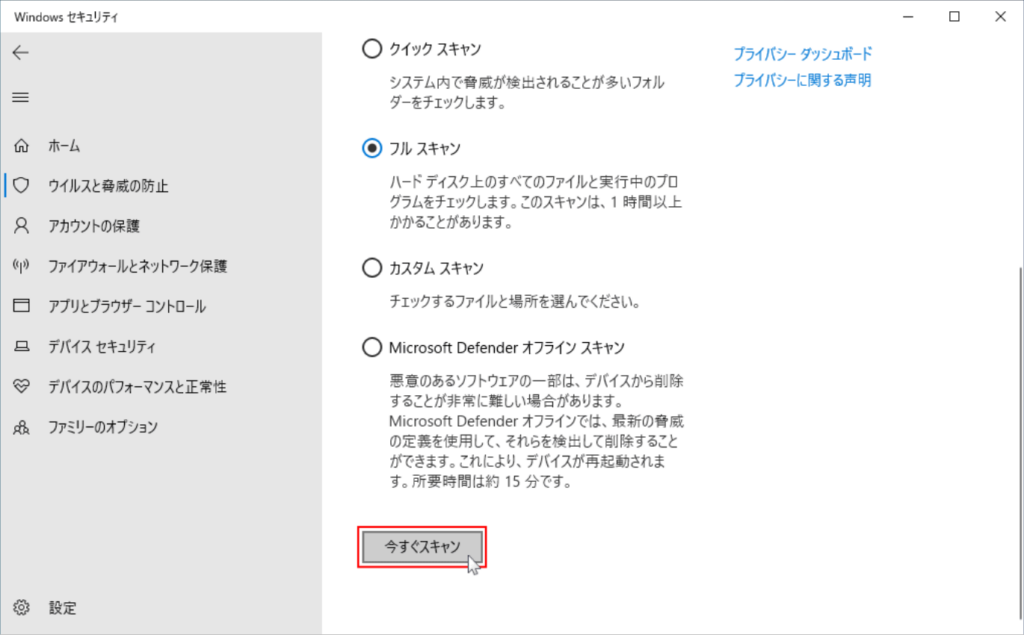
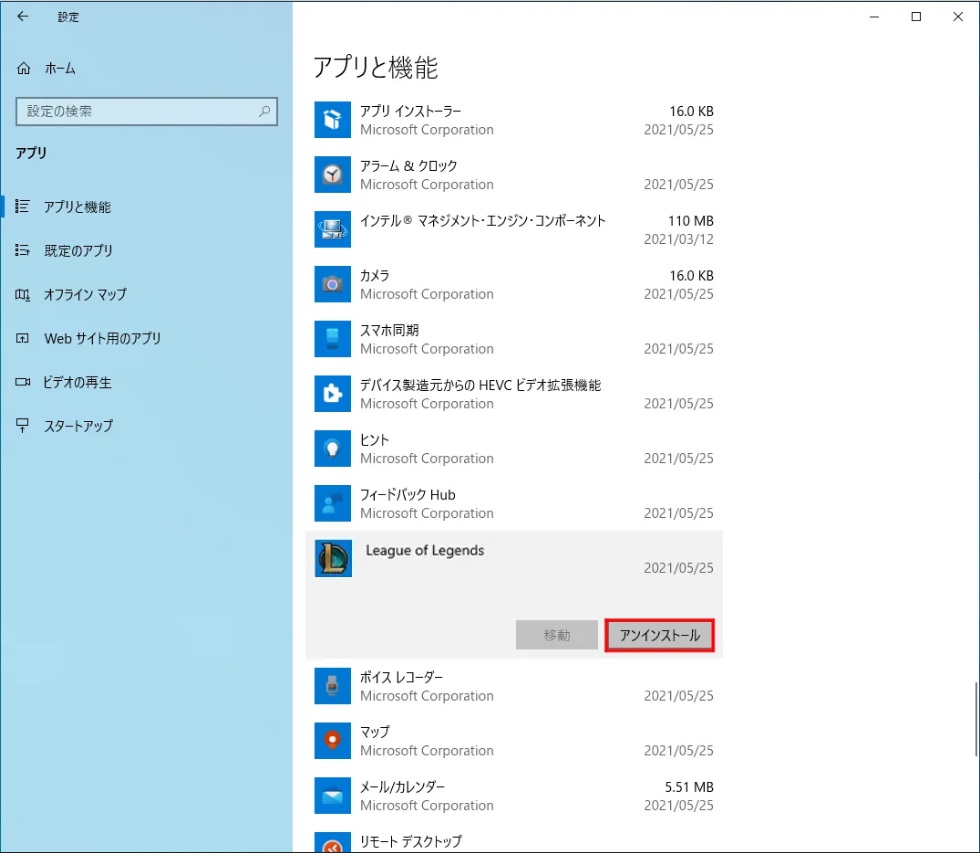
疑わしいプログラムのアンインストール:
- Windows + I キーを押して Windows 設定を開きます。
- 「アプリ」をクリックし、「アプリと機能」を選択します。
- リストから疑わしいプログラムを探し、選択して「アンインストール」をクリックします。
疑わしいファイルの手動削除:
エクスプローラーで、感染が疑われるファイルが格納されているフォルダーに移動します。疑わしいファイルを右クリックして「削除」を選択します。ファイルが削除できない場合は、「セーフモード」または「ネットワーク対応セーフモード」でパソコンを起動してから削除を検討してください。
ドライバーの故障
新しくインストールされた、互換性のないドライバーはハードウェアと互換性がなく、クラッシュを引き起こす可能性があります。また、期限切れのドライバーは新しいシステムやソフトウェアを正常に実行できない場合があります。
解決方法:
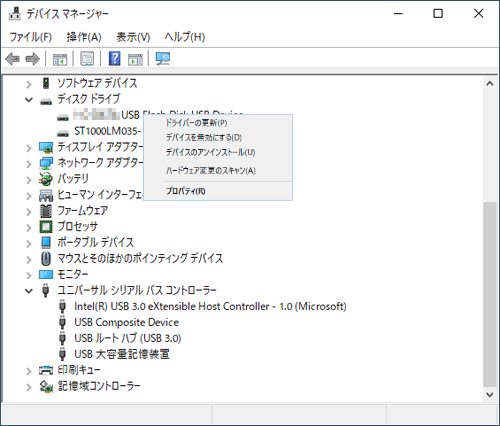
- 新しくインストールされた、期限切れの、または互換性のないドライバーをアンインストールします。
- 適切な正常なドライバーを再インストールします。
ソフトウェアの競合
同時に実行されているアプリケーションは互いに干渉し合い、クラッシュを引き起こす可能性があります。システム更新後の一部の更新も、既存のソフトウェアとの互換性がなくなり、システムクラッシュを引き起こす可能性があります。
パソコン上のソフトウェア競合の修復:
パソコン上のソフトウェア競合を解決する方法には、以下のいくつかのステップがあります。
- システムまたはアプリケーションから送信されるエラーメッセージ、最近インストールまたは更新されたプログラムに注意してください。これにより、競合の具体的な原因を特定するのに役立ちます。
- すべての関連ソフトウェアが最新バージョンに更新されていることを確認してください。開発者は通常、潜在的な競合問題を修正します。
- 特定のアプリケーション同士で競合が発生していることがわかった場合は、片方を無効化またはアンインストールしてみてください。
- システムファイルとレジストリをクリーンアップして、潜在的な競合要因を排除します。
プログラムのアンインストールまたは無効化ができない場合は、パソコンを再起動してから F8 または Shift + F8(パソコンにより異なります)を押して「セーフモード」に入る必要があります。セーフモードでは、不要なドライバーやバックグラウンドプログラムをより簡単に無効化できます。
競合するソフトウェアやアプリケーションが見つからない場合は、システム復元機能を使用してシステムを以前の状態に復元し、不明なプログラムをアンインストールした後の競合を解決することもできます。
設定エラー
システムの不適切な設定や不正確な BIOS 設定は、システムの起動と実行に影響を与える可能性があります。
設定エラーの修復:
BIOS 設定をチェックします。
- 起動時に特定のキー(通常は Delete、F2、F10、Esc のいずれかで、マザーボードメーカーにより異なります)を押して BIOS/UEFI 設定インターフェースに入ります。
- BIOS 設定で、「Load Default Settings」または「Load Optimized Defaults」を探します。これにより BIOS のプリセット設定が復元されます。
- 変更を保存してシステムを再起動します。
- Windows 起動モードをチェック:BIOS で正しい起動モード(UEFI または Legacy/CSM)が選択されていることを確認します。オペレーティングシステムのインストール方法に応じて設定してください。
- ハードディスクファイルモードをチェック:BIOS で SATA モード(AHCI または RAID など)が正しいことを確認します。これは Windows システムとハードディスク設定によります。
- メモリの構成設定(周波数や電圧など)が正しいことを確認します。「XMP」オプションを使用して自動設定できます。
- 電源管理設定をチェック:すべての設定が最適な実行状態になっていることを確認します。
システム修復の実行:
システムが起動しない場合は、Windows インストールメディアを使用して起動修復を行います。「パソコンを修復」を選択し、次に「トラブルシューティング」と「起動修復」などの高度なオプションを選択します。
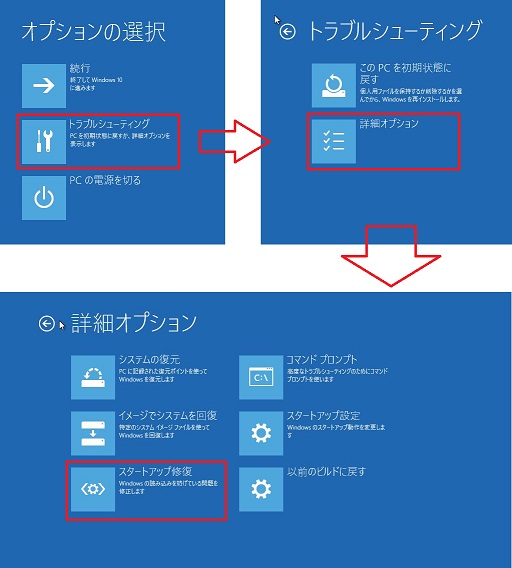
上記の方法に従って、システムの不適切な設定や不正確な BIOS 設定を修復し、システムの起動と実行の安定性を向上させることができます。
電源の問題
不安定または不足している電源、接続されている外部デバイス(USB デバイスなど)が、システムの正常な実行を妨げたりクラッシュを引き起こしたりする可能性があります。電源の電圧変動はハードウェアの正常な動作に影響を与える可能性があります。
解決方法:
- デバイスを他の電源コンセントに挿入して、コンセントの問題を排除します。
- 電源供給装置(PSU)をチェック:電源供給装置の出力がすべてのハードウェアコンポーネントの要件をサポートするのに十分であることを確認します。必要に応じて、より高出力の電源供給装置へのアップグレードを検討します。
- PSU とマザーボードおよびその他のコンポーネントとの接続が確かで緩みがないことを確認します。PSU の出力電圧が正常範囲内にあることを確認します。
- パソコン内部のほこりを定期的にクリーンアップし、ファンの正常な動作を確保して過熱を避け、電源の安定性に影響を与えないようにします。
- 電源ケーブルやプラグに損傷がないことを確認します。
- 電圧変動がシステムに影響を与えるのを防ぐために、無停電電源装置(UPS)や安定器の使用を検討します。
- 不要な USB デバイスや外部デバイスをすべて抜き取り、システムが安定するかどうかを確認します。安定している場合は、デバイスを 1 つずつ再接続して問題の原因を特定します(すべての外部デバイスのドライバーが最新バージョンであることを確認します)。
ソフトウェアエラー
オペレーティングシステム自体の脆弱性やエラーがクラッシュを引き起こす可能性があります。バックグラウンドプログラムの過多実行はシステムリソースの枯渇を招く可能性があります。
ソフトウェアエラーの修復方法:
ステップ 1. 以下のチェックを順次実行:
- オペレーティングシステム(Windows、macOS、その他)が最新バージョンであることを確認します。推奨および重要なシステム更新をすべてインストールしてください。更新は通常、セキュリティの脆弱性とエラーを修正します。
- Ctrl + Shift + Esc を押してタスクマネージャーを開き、実行中のアプリケーションとバックグラウンドプロセスをチェックします。
- 不要なプロセスを選択し、「タスクの終了」をクリックしてシステムリソースを解放します。
- 「スタートアップ」タブに切り替え、不要なスタートアップ項目を無効にします。これにより、起動時のリソース使用を削減できます。
- デバイスマネージャーを開き、エラーを表示しているデバイスがないかチェックし、必要に応じてこれらのデバイスのドライバーを更新または無効にします。
- Windows で「ディスククリーンアップ」ツールを使用してシステムファイルと一時ファイルをクリーンアップし、スペースとリソースを解放します。
- インストール済みのアプリケーションをチェックし、不要なプログラムをアンインストールして、実行リソースの占有を削減します。
システムチェックの実行:
- コマンドプロンプトを管理者として実行します。
sfc /scannowと入力し、次にDISM /Online /Cleanup-Image /RestoreHealthを実行して、破損したシステムファイルをチェックおよび修復します。
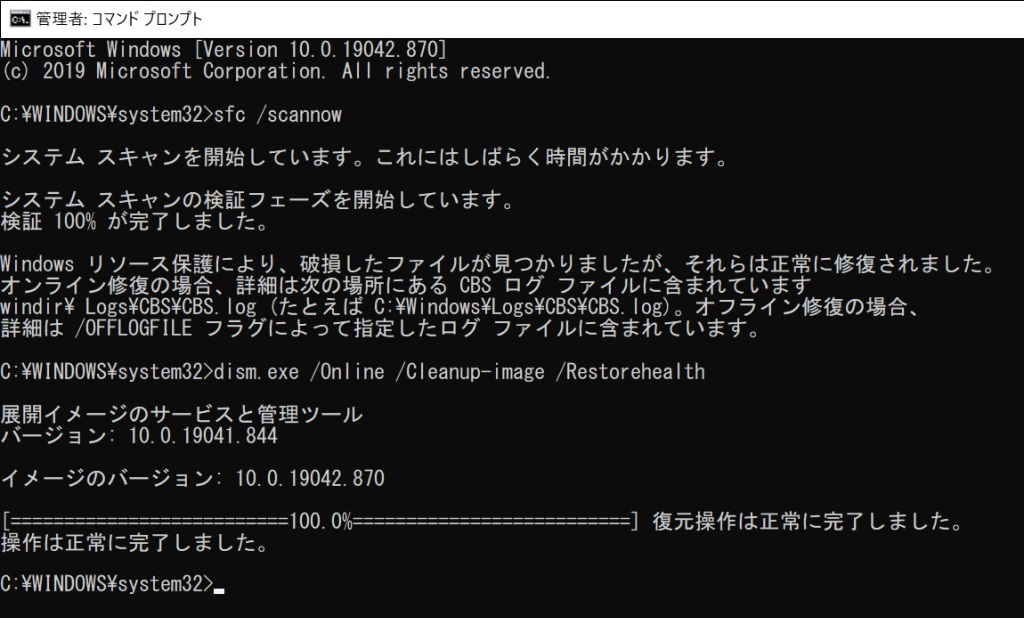
ステップ 2. システムチェックを実行
システムのプロパティで、「パフォーマンスオプション」を選択し、「ベストパフォーマンスに調整」を選択して、不要な視覚効果を無効にします。
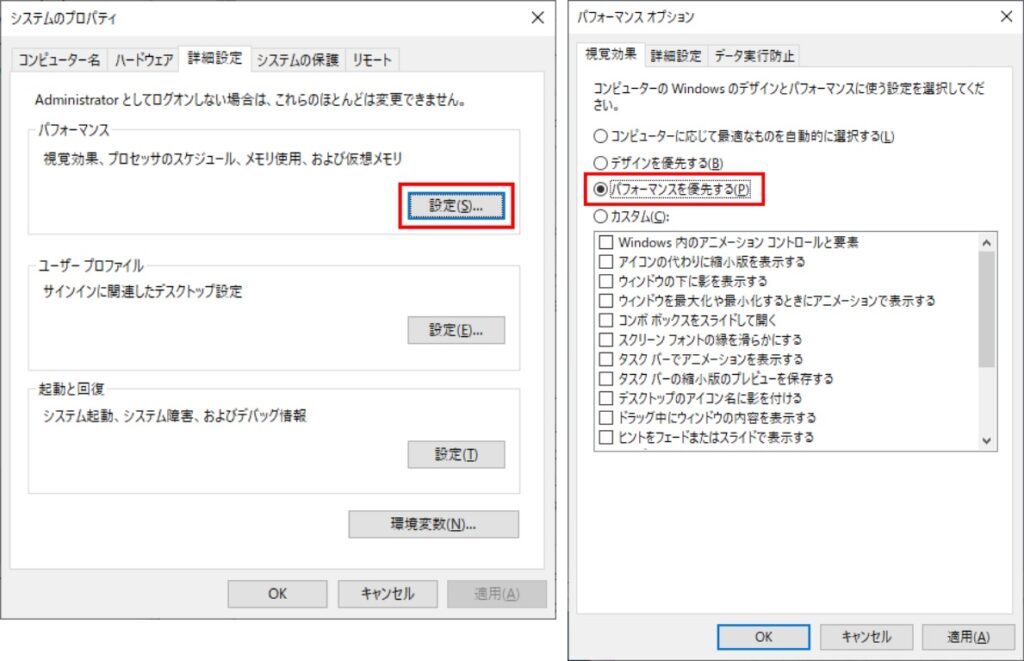
ステップ 3. セーフモードの使用
起動時に F8 または Shift + F8 を押してセーフモードに入ります。これにより、基本ドライバーとシステムのみがロードされ、より簡単に問題を調査できます。
これらのステップにより、オペレーティングシステムの脆弱性とバックグラウンドプログラムが引き起こす問題を効果的に修復し、システムの安定性を向上させることができます。
パソコンクラッシュを防止するための推奨事項
- 定期的にドライバーとシステムを更新します。オペレーティングシステムとアプリケーションの最新バージョンを維持します。
- 悪意のあるソフトウェアを検出するためにウイルス対策スキャンを実行します。ウイルス定義データベースを定期的に更新し、ウイルスやマルウェアがシステムに影響を与えるのを防ぐために包括的なスキャンを行います。
- ハードウェアの状態(メモリとハードディスクの健康状態など)をチェックします。ハードディスクとメモリの健康状態を監視し、故障した部品をタイムリーに交換します。
- 不要なスタートアップ項目を無効にし、バックグラウンドで実行されているプログラムを定期的にチェックおよびクリーンアップします。
- 過剰なオーバークロックや不適切な BIOS 設定を避けます。
- 定期的にバックアップを実行します。外部ハードディスクやクラウドストレージを使用して重要なファイルを定期的にバックアップします。これにより、クラッシュが発生した際にデータを迅速に復元できます。
- ディスククリーンアップツールを使用して不要なファイルを削除し、スペースとリソースを解放します。
- 重要な変更を行う前に復元ポイントを作成します。これにより、問題が発生した際に簡単に以前の状態に復元できます。
- 信頼できないソースからファイルをダウンロードしたりアプリケーションをインストールしたりしないでください。ウイルスやマルウェアを防ぎます。
- システムパフォーマンスを向上させるために、メモリ(RAM)のアップグレードまたはより高速なハードディスク(SSD など)への交換を検討します。
これらの措置により、パソコンクラッシュのリスクを著しく低減し、システムを最適な状態に保つことができます。お役に立てれば幸いです!