
コンピュータの動作速度が時々遅くなったり、データが多すぎたり、プログラムが固まったり、予期せぬブルースクリーンやシャットダウンなどに悩まされていませんか?コンピュータを快速に、ネットワークを円滑に動作させる方法を知りたいですか?以下に紹介するテクニックで、あなたのコンピュータを蘇らせることができます。
方法 1:不要なプログラムのアンインストール
不要なプログラムをアンインストールすると、容量を解放し、コンピュータが他の重要なプログラムをより効率的に実行できるようになります。
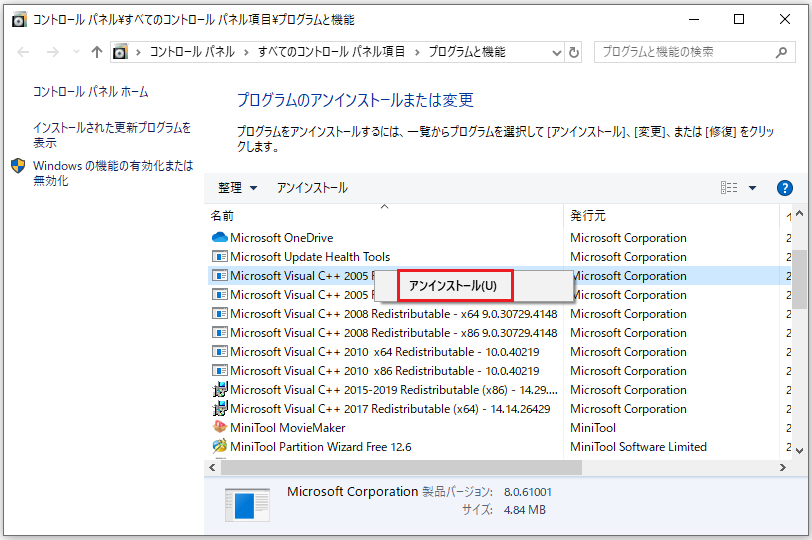
コントロールパネルからプログラムをアンインストール:
ステップ 1. Windows + R キーを押し、control と入力して Enter キーを押し、コントロールパネルを開きます。
ステップ 2. 「アプリ」をクリックし、「プログラムと機能」を選択します。
ステップ 3. プログラムリストから削除したいプログラムを見つけます。
ステップ 4. そのプログラムを右クリックし、「アンインストール」を選択して、指示に従ってアンインストールを完了します。
設定からアプリをアンインストール:
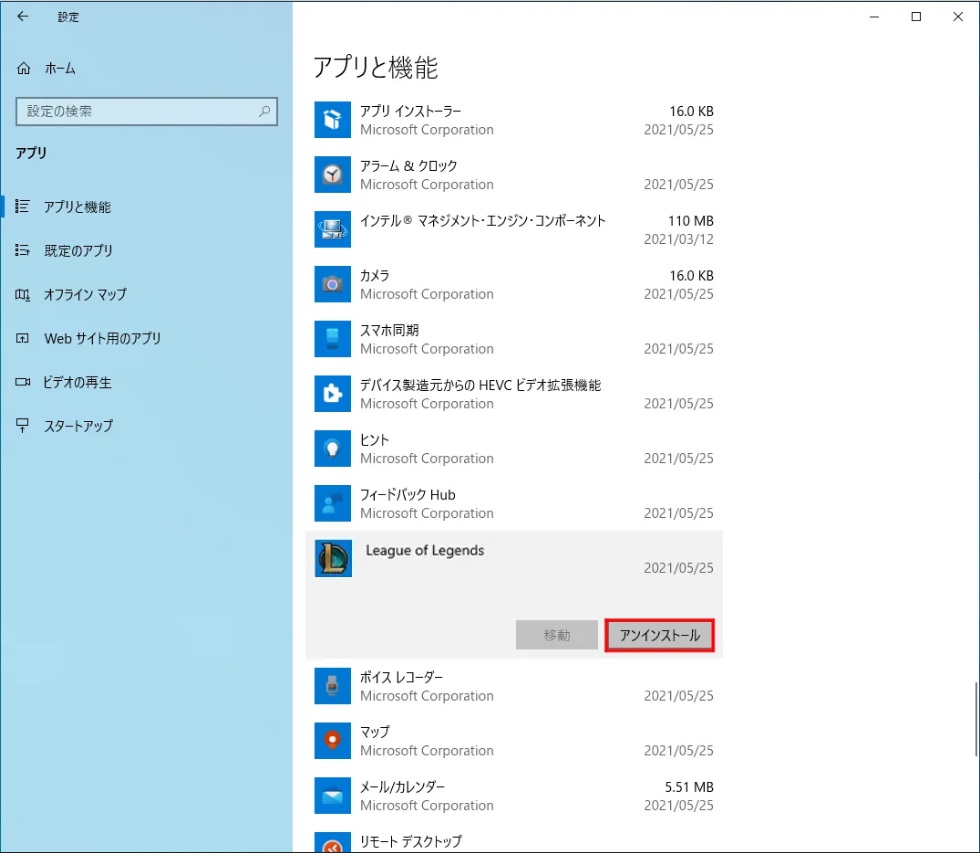
ステップ 1. Windows + I キーを押して設定を開きます。
ステップ 2. 設定ウィンドウで「アプリ」を選択します。
ステップ 3. アプリと機能リストから削除したいプログラムを見つけます。
ステップ 4. プログラムをクリックし、「アンインストール」を選択して、指示に従って進行します。
アンインストール完了後、すべての変更を有効にするためにコンピュータの再起動をお勧めします。
方法 2:スパイウェア対策ソフトとウイルス対策ソフトを最新の状態に保つ
コンピュータをウイルスから守るには、ウイルス対策ソフトをインストールするだけでは不十分です。定期的にウイルス対策ソフトを更新し、コンピュータを定期的にスキャンする必要があります。
1. ウイルス対策ソフトの確認と更新
- インストールしたウイルス対策ソフトにアクセスします。
- ウイルス対策ソフトのメイン画面で、「更新」または「更新を確認」のオプションを見つけます。
- 更新オプションをクリックし、ウイルス対策ソフトが最新のウイルス定義とソフトウェア更新を自動的に確認・ダウンロードさせます。
2. 自動更新の設定
- ウイルス対策プログラムの設定を開きます。
- ウイルス対策ソフトの設定で、「自動更新」または「スケジュールタスク」を探します。
- 自動更新機能を有効にし、ウイルス対策プログラムが最新の更新を自動的にダウンロード・インストールするようにします。
3. システムの定期スキャン
- ウイルス対策ソフトのメイン画面で「クイックスキャン」を選択します。
- 完全スキャンを定期的に実行し、すべてのファイルとフォルダをチェックします。
4. スパイウェア対策ツールの使用
- Malwarebytes などの一般的なスパイウェア対策ツールをインストールして起動します。
- 「スキャン開始」をクリックし、システム内の潜在的なスパイウェアとマルウェアをチェックします。
5. システムセキュリティの定期チェック
- ファイアウォールが有効になっていることを確認します。
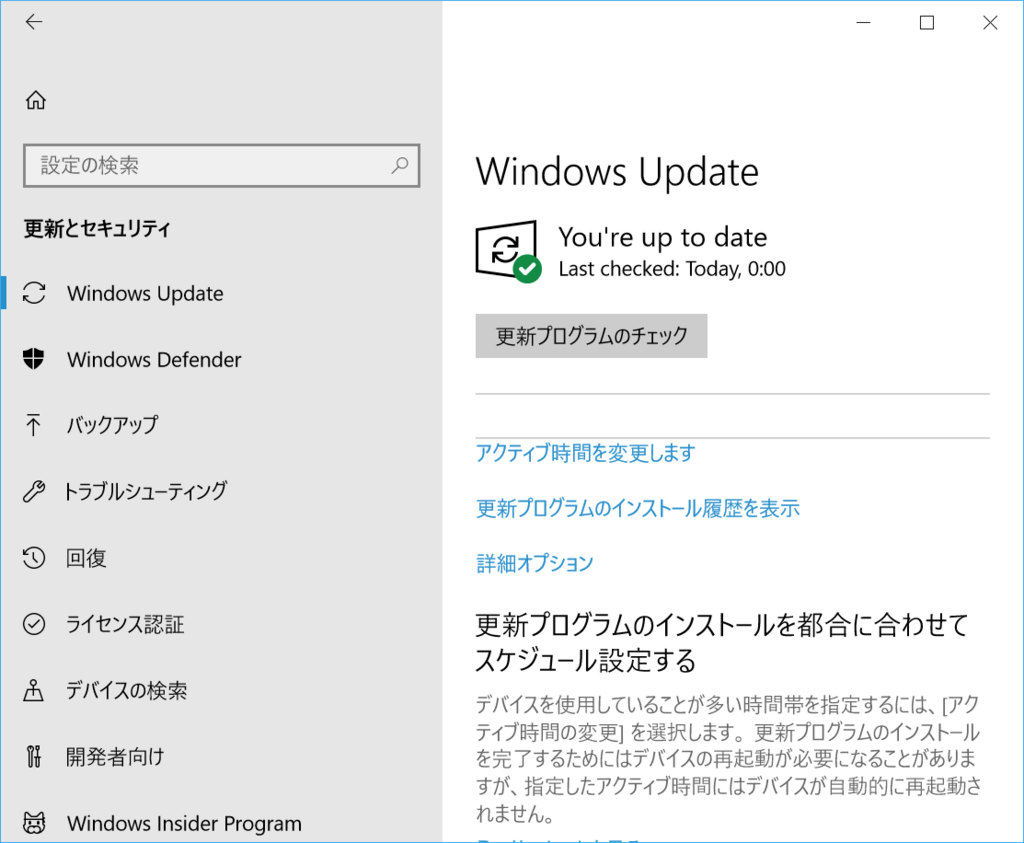
- Windows 更新を定期的に確認し、インストールします。
6. ネットワークセキュリティに注意
- 不明なソースからのファイルをダウンロードしないでください。
- 強力なパスワードを使用し、定期的に変更します。
方法 3:コンピュータ内のゴミデータをクリーンアップ
システムには、一時ファイル、閲覧履歴、Cookie など、多くの不要なデータが散在しています。
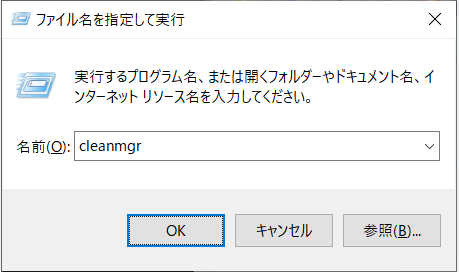
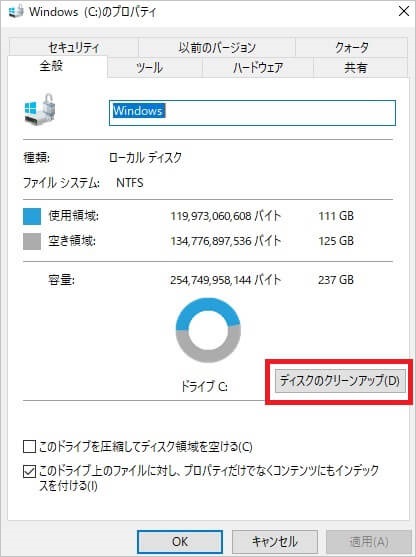
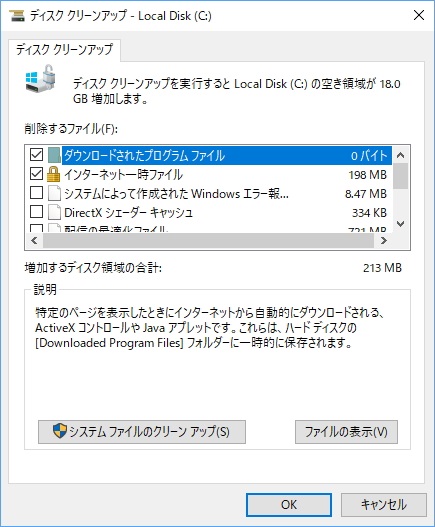
1. 内蔵のディスククリーンアップツールの使用
Windows + Rキーを押し、cleanmgrと入力して Enter キーを押します。
- クリーンアップしたいドライブ(通常は C: ドライブ)を選択します。
- 削除するファイルタイプを選択します。
- 「OK」をクリックしてクリーンアップを開始します。
2. 設定のストレージセンサーの使用
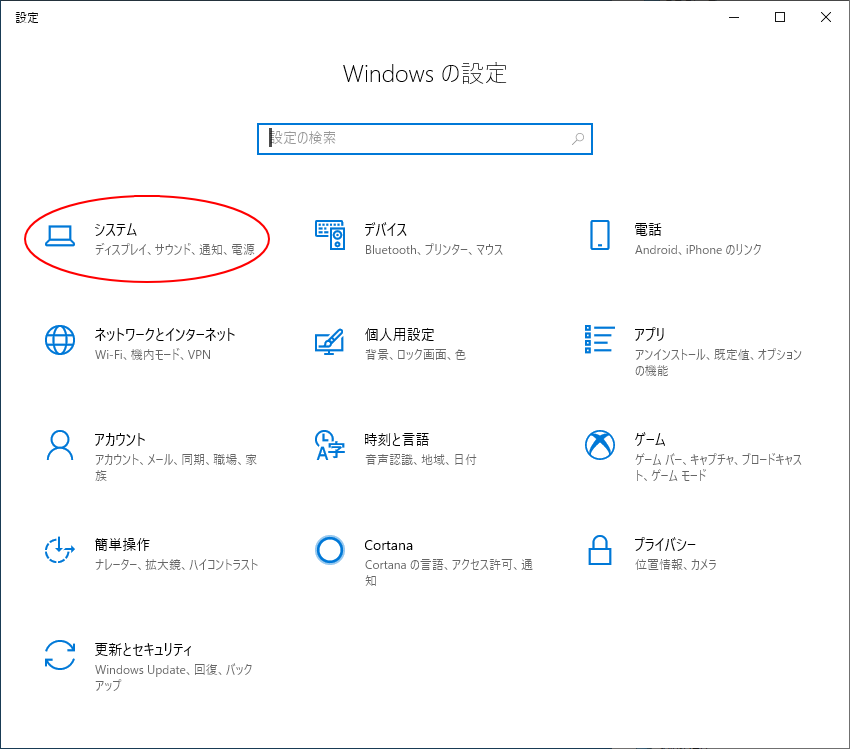
Windows + Iキーを押して設定を開きます。- 「システム」>「ストレージ」を選択します。
- 「ストレージセンサー」を有効にします。
方法 4:ブラウザキャッシュのクリーンアップ
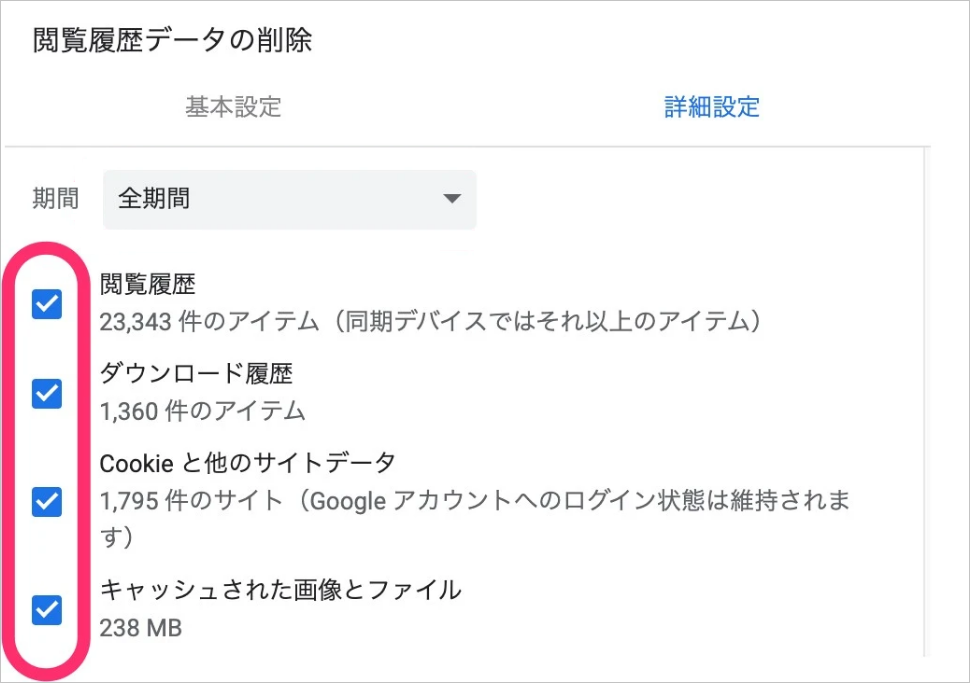
Google Chrome:
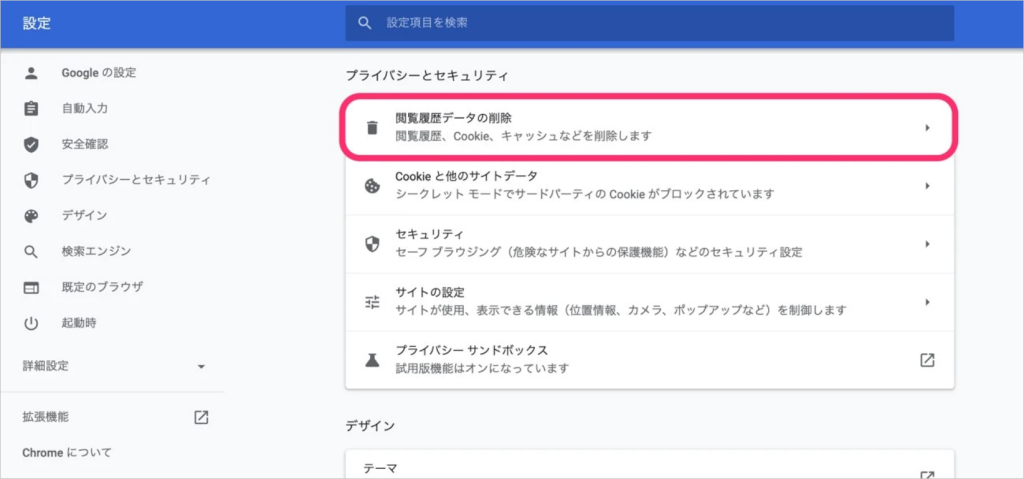
- 右上の 3 つの点 > 「その他のツール」> 「閲覧履歷データの削除」。
- 時間範囲を選択。
- 「キャッシュされた画像とファイル」にチェック。
- 「データをクリア」をクリック。
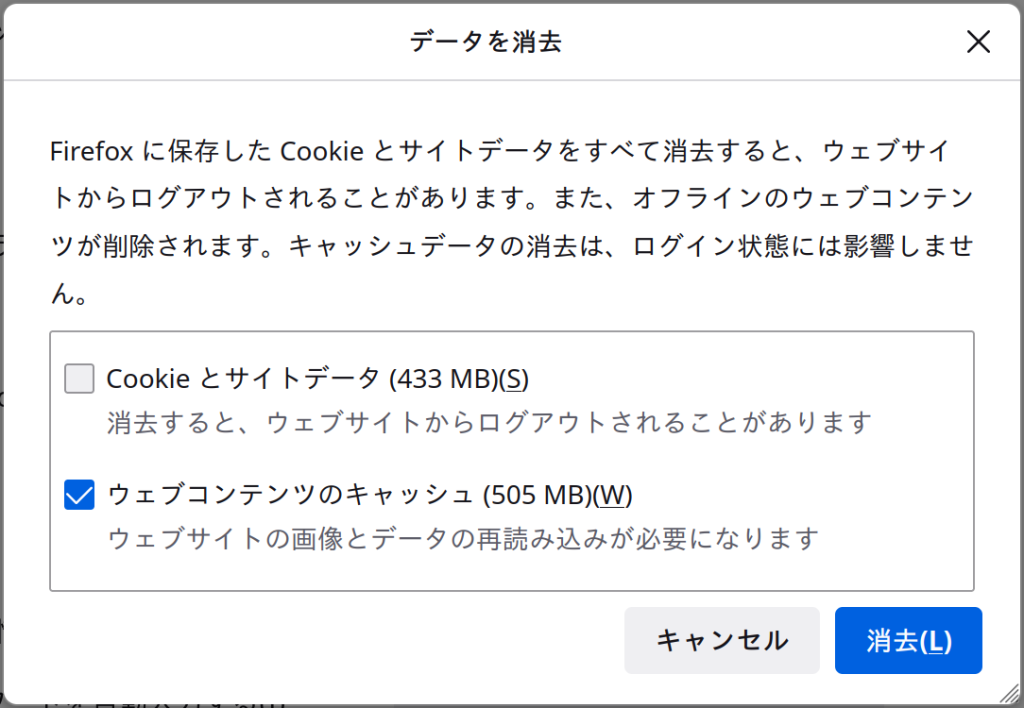
Mozilla Firefox:
- メニュー > 「オプション」> 「プライバシーとセキュリティ」。
- 「キャッシュされた Web コンテンツ」> 「現在のキャッシュをクリア」。
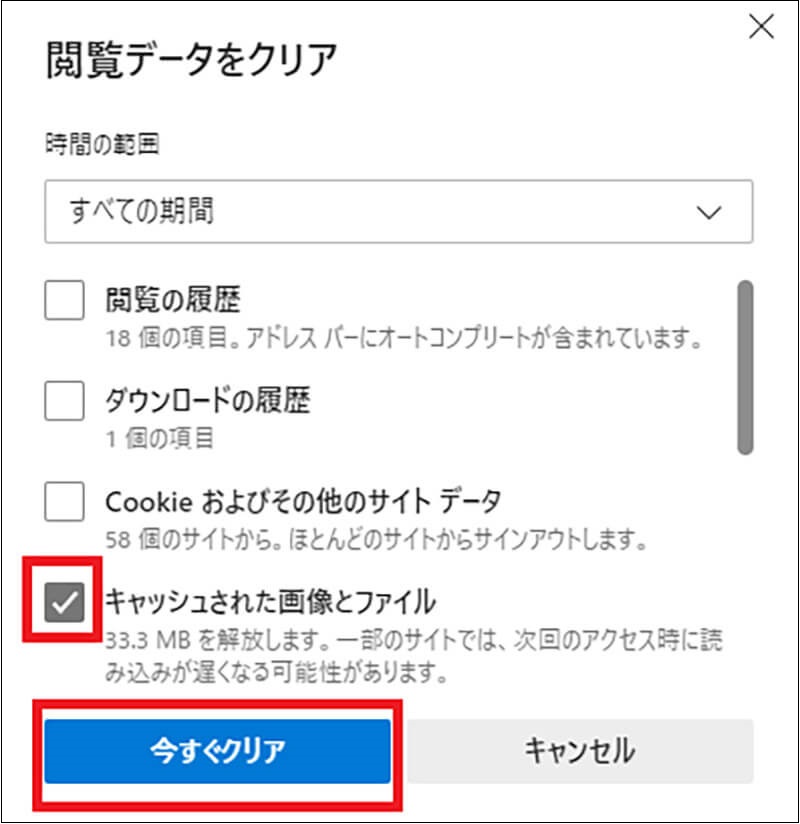
Microsoft Edge:
- 設定 > 「プライバシー、検索、サービス」。
- 「閲覧データをクリア」> 「クリアするコンテンツの選択」。
- 「キャッシュされた画像とファイル」にチェック > 「今すぐクリア」。
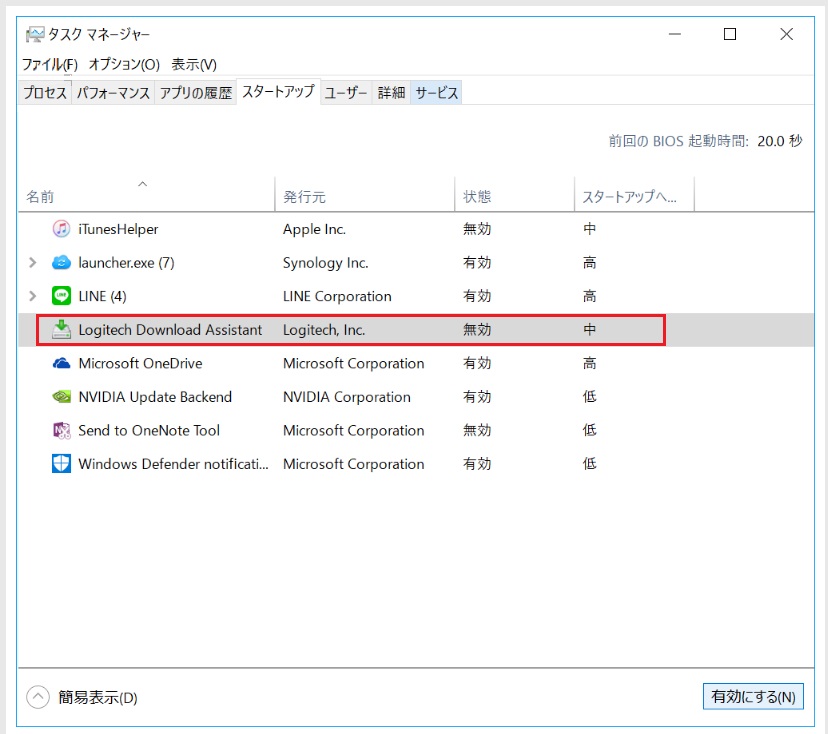
方法 5:コンピュータの起動時プログラムを無効にする
Ctrl + Shift + Escでタスクマネージャーを開きます。- 「スタートアップ」タブをクリック。
- 無効にしたいプログラムを右クリック > 「無効化」。
- コンピュータを再起動。
まとめ
この記事では、コンピュータを若々しい状態に保つ 5 つの方法を紹介しました。コンピュータの動作が遅い場合は、今すぐこれらの方法を実行しましょう。