
Windows 11 パソコンが最後の起動からどのくらい稼働しているかご存知ですか?Windows 11 でパソコンの稼働時間を確認することは、ユーザーがシステムの使用状況を把握し、日常のメンテナンスを行うのに役立ちます。これはシステムの安定性とパフォーマンスをチェックする上で重要な意味を持ちます。Windows 11 でパソコンの稼働時間を確認するにはどうすればよいでしょうか?
パソコンの稼働時間を確認する
稼働時間とは、システムがシャットダウンまたは再起動せずに継続的に動作している時間の長さを指します。この記事では、Windows 11 パソコンの稼働時間を簡単に確認するいくつかの方法をご紹介します。
方法 1:タスクマネージャーを使用する(推奨)
この値は、パソコンが正確にどのくらい稼働しているかを、日、時間、分、秒単位で表示します。
手順:
Ctrl + Shift + Escを押してタスクマネージャーを開く。- 「パフォーマンス」タブをクリック。
- 左側で「CPU」を選択。
- 「稼働時間」の値を確認。
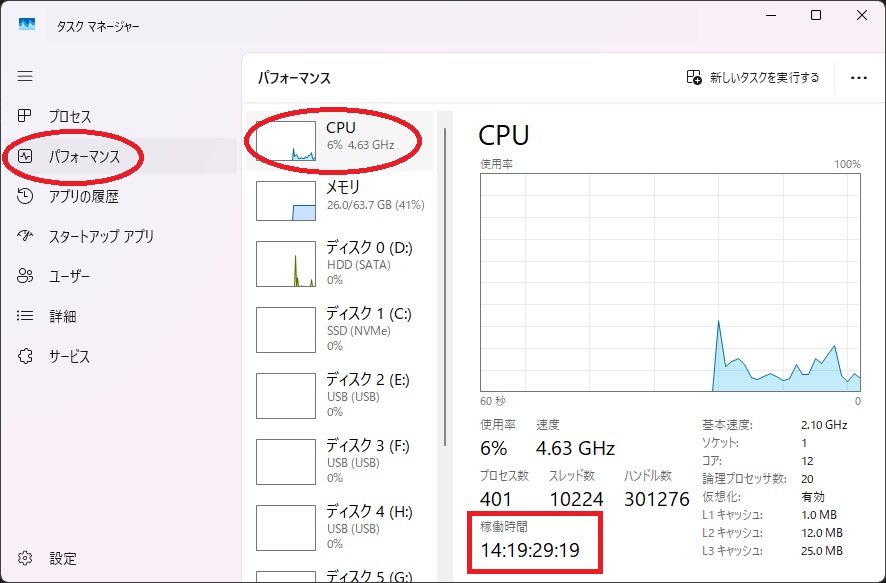
その値は、お使いのコンピュータが稼働している正確な時間(日・時間・分・秒)を示します。
方法 2:コマンドプロンプトで systeminfo コマンドを使用
Win + Sを押し、cmdと入力してコマンドプロンプトを開く。- 以下のコマンドを入力して Enter キーを押す:
systeminfo | find “System Boot Time”
- 出力結果にシステムの最後の起動日時が表示されます。
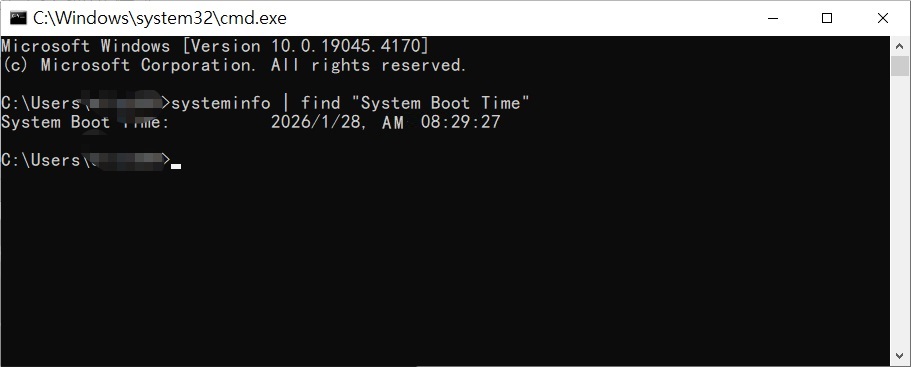
現在の時刻から起動時間を引くことで、システムの稼働時間を計算できます。
方法 3:PowerShell で Get-CimInstance を使用
Win + Xを押し、「Windows PowerShell」または「ターミナル」を選択。- 以下のコマンドを入力:
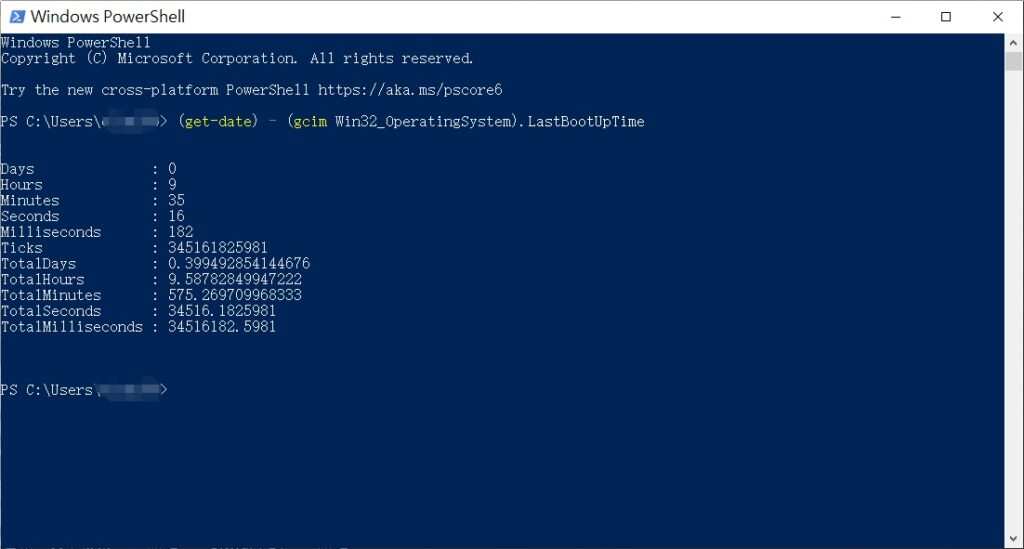
Get-CimInstance -ClassName Win32_OperatingSystem | Select-Object LastBootUpTime
- 日、時間、分、秒を含む稼働時間が表示されます。
方法 4:ネットワーク接続の持続時間から推定
Windows 11 では、アクティブなネットワーク接続の持続時間を確認することで、システムの稼働時間を推定することもできます。
「設定」から確認:
Win + Iで設定を開く。- 「ネットワークとインターネット」をクリック。
- 「ネットワーク設定の変更」をクリック。

- 「ネットワークインターフェースカード」セクションで、現在使用しているネットワークインターフェースカード(Wi-Fiまたはイーサネット)を選択してください。
- 「持続時間」フィールドを確認
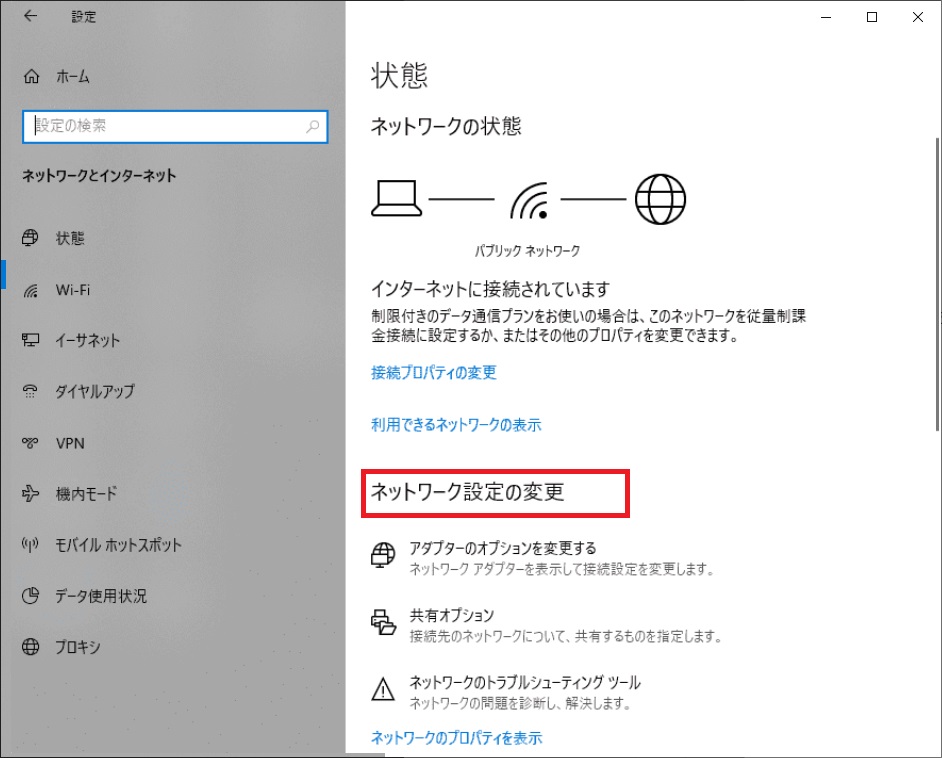
アダプターがリセットまたは再接続された場合、この方法は完全に正確ではない可能性がありますが、通常はパソコンの稼働時間と一致します。
方法5:コントロールパネルで稼働時間を確認する
クラシックコントロールパネルを使用して、アクティブなネットワーク接続の持続時間を確認し、システムの稼働時間を推定することもできます。
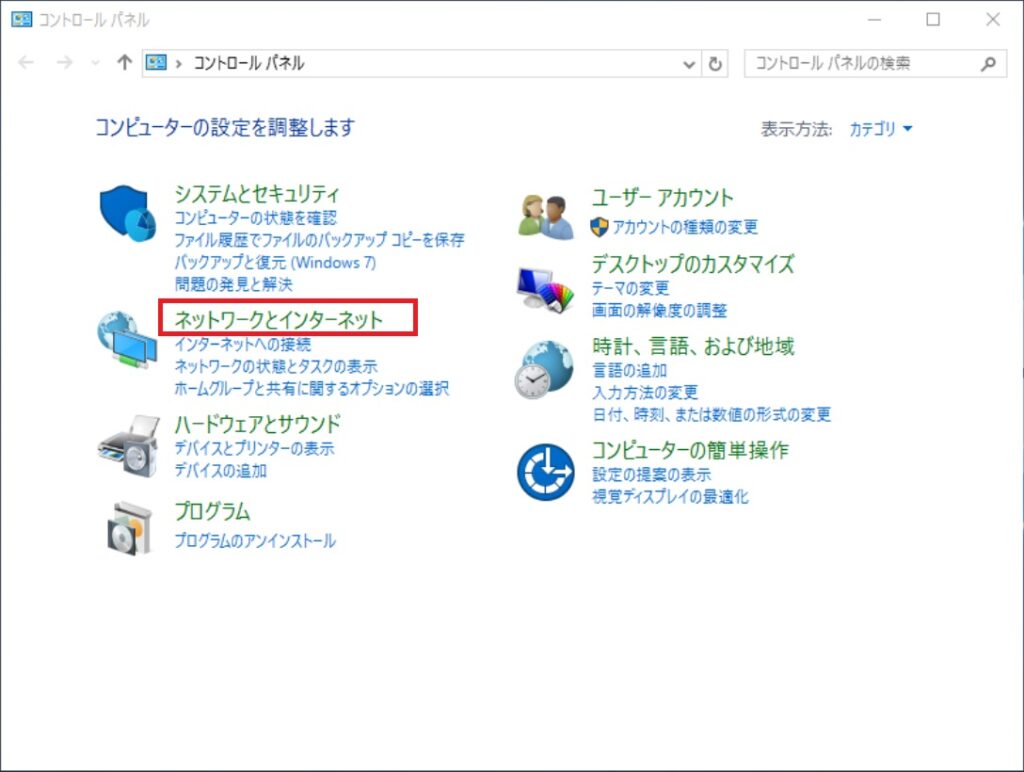
- Win + R を押し、control と入力して Enter キーを押し、コントロールパネルを開く。
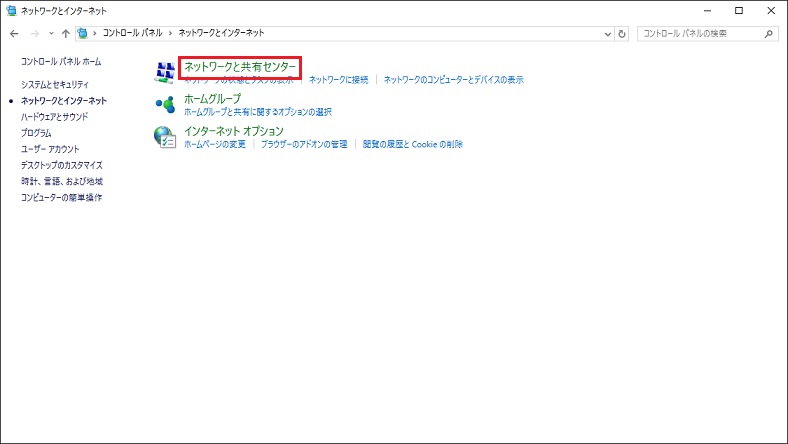
- 「ネットワークとインターネット」を選択。
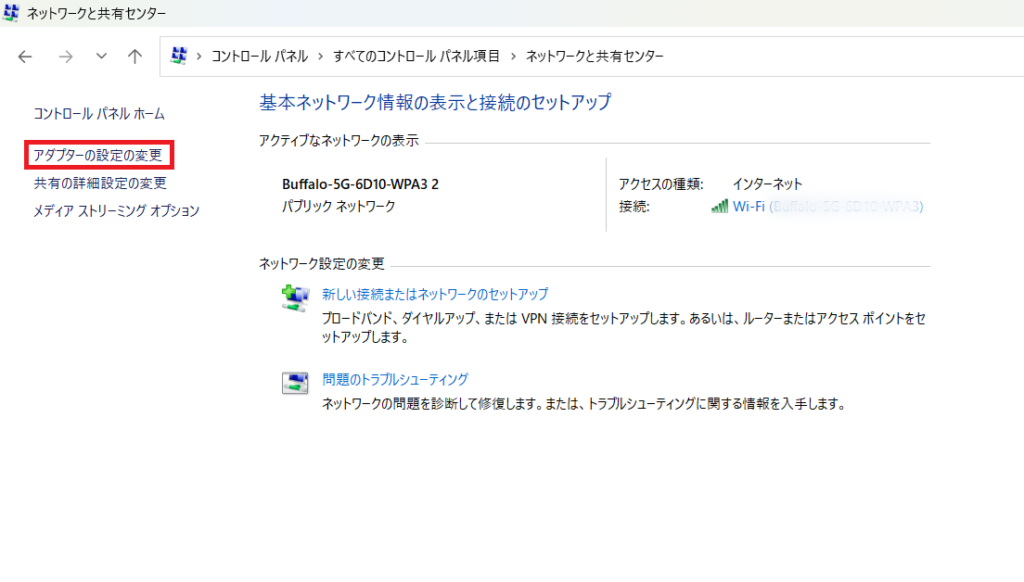
- ネットワークとインターネットから「ネットワークと共有センター」をクリックします。
- 「ネットワークと共有センター」が表示されたら、左側にある「アダプターの設定の変更」をクリックします。
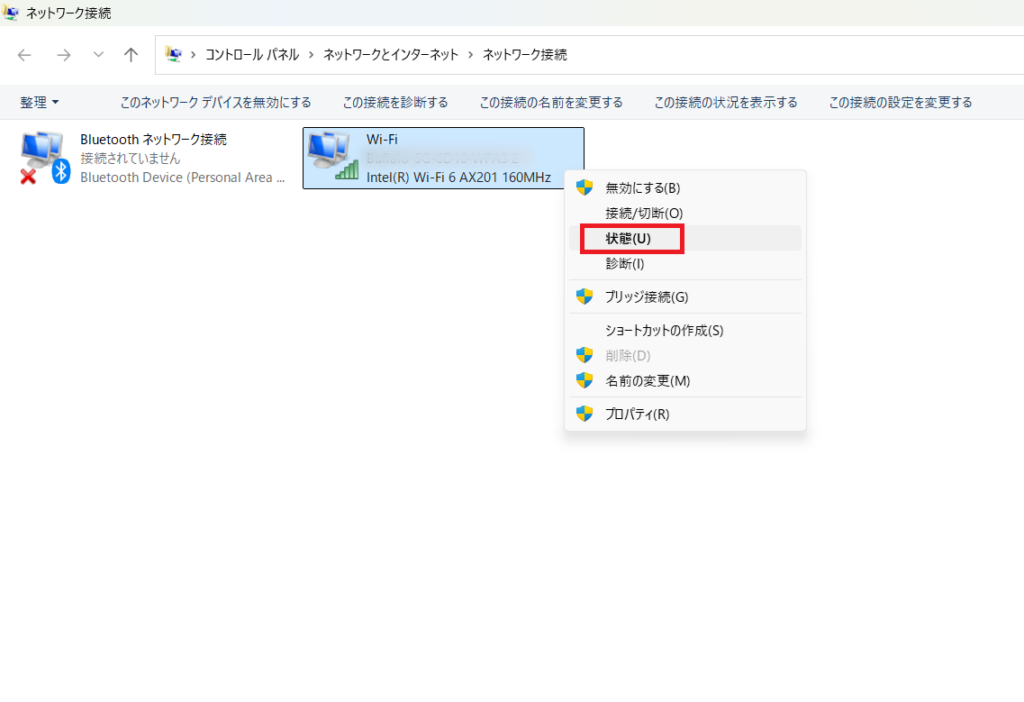
- 現在使用中のネットワークアダプター(Wi-Fi またはイーサネット接続など)をダブルクリックする。
- 開いた接続状態ウィンドウで、「持続時間」フィールドを探す。この時間は、ネットワークアダプターが継続的に接続している時間を示します。
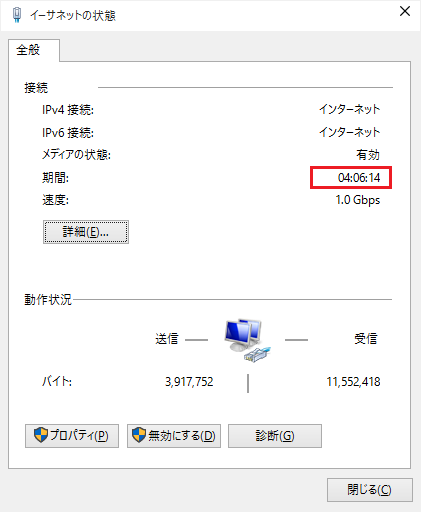
「設定」の方法と同様に、「接続時間」の値はネットワーク接続のアクティブ時間を示します。ほとんどの場合、アダプターが無効化、切断、またはリセットされない限り、この値はシステムの稼働時間とほぼ一致します。
まとめ
Windows 11 パソコンの稼働時間を確認するのは非常に簡単で、個人の好みに合わせて複数の方法から選択できます。タスクマネージャーは最も迅速な概要を提供し、PowerShell はより正確で詳細な情報を提供します。定期的にシステムの稼働時間をモニタリングすることで、最適なパフォーマンスを維持し、潜在的な問題が深刻な問題になる前に発見するのに役立ちます。