
通常、Windows システムでは 2 種類のパソコン黒屏が発生します:1 つはパソコンが起動できず画面が点灯しないがブーンという音が聞こえる場合、もう 1 つは電源ボタンを押してもパソコンが完全に反応しない場合です。Windows パソコンの起動時黒屏をどのように修復しますか?
Windows 黒屏で起動できない原因
Windows 黒屏で起動できない原因は様々ですので、以下の項目を確認してください:
- パソコン内の某個コンポーネントが過熱している
- ディスプレイがオフになっているか接続ケーブルが外れている
- BIOS または起動ソフトウェアが破損している可能性がある
- オペレーティングシステムが破損している
- ハードディスクがクラッシュしている
Windows 黒屏で起動できないのを修復する
方法 1. 電源が正常か確認する
電源ケーブルが確実に接続されているか確認し、電源インジケーターが点灯しているかチェックします。電源ボタンを 5-10 秒間押し続けてパソコンを強制シャットダウンし、その後再度起動して正常に起動するか確認します。再起動で正常に起動できる場合は、すぐにパソコン上の重要なファイルをバックアップし、その後以下の方法でパソコンの故障を診断してください。
起動できない場合は、セーフモードで起動します。起動時に F8、Shift + F8、または F11 キーを連続して押し(パソコンによって異なります)、[セーフモード] を選択します。セーフモードでは外部デバイスとドライバの影響を排除できます。
方法 2. Windows インストールメディアで修復する
- 別のパソコンを使用して Windows インストールメディア(USB または DVD)を作成します。インストールメディアをパソコンに挿入し、再起動して USB または DVD から起動を選択します。
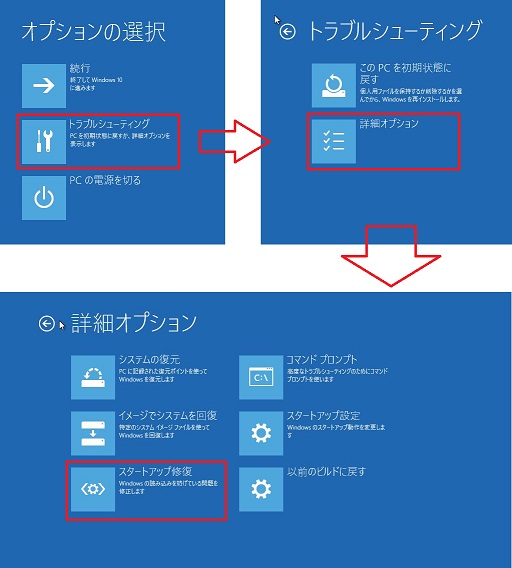
- インストール画面で、[コンピューターを修復する] を選択します。
- [トラブルシューティング] を選択し、[詳細オプション] をクリックします。
- [スタートアップ修復] を選択し、画面の指示に従ってパソコンの黒屏問題を修復します。
方法 3. ディスプレイドライバーを確認する
パソコンに接続されたデバイスのドライバーに問題がある場合、黒屏が発生する可能性があります。
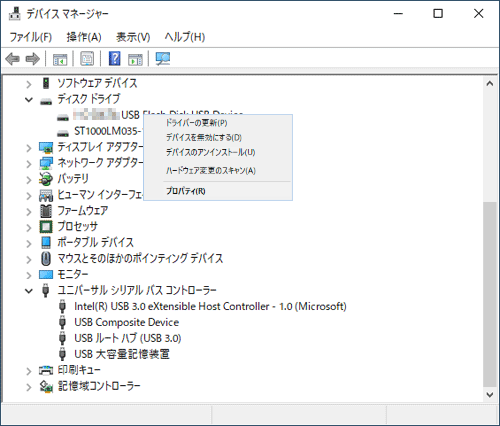
- セーフモードで [デバイスマネージャー] を開き、故障を引き起こしているデバイスとグラフィックカードを見つけて、更新またはアンインストールします。
- [自動的に検索] をクリックしてオンラインで新しいドライバープログラムを探します。
- その後パソコンを再起動し、再起動後にシステムが自動的にドライバープログラムを再インストールします。
方法 4. ハードウェアの問題を確認する
メモリ、ハードディスク、グラフィックカードを確認し、コネクタが緩んでいないか確認します。外部ディスプレイを使用している場合は、ディスプレイケーブルが正常か確認します。

方法 5. Windows セーフモードで Windows セキュリティ更新プログラムをアンインストールする
- 起動時に[F8]キーを押し、[セーフモード] オプションを選択し、ログイン画面が表示されるのを待ちます。
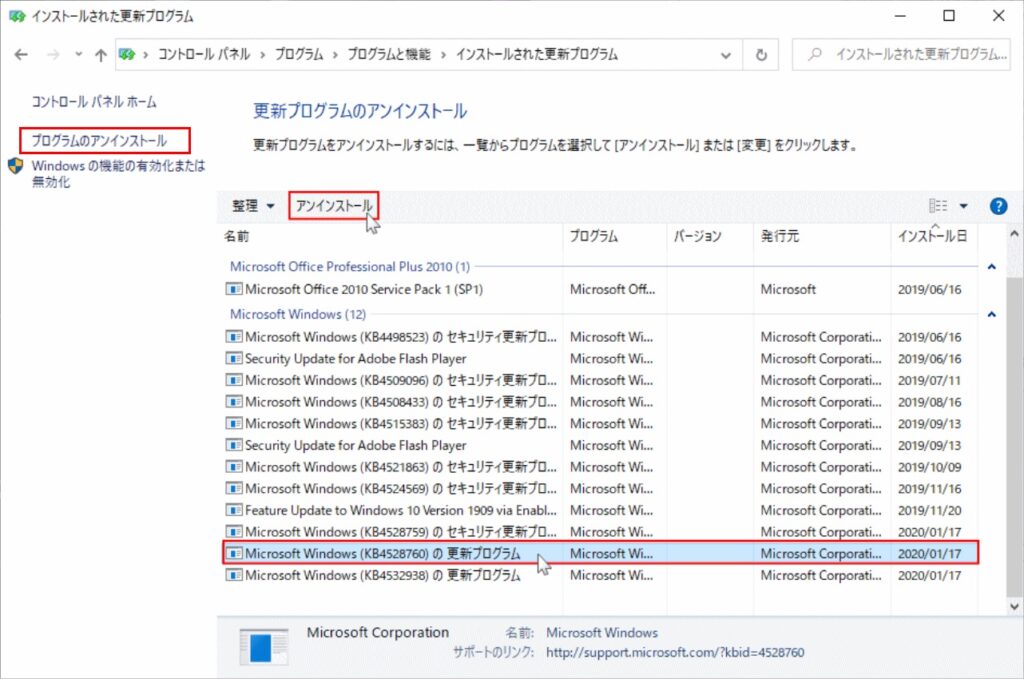
- [スタート] をクリックし、Windows 検索ボックスに [プログラムと機能] と入力します。
- [インストールされた更新プログラムを表示] オプションを選択し、[Windows] カテゴリを選択します。
- KB2307712、KB976098、KB915597 という名前のプログラムコードが見つかり、それらが [黒屏死機] 発生の直前にインストールされたものである場合は、すぐにそれらをアンインストールします。
- 通常モードでパソコンを再起動してみてください。
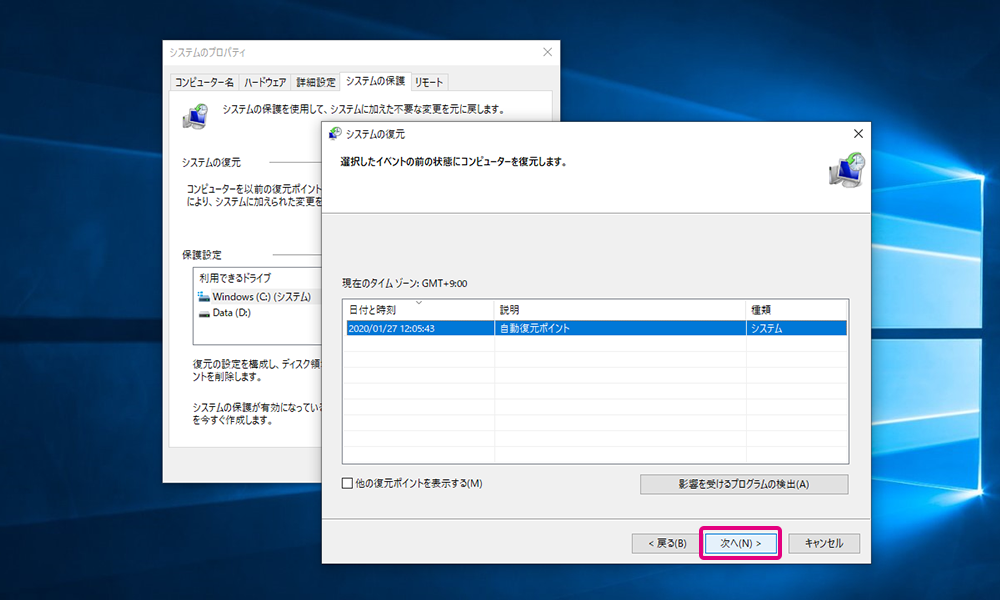
方法 6. システムの復元を実行する
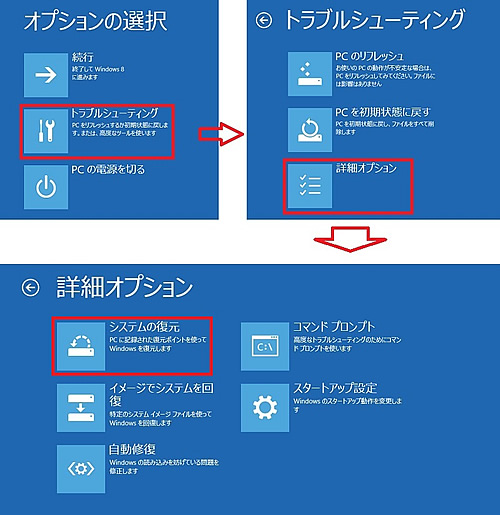
- Windows インストールメディアを使用してトラブルシューティングメニューに入り、[システムの復元] を選択します。

- 画面の指示に従って利用可能な復元ポイントを選択し、システムを以前の状態に回復します。
方法 7. コマンドプロンプトで Windows を修復する
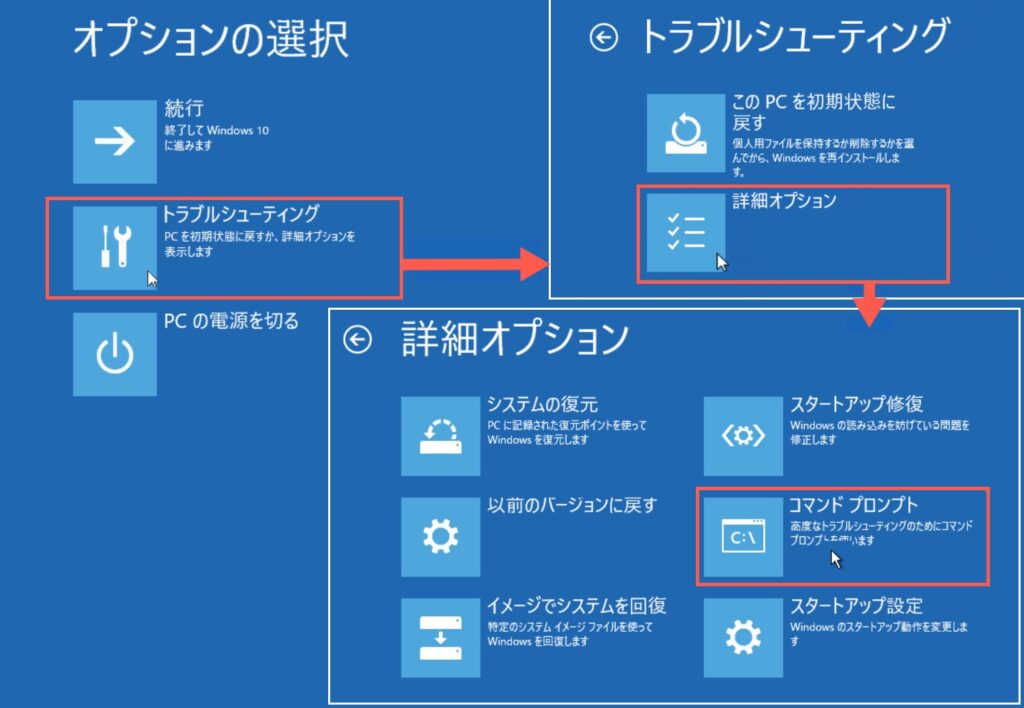
- 別のパソコンを使用して Windows インストールメディア(USB または DVD)を作成します。インストールメディアをパソコンに挿入し、再起動して USB または DVD から起動を選択します。
- インストール画面で、[コンピューターを修復する] を選択します。
- [トラブルシューティング] を選択し、[詳細オプション] > [コマンドプロンプト] をクリックします。
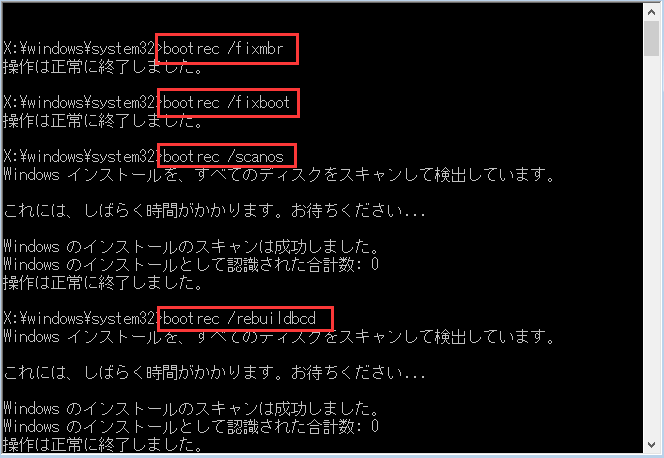
- 以下のコマンドを入力して Enter キーを押します:
bootrec /fixmbr
bootrec /fixboot
bootrec /scanos
bootrec /rebuildbcd - パソコンを再起動し、黒屏が継続して発生するか確認します。
これらの手順に従えば、Windows 黒屏で起動できない問題を修復できるはずです。
パソコンの黒屏を避ける方法
パソコンの黒屏を避けるために、以下の予防策を講じることができます:
- 定期的に Windows 更新とドライバープログラムの更新を実行する
- 電源供給装置、ディスプレイ、接続ケーブルが確実に接続されており、十分な電力を供給できているか確認する
- 定期的にパソコン内部のほこりを清掃し、特にファンと通気口を掃除して過熱を避ける
- 不要なスタートアップ項目を無効にし、バックグラウンドアプリケーションを定期的に確認・管理してリソースの占有を減らす
- UPS(無停電電源装置)を使用して、電圧変動と停電の影響からパソコンを保護する
- 定期的に重要なファイルをバックアップし、問題発生時のデータ損失を防ぐ
- 起動時に自動的に実行されるプログラムを確認し、不要なタスクでシステムがクラッシュしないようにする
まとめ
この記事では Windows システム黒屏の原因と解決法を紹介しました。解決方法には、電源の確認、セーフモードでの修復、Windows インストールメディアの使用、ドライバープログラムの更新、ハードウェアの確認などが含まれます。パソコンの黒屏を避けるには、定期的にシステム更新を実行し、ハードウェアを良好な状態に保ち、重要なファイルをバックアップすることが効果的です。