
グラフィックスカードのドライバーを更新したい場合、パソコンの表示問題を解決したい場合、または特定のゲームやソフトウェアを実行できるか確認したい場合、パソコンで使用されているグラフィックスカード (GPU) を特定し、その状態を確認する必要があります。
パソコン内部のグラフィックスカード (GPU) モデルを理解することは非常に重要です。Windows 11 には、GPU モデル、メーカー、ビデオメモリさえも簡単に識別できる複数のツールが用意されています。この記事では、グラフィックスカード (GPU) を確認する 5 つの簡単な方法をご紹介します。
方法 1:タスクマネージャーを使用して GPU を確認する
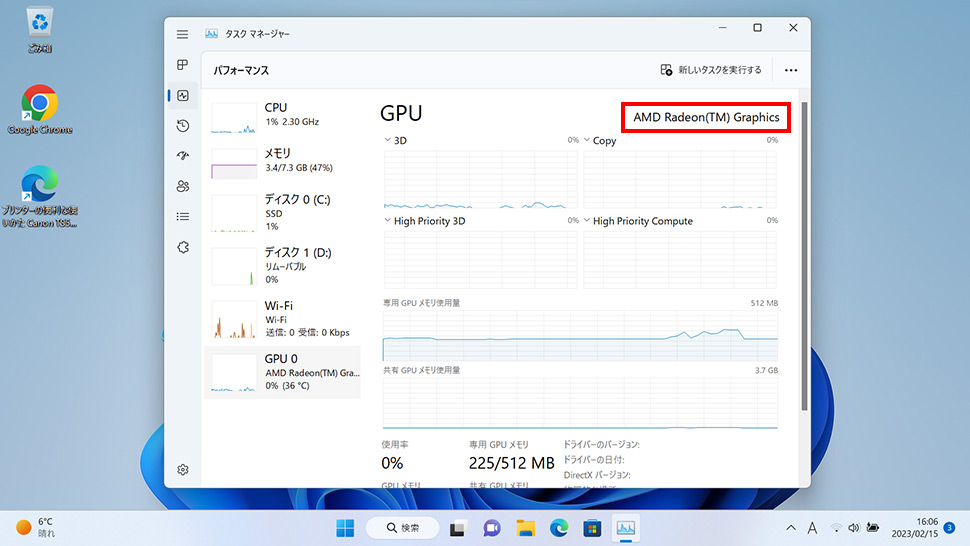
Windows 11 のタスクマネージャーには、GPU モデルや使用状況を含む詳細なハードウェア情報が表示されます。
ステップ 1. 「スタート」ボタンを右クリックし、「タスクマネージャー」を選択します。または、キーボードで Ctrl + Shift + Esc キーを同時に押します。
ステップ 2. タスクマネージャーを開いた後に実行中のアプリケーションのみが表示されている場合は、下部の「詳細」をクリックします。次に、「パフォーマンス」タブをクリックします。
ステップ 3. 左側のパネルで「GPU」をクリックします。右側のパネルに GPU 名、使用状況、メモリの詳細が表示されます。
方法 2:Windows 設定を使用して GPU を確認する
「設定」アプリケーションを使用してグラフィックスカード情報を確認することもできます。
ステップ 1. Windows + I キーを押して設定を開きます。
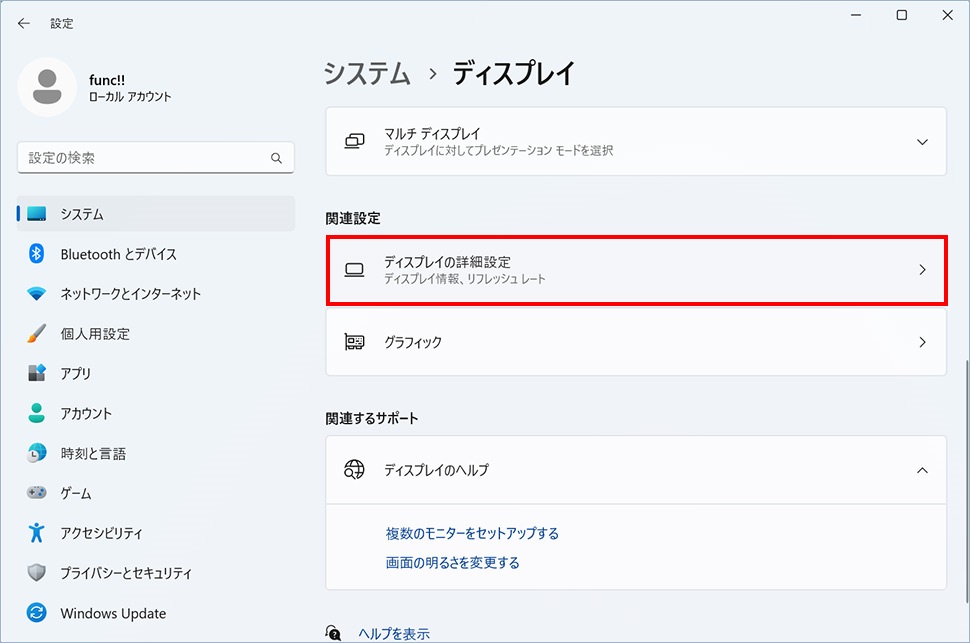
ステップ 2. 「システム」をクリックし、次に「ディスプレイ」のエリア(領域)をクリックします。
ステップ 3. ディスプレイの関連設定から「ディスプレイの詳細設定」のエリア(領域)をクリックします。
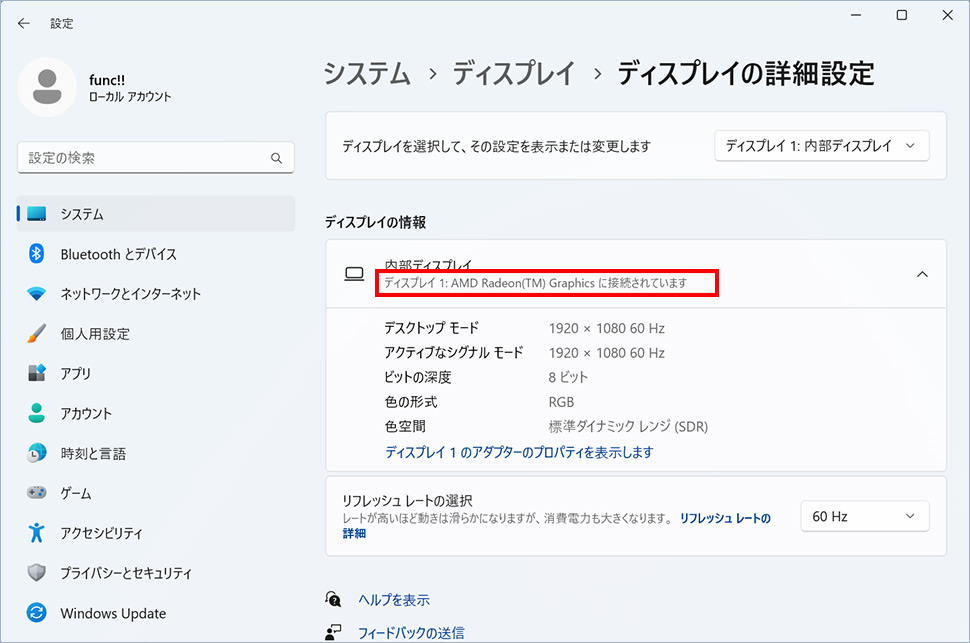
ステップ 4. 「ディスプレイ情報」セクションで、「ディスプレイのグラフィックスカードのプロパティ」をクリックしてグラフィックス情報を確認します。
方法 3:DirectX 診断ツールを使用して GPU を確認する
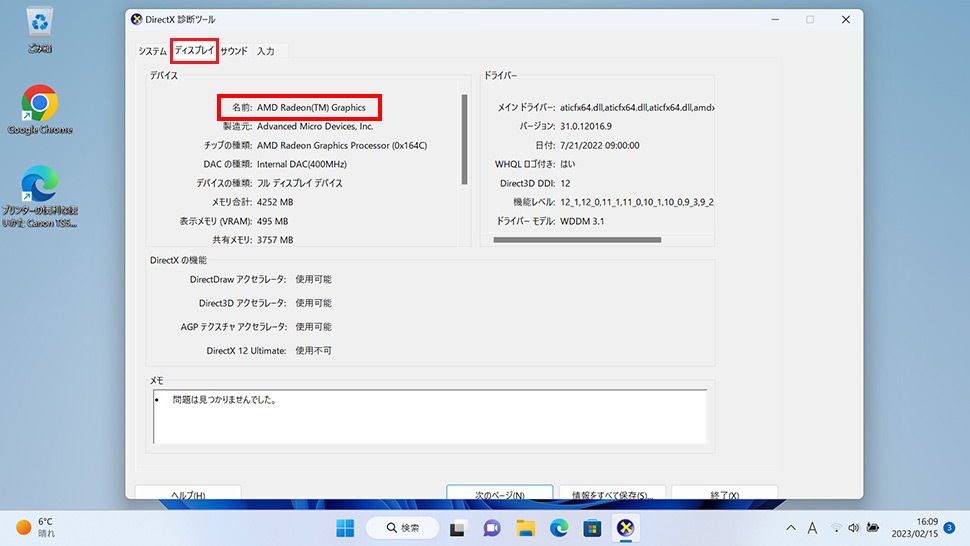
DirectX 診断ツールは、グラフィックスハードウェアとドライバーに関する詳細情報を提供します。
ステップ 1. Win + R キーを押して「ファイル名を指定して実行」ダイアログを開きます。dxdiag と入力して Enter キーを押します。
ステップ 2. 「ディスプレイ」タブをクリックします。「デバイス」セクションに GPU の名前とメーカーが表示されます。このセクションには、利用可能なビデオメモリの総量と現在のディスプレイモードもリストされています。
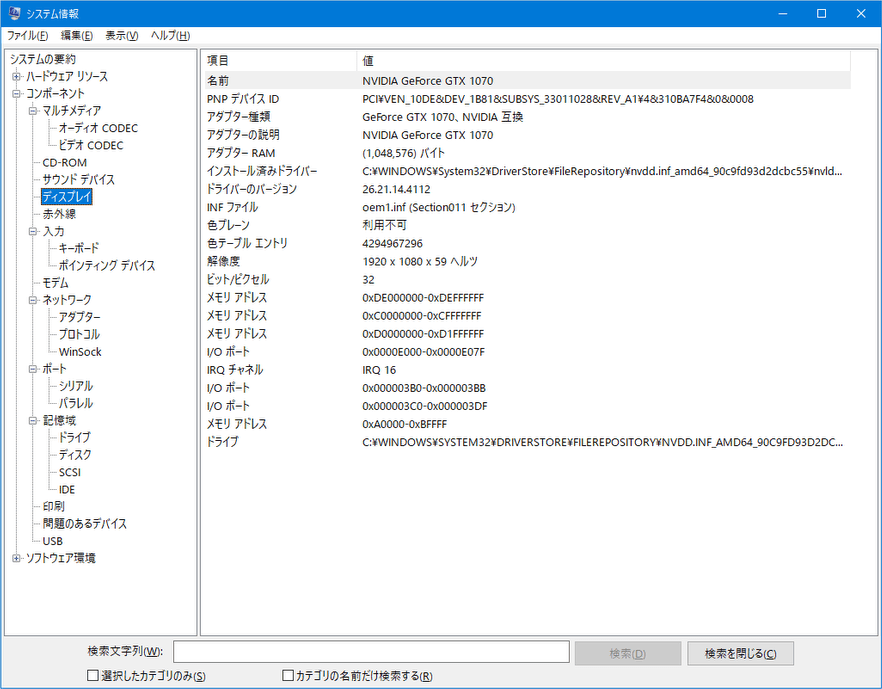
方法 4:システム情報を使用して GPU を確認する
システム情報は、パソコンのハードウェアに関するより詳細な概要を提供します。
ステップ 1. Win + R キーを押して「ファイル名を指定して実行」ダイアログを開きます。msinfo32 と入力して Enter キーを押します。
ステップ 2. 左側のパネルで、「コンポーネント」> 「ディスプレイ」に移動します。グラフィックスカードとドライバーに関する詳細情報が表示されます。
まとめ
上記のいずれかの方法を使用して、いつでも必要なグラフィックスカード情報を簡単に見つけることができます。パソコンで使用されているグラフィックスカードのモデルを理解することで、正しいドライバーのインストール、表示問題の解決、そしてパソコンが特定のゲームやアプリケーションの要件を満たしているかの確認に役立ちます。