
アプリケーションを起動しようとした際にプログラムが起動しない場合、どのような原因が考えられるのでしょうか?Windows 11 でアプリケーションが起動しない問題をどのように修復すればよいのでしょうか?場合によっては、アプリケーションが起動しないのは、起動のタイミング順序、アプリケーションの権限、または設定に関する単純な不具合である可能性があります。この記事では、アプリケーションが起動しない問題を修復する方法を詳しく解説します。ご自身の状況に合わせて、以下の手順に沿って操作してください。
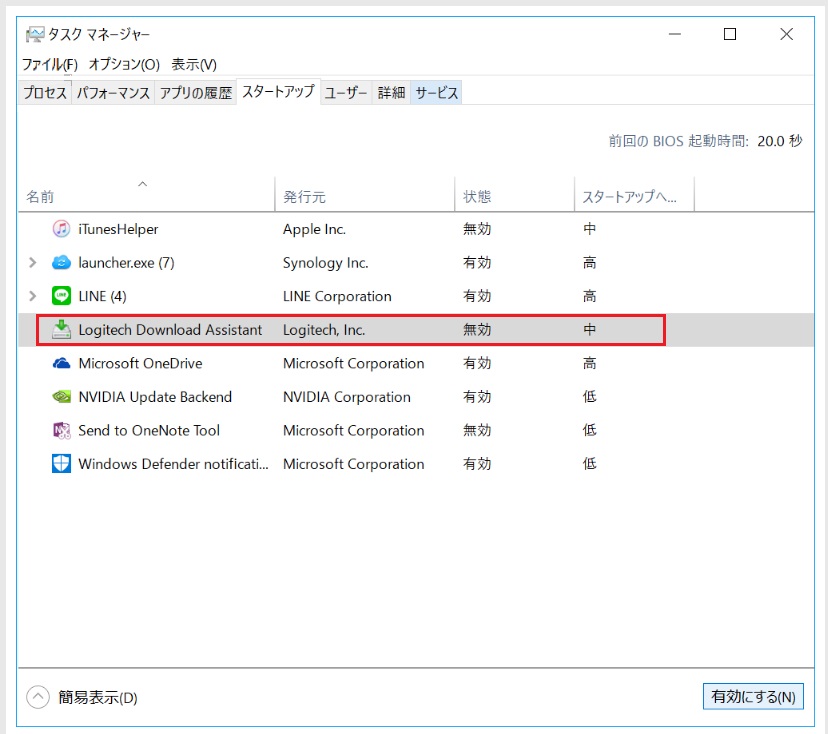
タスクマネージャーと Windows 設定を確認する
タスクマネージャーと Windows 設定は、Windows システムで自動実行を制御するための主要なユーザーインターフェースです。
- キーボードで
Ctrl + Shift + Escを同時に押してタスクマネージャーを起動します。起動しないアプリケーションを確認して見つけます。 - そのアプリケーションが無効になっている場合は、右クリックして「有効」を選択します。
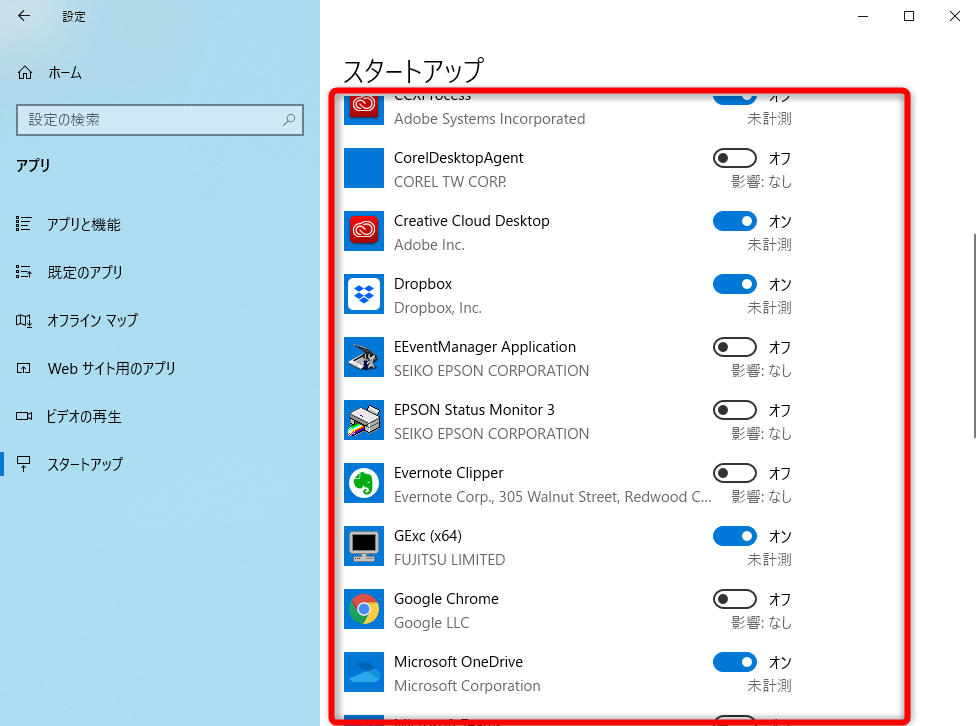
Win + Iを押して Windows 設定を開き、「アプリ」>「スタートアップ」をクリックします。対象アプリのスイッチを見つけてオンにします。
スタートアップフォルダのショートカットを確認する
一部のアプリケーションやインストーラーは、スタートアップフォルダにショートカットを配置します。ショートカットが欠落していたり、パスが破損していたりすると、Windows はそれらを起動できません。
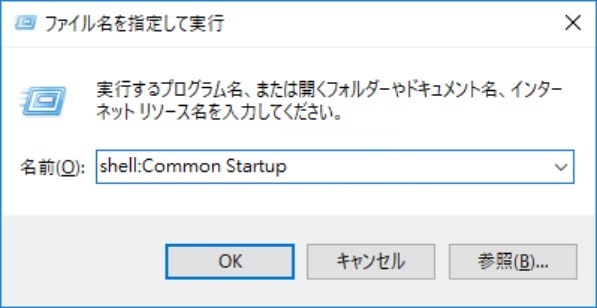
Win + Rキーを押し、shell:common startupと入力します。- そのアプリケーションが一覧に表示されていない場合は、問題のあるアプリケーションの起動ファイル(.exe ファイル)があるフォルダに移動し、それをコピーしてスタートアップフォルダに貼り付けます。
ユーザーアカウント制御 (UAC) を無効化する
一部のアプリケーションは、管理者権限がないと読み込めません。ユーザーアカウント制御 (UAC) の問題によりアプリケーションが起動できない場合、Windows 11 のスタートアップフォルダが正常に機能しない可能性があります。
タスクスケジューラを使用して管理者権限でプログラムを強制実行する
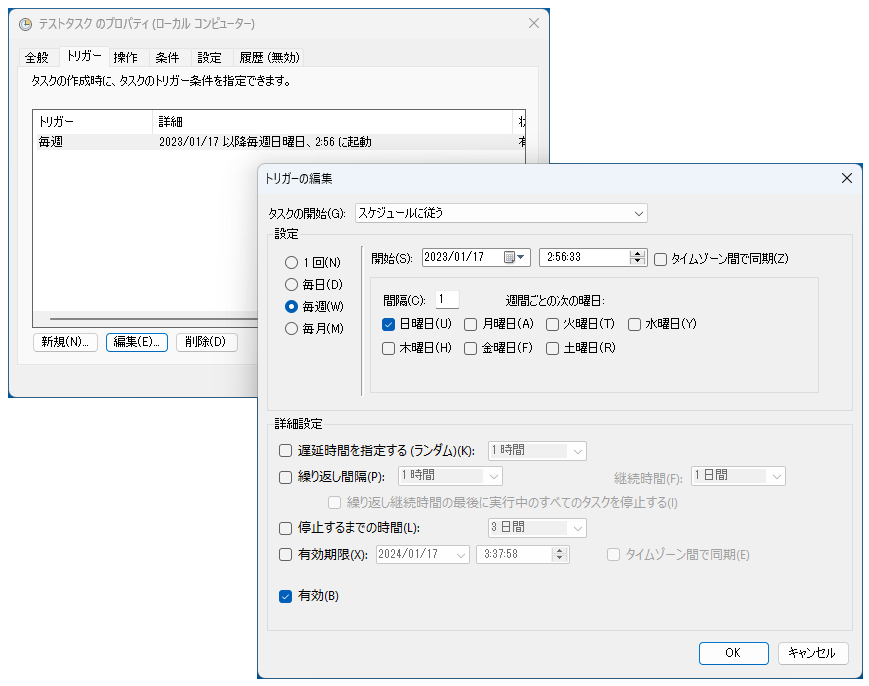
タスクスケジューラを使用すると、起動権限を昇格させたり、起動を遅延させたりできます。アプリケーションに管理者権限が必要な場合、またはネットワーク/サービスの起動後に起動する必要がある場合に有効です。
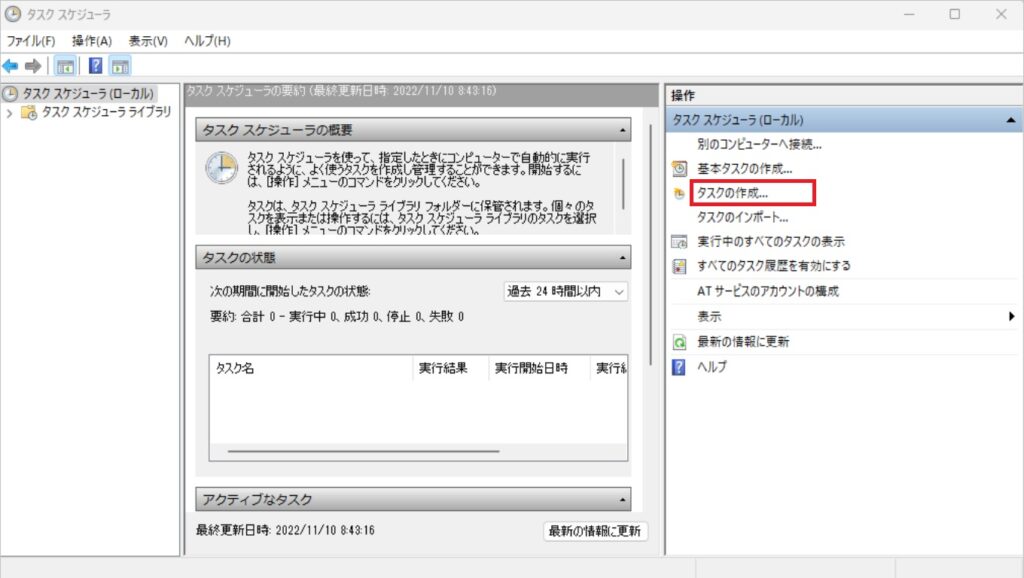
- 「スタート」メニューをクリックし、「タスクスケジューラ」と入力して開きます。
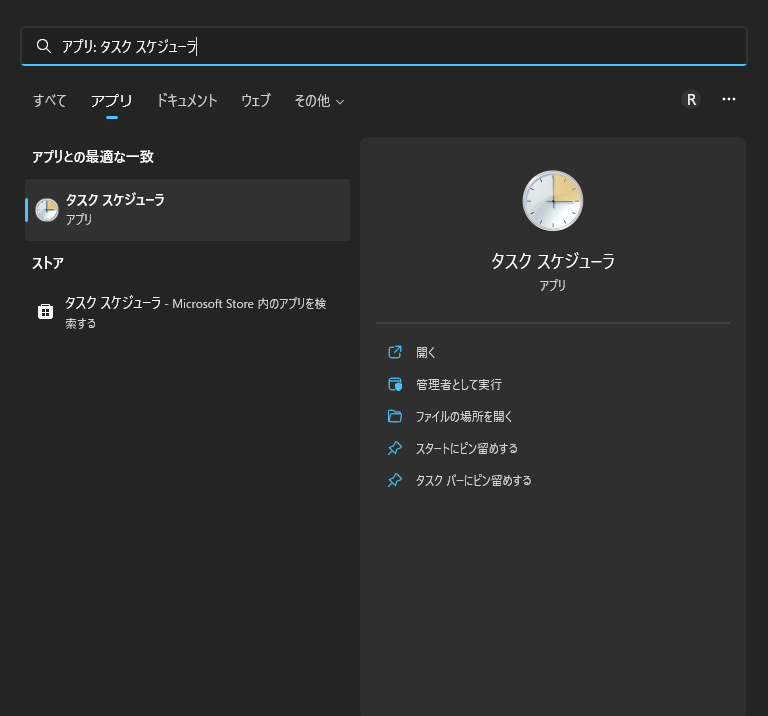
- 「基本タスクの作成」ではなく、「タスクの作成」をクリックします。
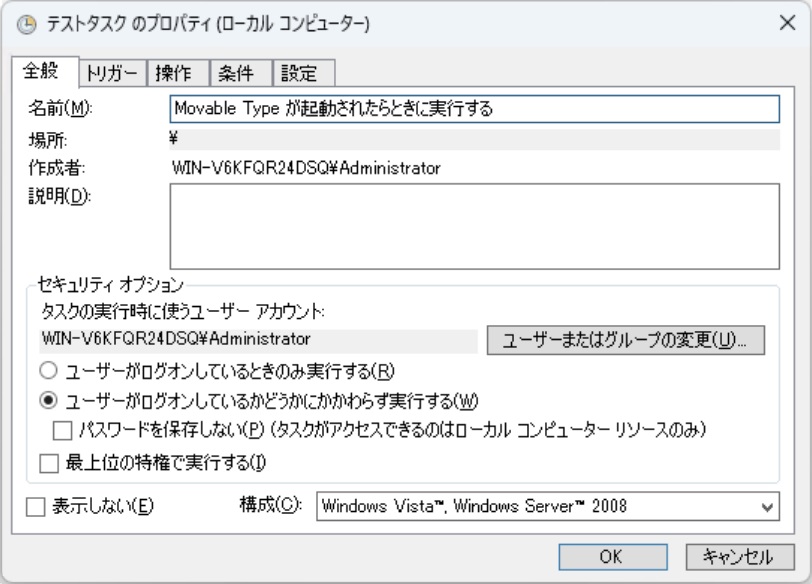
- 名前(例:「AAAが起動されたときに実行する」)を入力し、「ユーザーのログオン時のみ実行する」と「最高レベルの特権で実行する」の 2 つのチェックボックスをオンにします。
- 「アクション」タブで:新規追加 > プログラムの開始 > アプリケーションの .exe ファイルを参照します。次に「OK」をクリックします。
レジストリを使用してプログラムをスタートアップに追加する
Windows と共にシステムが自動的にインストールするアプリケーションおよびサードパーティ製ソフトウェアの設定はすべてレジストリに保存されています。以下の手順に従ってスタートアップフォルダの問題を解決できます。
Win + Rを押し、regeditと入力して実行します。- 以下に移動します:
HKEY_LOCAL_MACHINE\Software\Microsoft\Windows\CurrentVersion\Run
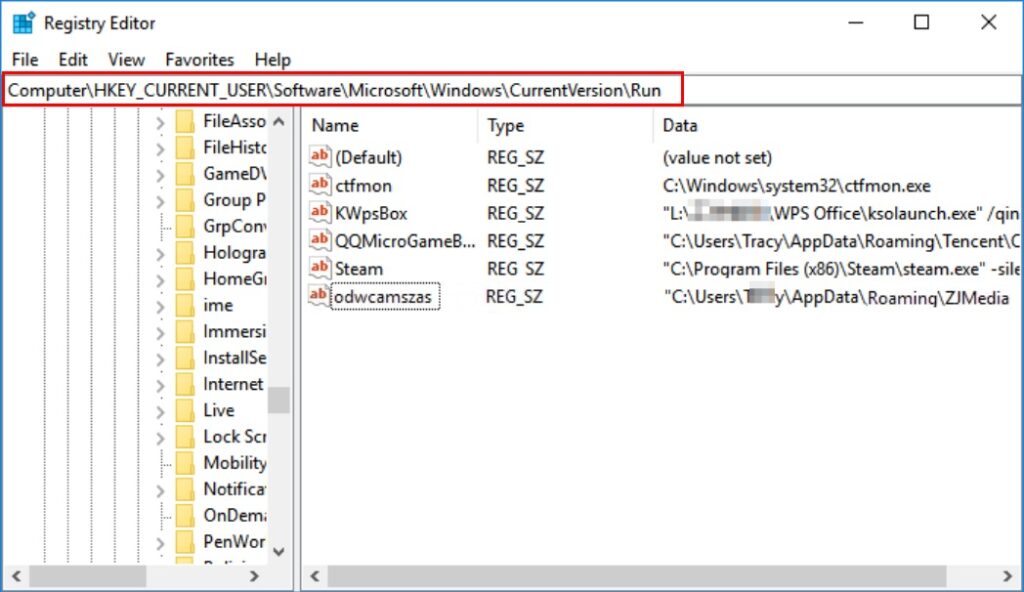
- 右側の空白部分を右クリックし、新しい文字列値エントリを作成します。その文字列値に、実行したいプログラム名を付けます。
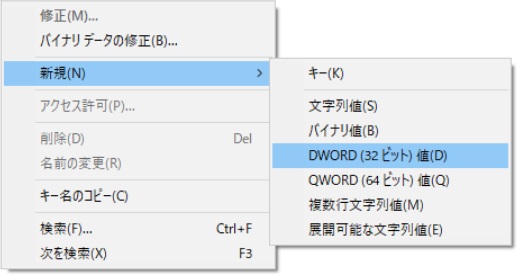
- そのエントリを編集し、値をプログラムの実行ファイルのパスに設定します。
- 「OK」をクリックして保存します。変更を有効にするためにパソコンを再起動します。
アプリケーションの起動しない問題を修復するためのヒントとテクニック
- 管理者権限が必要なアプリケーションの場合、スタートアップフォルダに直接追加するのではなく、タスクスケジューラを使用することをお勧めします。通常のログオン中は UAC により自動的な権限昇格がブロックされるためです。
- 大きな変更を行う前に、レジストリエントリをバックアップし、システムの復元ポイントを作成してください。
- 他の未知のエラーを引き起こさないように、一度に 1 つずつ変更を行い、テストしてください。