
USB ドライブは、日常的なファイルのバックアップ、転送、保存に使用される、小型で持ち運びやすいデバイスです。しかし、その携帯性と利便性ゆえに、USB には以下のような多くのセキュリティリスクが存在します:
– 紛失や盗難により、内部の機密データが他人に閲覧される可能性
– 暗号化されていないデータは、接続した任意のコンピューターからアクセス可能
– 複数のコンピューターで使用することで、ウイルスやマルウェアの感染媒体となるリスク
– 落下、衝撃、湿気、摩耗などによる物理的な損傷やデータ消失
では、フラッシュドライブに保存されたファイルをどのように保護すればよいのでしょうか?USB を使用する際は特に注意し、BitLocker の使用、データの完全消去、USB データの適切なバックアップなど、以下のセキュリティ対策を講じることをお勧めします。
USB ドライブとは?
USB ドライブは、別名フラッシュドライブ、USB メモリ、中国では U 盤とも呼ばれます。これはポータブルなデータストレージデバイスで、USB(ユニバーサルシリアルバス)インターフェースを介してコンピューターや他のデバイスに接続し、プラグアンドプレイで使用できます。ストレージ容量は数百 MB から数 TB まで様々で、主な機能はデータの保存、転送、バックアップです。信頼性の高いストレージ性能、高速なデータ転送速度、コンピューターと各種デバイス間での簡単なアクセスにより、広く愛用されています。
USB ドライブのセキュリティリスクを回避する方法
USB ドライブのセキュリティリスクには、データの紛失、盗難、破損、ウイルス感染、誤った上書きやフォーマットなどがあります。そのため、以下の方法で USB ドライブ上のファイルを保護できます。
方法 1:BitLocker で暗号化する
BitLocker を使用して USB 全体を強力なパスワードで暗号化し、中のデータのセキュリティを保護します。BitLocker を有効にすると、ユーザーは PIN コードを入力して USB ドライブを開く必要があります。以下は Windows システムで BitLocker を使用してフラッシュドライブを暗号化する手順です:
フラッシュドライブの暗号化方法:
- 暗号化する USB ドライブをコンピューターの USB ポートに挿入します。
- Win + E キーを押して「ファイルエクスプローラー」を開きます。
- 左側のナビゲーションウィンドウでフラッシュドライブを見つけ、右クリックします。「BitLocker を有効にする」を選択します。
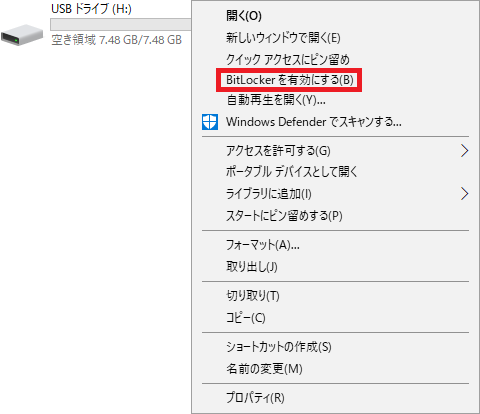
- BitLocker により、ドライブのロック解除方法を選択するよう求められます。パスワードまたはスマートカードを使用してドライブのロックを解除することを選択できます。
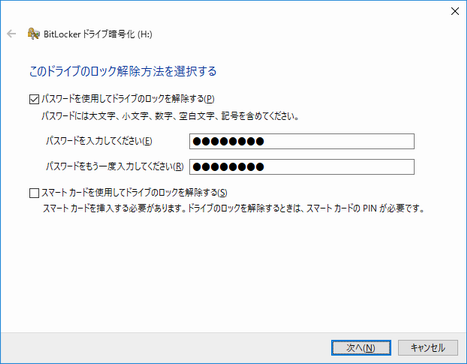
- ロックされたドライブのロック解除に使用する強力なパスワードを入力します。
- BitLocker により、回復キーのバックアップを求められます(パスワードを忘れた場合のため)。Microsoft アカウント、他のストレージデバイス、またはファイルにキーを保存することを選択できます。
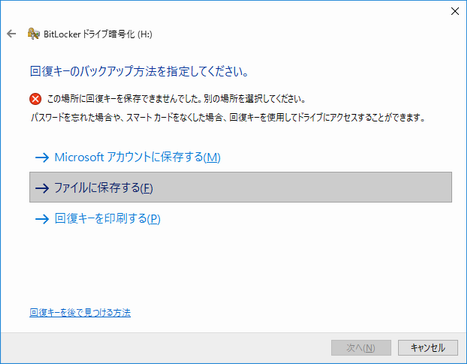
- ドライブ全体の暗号化または使用済み領域のみの暗号化を選択し、指示に従ってバックアップを完了します。
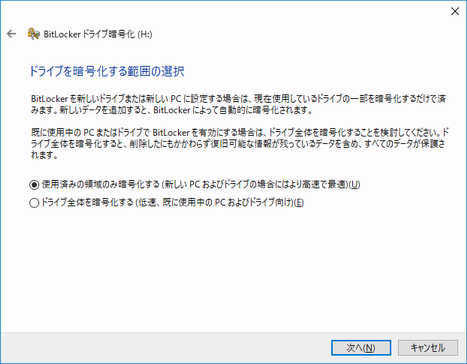
- 暗号化モードを選択します。
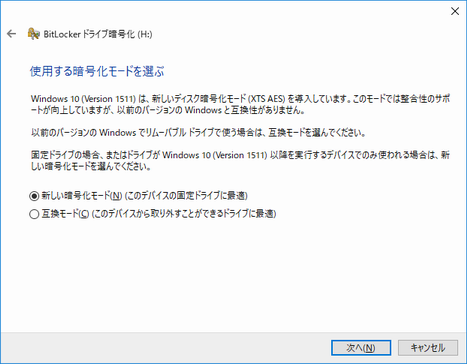
- 確認後、「暗号化の開始」をクリックします。
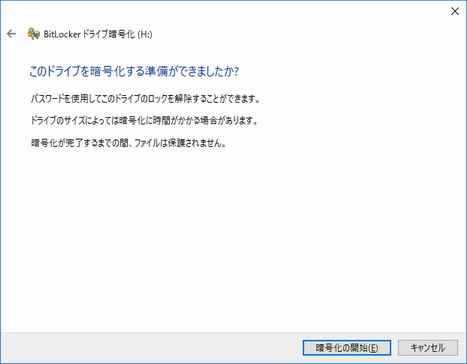
- 完了すると、フラッシュドライブのアイコンに鍵のマークが表示され、正常に暗号化されたことを示します。

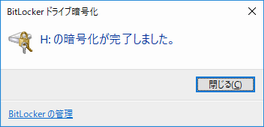
暗号化されたフラッシュドライブへのアクセス方法
BitLocker でフラッシュドライブを暗号化することは、データに追加のセキュリティ層を追加する重要な方法です。暗号化されたフラッシュドライブをコンピューターに挿入すると、システムは設定したパスワードの入力を求め、コンテンツへのアクセスを許可します。パスワードと回復キーのバックアップを忘れないようにしてください。そうでないと、暗号化されたデータにアクセスできなくなります。
注意:BitLocker でフラッシュドライブを暗号化しても、重要なファイルの定期的なバックアップを忘れないでください。
方法 2:ファイルを安全に消去する
USB から機密ファイルを削除するたびに、以下の方法でデータを完全に消去してください:
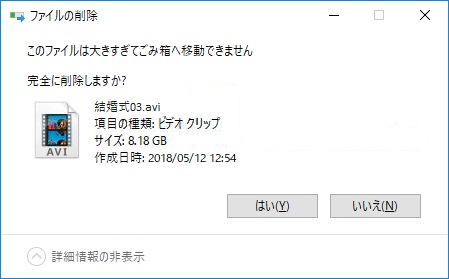
- ファイルを永久削除:削除するファイルを見つけ、Shift + Delete キーを使用して直接削除します。
- ゴミ箱からファイルを削除:ゴミ箱アイコンを右クリックし、「ゴミ箱を空にする」をクリックして、ファイルが永久に削除されることを確認します。
方法 3:USBドライブを安全に保管する
- USB ドライブを使用しないときは、安全な場所に保管してください。鍵のかかった引き出しや金庫が最適です。必要に応じて、ハードケースを使用して物理的な損傷から保護してください。ケース内にフォームなどの緩衝材があれば、さらに効果的です。
- 定期的にフラッシュドライブの物理的な損傷をチェックし、データが正常に読み取れることを確認してください。古くなったフラッシュドライブの使用は避けてください。
- 一部のフラッシュドライブには物理スイッチがあり、これをスライドして書き込み保護モード(読み取り専用)を有効にし、データの書き込みや変更を防ぐことができます。
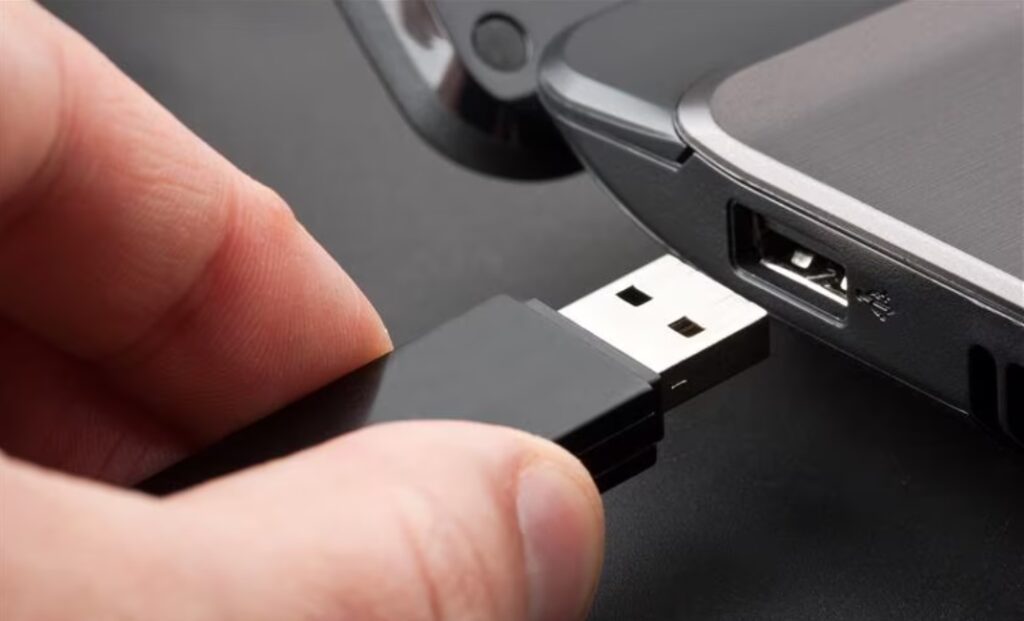
方法 4:データを定期的にバックアップする
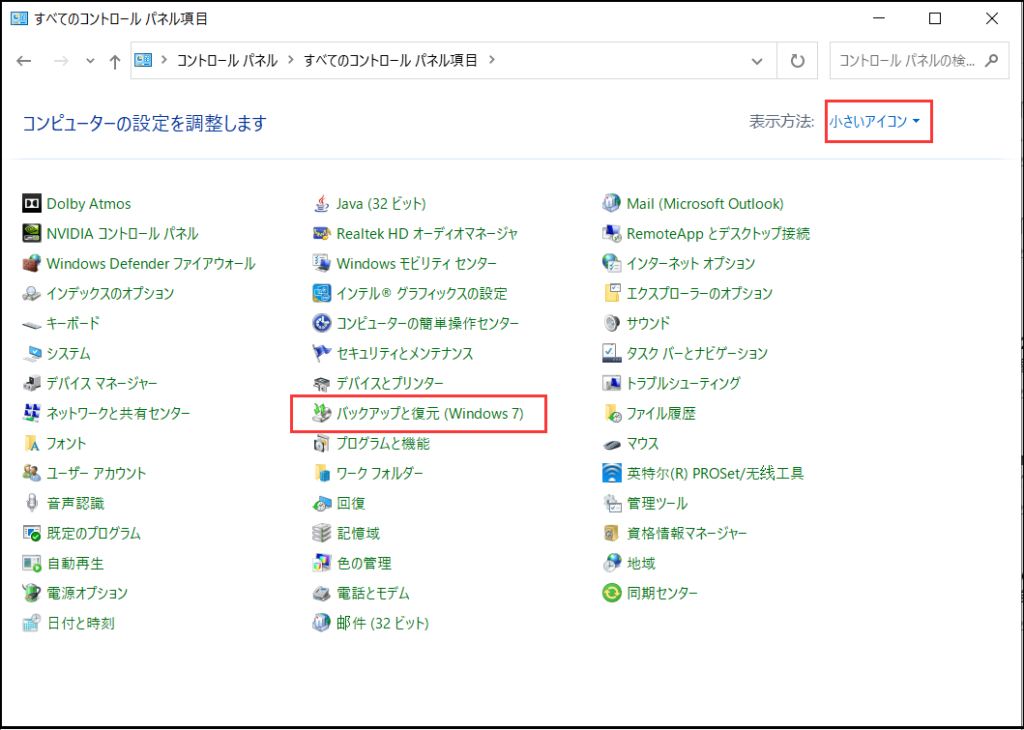
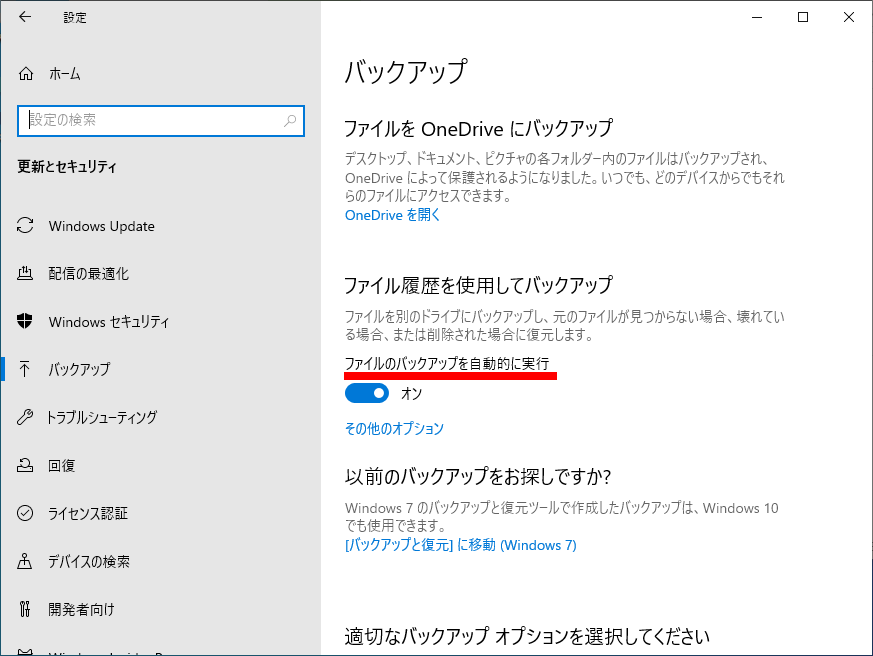
フラッシュドライブ内の重要なファイルを定期的にクラウドストレージや他の安全なストレージデバイスにバックアップし、データ消失に備えてください。「バックアップと復元」機能または「ファイル履歴」バックアップを使用できます。
方法 5:使用する前にスキャンする
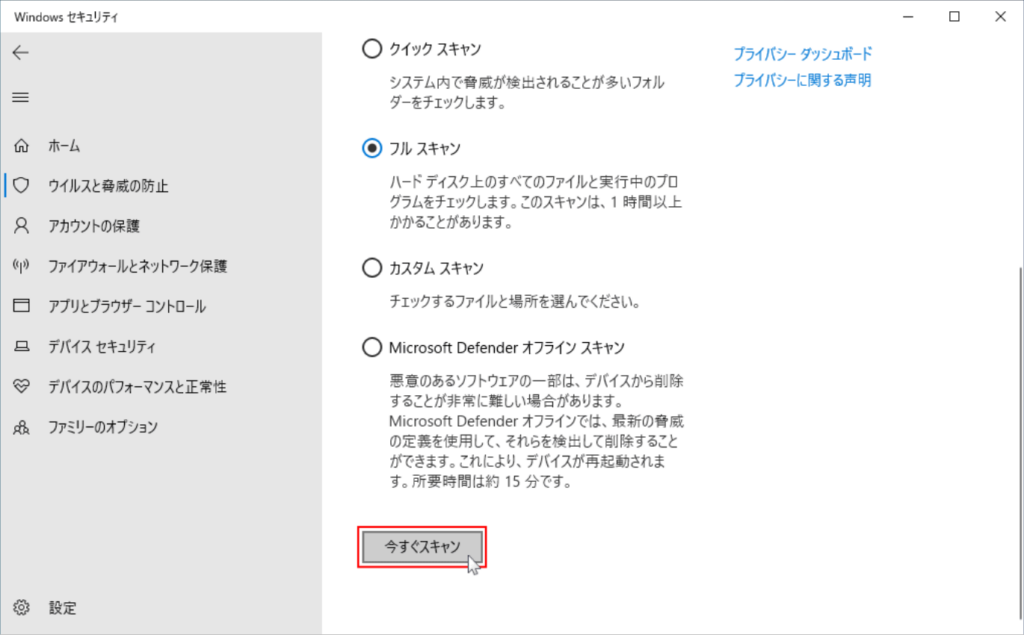
コンピューターとフラッシュドライブの両方のウイルス対策ソフトウェアを常に最新の状態に保ち、潜在的なウイルスやマルウェアをチェックして除去してください。フラッシュドライブを使用する前に、ウイルス対策ソフトウェアでスキャンを実行してください。
また、公共のコンピューターや安全でないコンピューターにフラッシュドライブを挿入しないように注意してください。これらのデバイスはウイルスやトロイの木馬に感染している可能性があります。
方法 6:安全に取り外す
フラッシュドライブを引き抜く前に、システムの「ハードウェアを安全に取り外す」機能を使用して、データの破損や消失を防いでください。
- フラッシュドライブを取り外す際は、取り外したい USB ドライブを見つけて右クリックします。
- システムはデバイスを安全に取り外せることを示すメッセージを表示します。このメッセージが表示されたら、USB ドライブを安全に取り外せます。
データの破損や消失を防ぐために、毎回使用後にこの操作を行うことをお勧めします。フラッシュドライブ使用中にファイル転送や操作が進行中の場合、システムは安全に取り外せないことを通知します。すべての操作が完了するまで待ってから、安全に取り外してください。
方法 7:ファイルとフォルダーを巧妙に隠す
Windows システムでは、以下の方法でファイルやフォルダーを隠すことができます:
- ファイルエクスプローラーで、隠したいファイルやフォルダーを見つけます。
- ファイルまたはフォルダーを右クリックし、「プロパティ」を選択します。
- 「全般」タブで「隠しファイル」オプションにチェックを入れます。
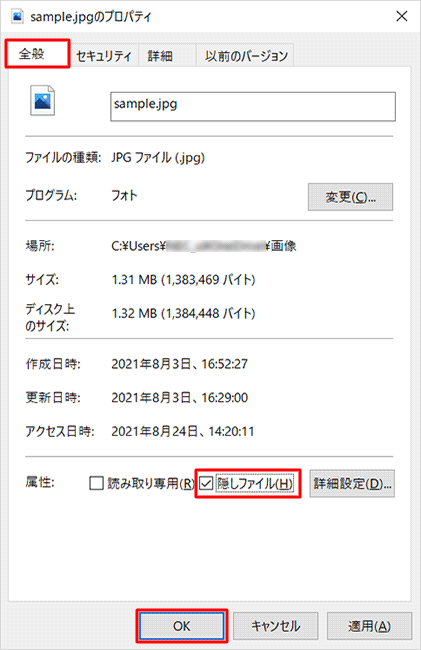
注意:ファイルやフォルダーを隠しても、アクセスを防ぐことはできません。ファイルの存在を知っている人は簡単に見つけることができます。隠しファイルやフォルダーを表示するには、「ファイルエクスプローラー」の「表示」タブで「隠しファイル」にチェックを入れてください。

方法 8:フラッシュドライブを定期的にチェックする
定期的にフラッシュドライブをチェックすることで、エラーや破損したデータがないことを確認できます。
フラッシュドライブは物理ストレージデバイスであり、過度の使用、落下、外部からの損傷によりデータが失われる可能性があります。定期的にチェックすることで、これらのエラーを早期に発見して修復し、不要なファイルを削除してストレージスペースを解放し、デバイスの読み書き性能を向上させることができます。
まとめ
本記事では、USB ドライブ上のデータセキュリティを保護するための複数の方法を詳しく説明しました。これらの方法を使用することで、Windows 内のファイルやフォルダーを効果的に隠し、データのプライバシーを向上させることができます。さらに、フラッシュドライブを取り外す際は、必ず「ハードウェアを安全に取り外してメディアを取り出す」機能を使用して、データ消失を防いでください。