
日常的にパソコンを使っていると、「もう不要なのに削除できないファイル」に遭遇することがあります。削除しようとすると、システムから「使用中」や「他のプログラムによって使用されています」といったメッセージが表示されるケースです。特に、動画ファイルやインストーラー、直前まで使っていたプログラム関連のファイルでよく発生します。
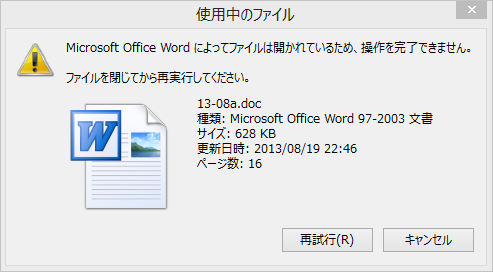
ただし、これはファイルが壊れているわけではありません。Windows がデータの整合性を保つために、現在使用中のファイルを一時的にロックしている状態です。適切な方法を取れば、システムに影響を与えず安全に削除できます。ここでは、原因と具体的な対処方法を順番に解説します。
方法1:パソコンを再起動する
多くの場合、再起動するだけでファイルのロックは解除されます。まずはパソコンを再起動し、その後もう一度削除を試してください。
実際のところ、手動で削除が必要なファイルの大半は再起動後に問題なく削除できます。最もシンプルでリスクも低いため、最初に試す方法としておすすめです。
方法2:「タスクマネージャー」と一時フォルダーを利用する
アプリケーションは実行中に、%temp% フォルダーへ一時ファイル(キャッシュや処理中データ)を作成します。アプリを閉じた後でも、バックグラウンドプロセスが残っていると、それらのファイルが「使用中」と判定されることがあります。
このような場合は、一時ファイルを削除することでロックが解除される可能性があります。再起動せずに対処したい場合は、以下の手順で進めてください。
手順
- 実行中のアプリケーションをすべて終了します。必要に応じて「タスクマネージャー」を開き、バックグラウンドで動作しているサードパーティ製プロセスも終了してください。
- Win + R キーを同時に押して、「ファイル名を指定して実行」を開きます。
- 入力欄に「%temp%」と入力し、Enterキーを押して一時フォルダーを開きます。
- フォルダー内で Ctrl + A を押してすべて選択し、続けて Shift + Delete を押して完全削除します。
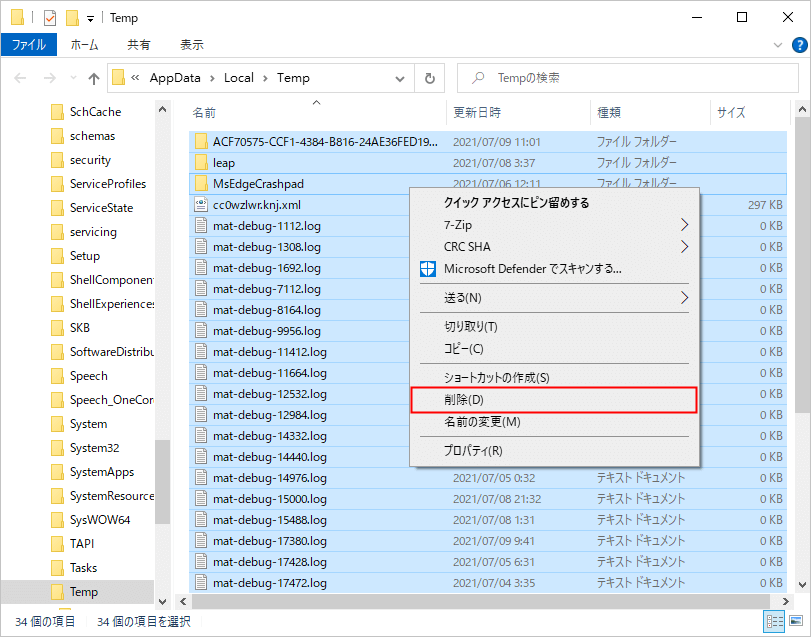
これで一時ファイルの占有が解除され、削除できなかったファイルも削除できるようになることがあります。
注意: この操作ではごみ箱を経由せず直接削除されます。削除前に、対象が一時ファイルであることを必ず確認してください。
方法3:「リソースモニター」を使用する
特定のファイルがどのプロセスに使用されているかを特定し、直接終了する方法です。
手順
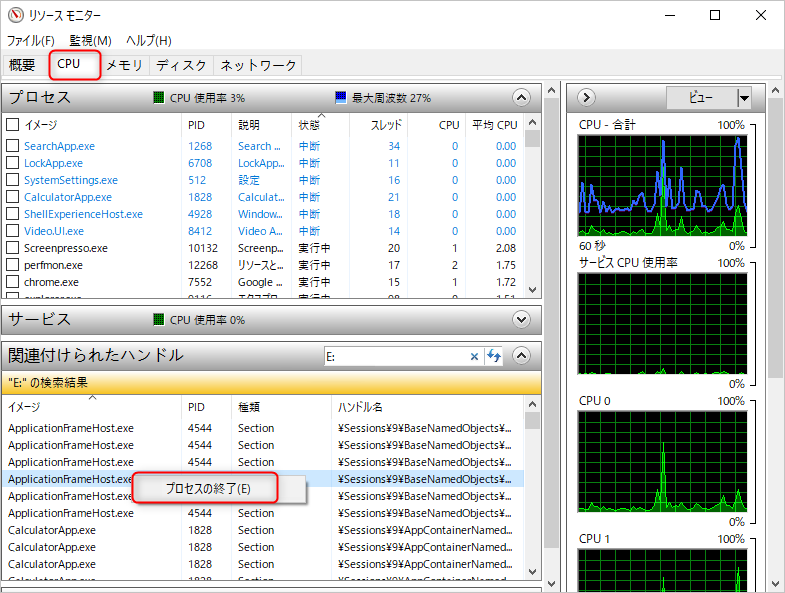
- Win + R を押し、「resmon」と入力してEnterキーを押し、「リソースモニター」を起動します。
- 「CPU」タブを開き、「関連付けられたハンドル」の検索ボックスに削除したいファイル名を入力します。
- 検索結果から該当プロセスを見つけ、右クリックして「プロセスの終了」を選択します。
- その後、エクスプローラーに戻り、該当ファイルを削除します。
まとめ
ファイルが削除できない原因の多くは、プログラムやバックグラウンドプロセスによる一時的なロックです。再起動や一時ファイルの削除、不要なプロセスの終了でほとんど解決できます。特定のファイルが長時間ロックされている場合は、「リソースモニター」で使用中のプロセスを特定して終了する方法が有効です。
作業前には、削除対象が本当に不要なファイルかどうかを確認してください。あわせて、一時ファイルの定期的な整理や不要なバックグラウンドアプリの停止を習慣にすると、「使用中ファイル」のトラブルを未然に防ぎ、システムの安定性と動作の快適さを維持できます。
この投稿がどれだけ役に立ったか?
星をクリックして評価してください
平均評価 5 / 5. 得票数: 7
今のところ投票はありません
この記事がお役に立てなかったのは残念です。
この記事を改善していきましょう
この記事の改善点を教えてください。