
インターネットを利用する際、さまざまなブラウザでさまざまなページを閲覧し、ログイン認証を入力する必要がある場合があります。このとき、ブラウザは次回ログイン時の時間を簡素化するために、これらのログインアカウントとパスワードを保存するよう提案します。しかし、パスワードを保存することは安全な行為ではありません。特に共有システムや攻撃を受けやすいシステムでは、大きなセキュリティリスクとプライバシーリスクを引き起こす可能性があります。そのため、定期的に保存されたパスワードを削除する方法を把握し、許可されていないユーザーやプログラムの不正行為を防止することをお勧めします。
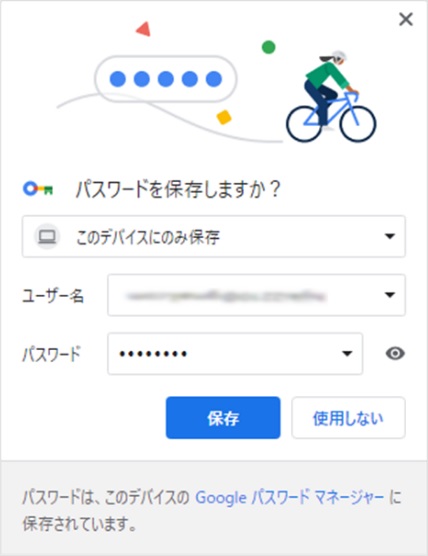
以下では、Google Chrome、Mozilla Firefox、Microsoft Edge の各ブラウザで保存されたパスワードを削除する方法について説明します。
Google Chrome から保存されたパスワードを削除する
1. Chrome ブラウザを開き、右上の 3 点メニュー(⋮)をクリックします。
2. 「設定」>「自動入力」>「パスワードマネージャー」を選択します。
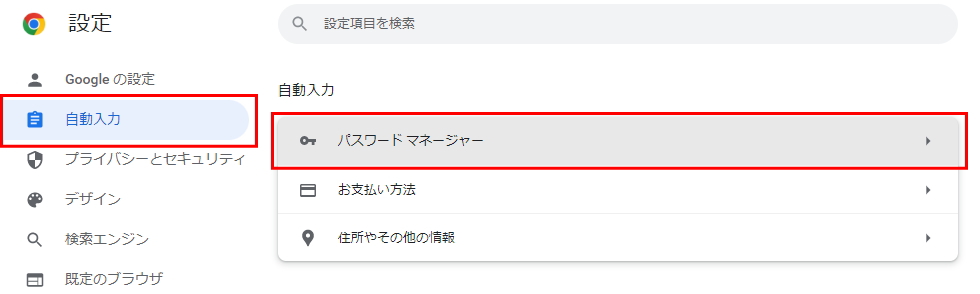
3. 削除するパスワードの横にある矢印をクリックします。
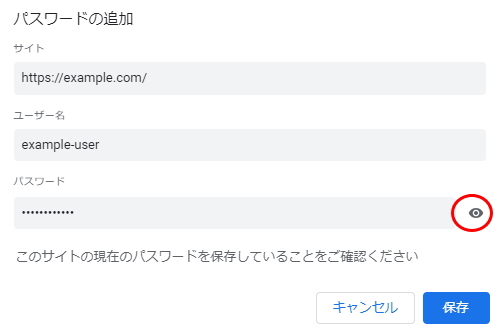
4. コンピュータの起動パスワードを入力すると、この Web サイトに保存されているアカウントとパスワードを確認できます。パスワードを削除せずに見つけない場合は、ここで目のアイコンをクリックして隠されたパスワードを確認できます。目の横にあるコピーアイコンをクリックしてコピーできます。このパスワードを削除する場合は、「削除」ボタンを直接クリックします。
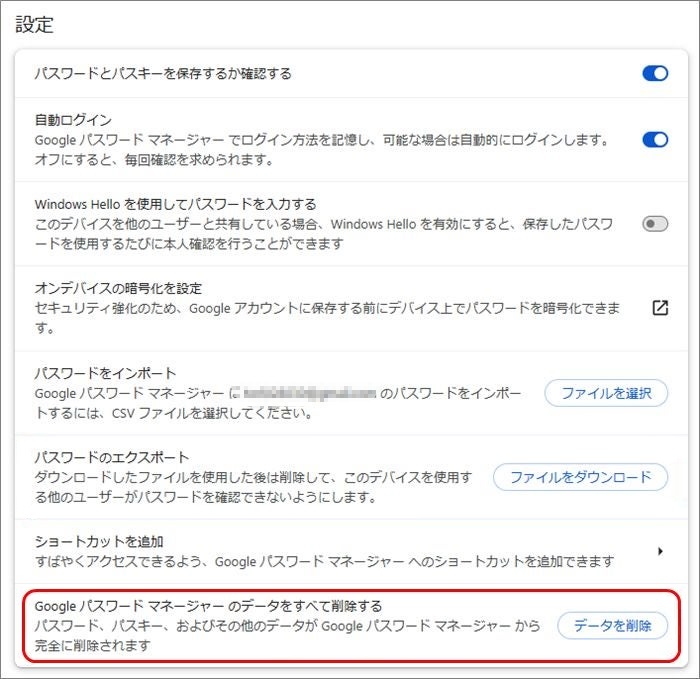
保存されたパスワードをすべて一度に削除する場合は、Google パスワードマネージャーの左側メニューから「設定」を選択し、「すべての Google パスワードマネージャーのデータを削除」の「データを削除」ボタンをクリックして削除を実行します。
Mozilla Firefox から保存されたパスワードを削除する
1. Firefox を開き、右上の 3 本線メニュー(☰)をクリックします。
2. ドロップダウンメニューから「パスワード」を選択します。
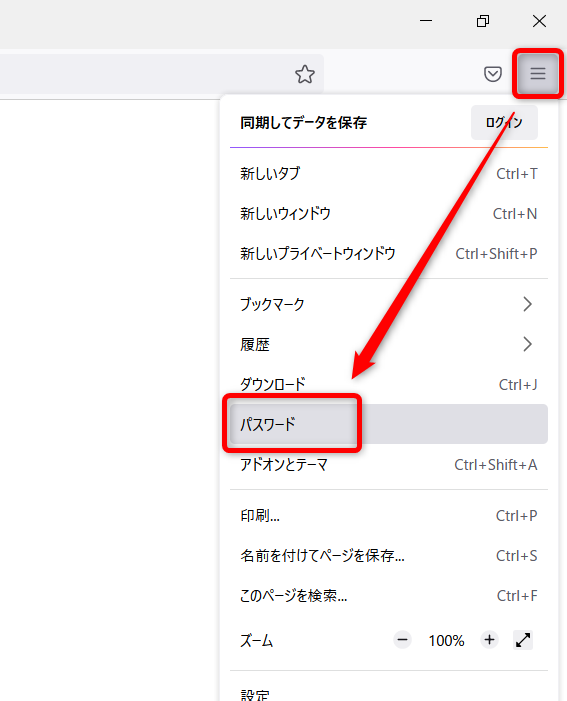
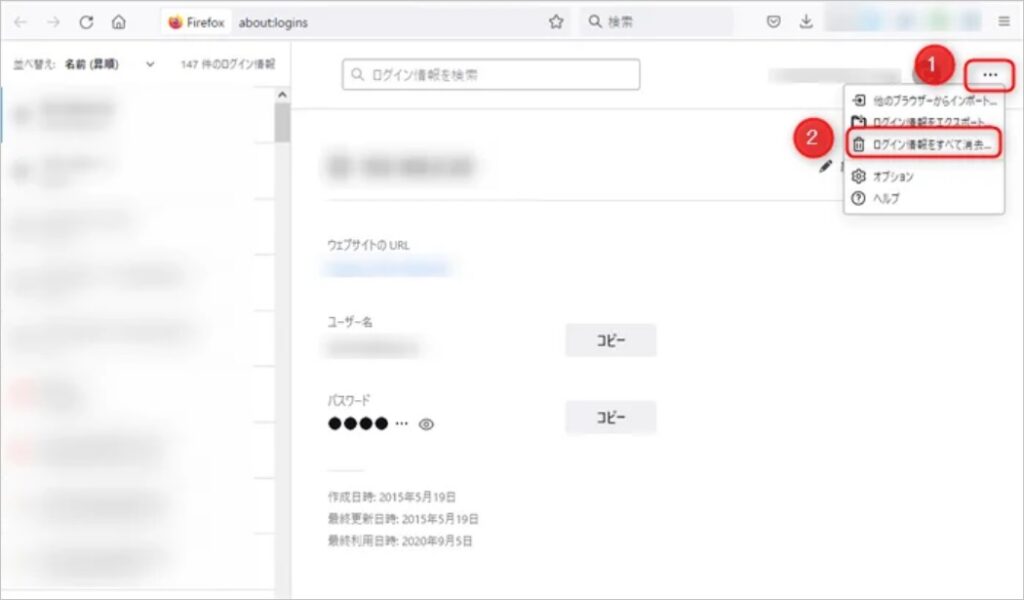
3. 削除するパスワードを見つけて、「削除」をクリックして削除するか、右上の 3 本線をクリックし、「すべてのパスワードを削除」をクリックします。
Microsoft Edge から保存されたパスワードを削除する
1. Edge ブラウザを開き、右上の 3 点メニュー(…)をクリックします。
2. 「パスワード」に移動します。
3. 「パスワードと自動入力」をクリックし、パスワードを削除する Web サイトを見つけて「>」をクリックし、保存されたパスワードを確認して「削除」ボタンをクリックします。
結論
ブラウザに保存されたパスワードをクリアすることは、プライバシー保護を向上させ、リスクを低減するのに役立ちます。あなたは学びましたか?