
Windows システムでアプリの権限を管理することは、プライバシー、セキュリティ、パフォーマンスを維持する上で非常に重要です。一部のアプリケーションは、ユーザーの許可なしに Windows システムと共に自動的に起動したり、スケジュールタスクを作成したりすることがあり、これによりコンピューターの動作速度が低下したり、プライバシーが漏洩したりする可能性があります。
どのアプリケーションに位置情報、カメラ、マイクなどの権限を保存させるかを決定でき、デスクトップソフトウェアの自動起動やスケジュールタスクの作成をブロックするかどうかを自分で決定できます。以下の方法で、Windows システム内のアプリケーション権限を簡単に管理できます。
Windows 設定で特定のアプリケーション権限を有効または無効にする
単一アプリケーションの権限を調整したい場合(例えば、特定のプログラムのカメラアクセス権限をオフにする)、Windows 設定で直接操作できます。
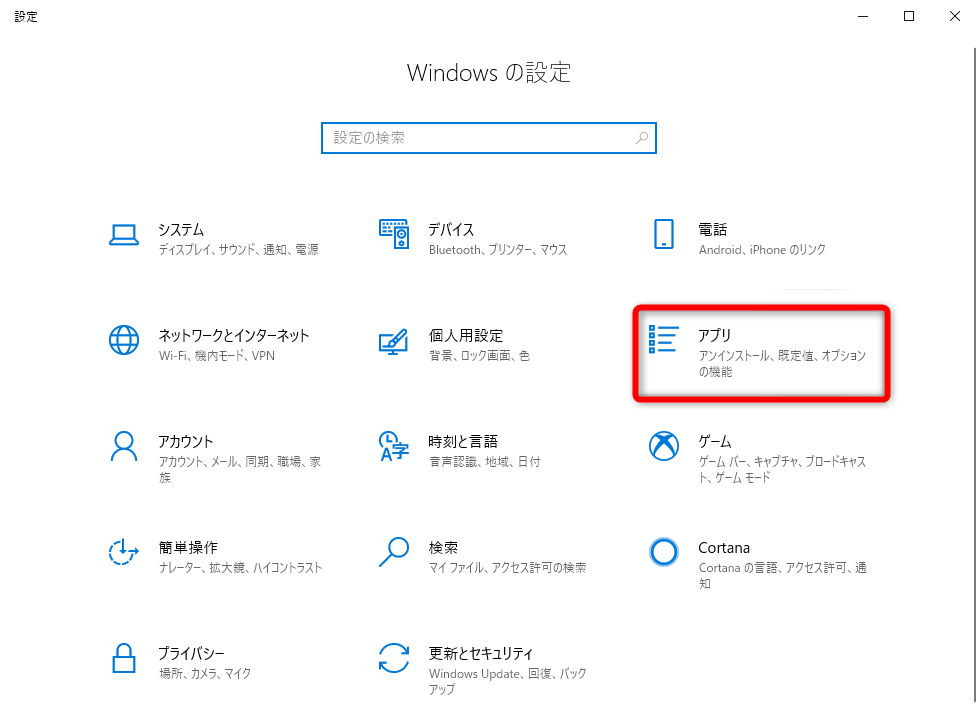
ステップ 1. Windows + I を押して Windows 設定を開きます。「アプリ」>「アプリと機能」に移動し、管理するアプリケーションを見つけます。
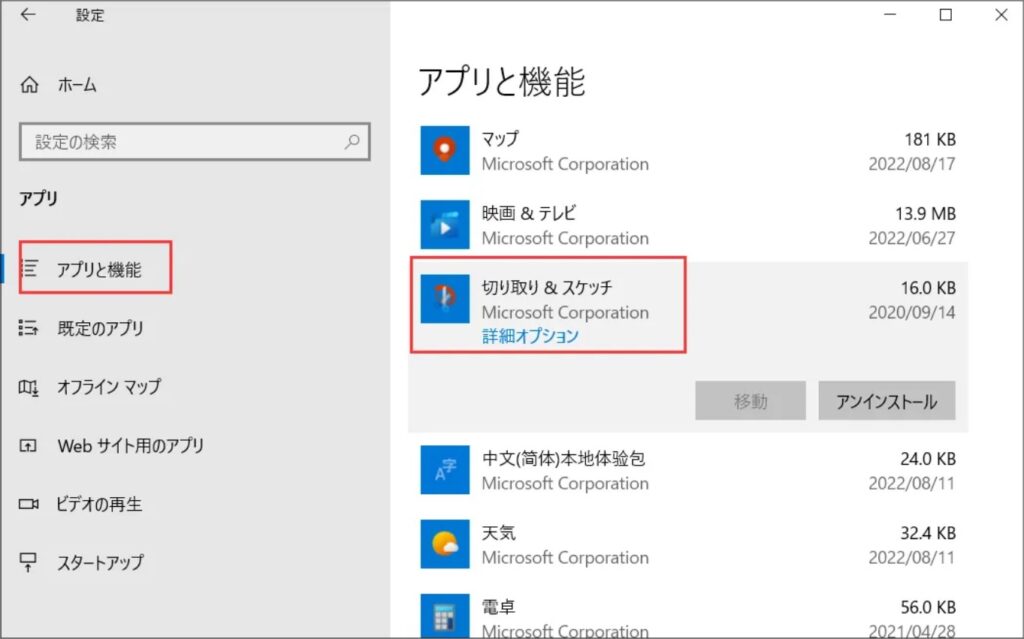
ステップ 2. アプリケーション名の横にある 3 つの点(…)をクリックし、「詳細オプション」を選択します。
ステップ 3. 「アプリの権限」セクションまで下にスクロールします。
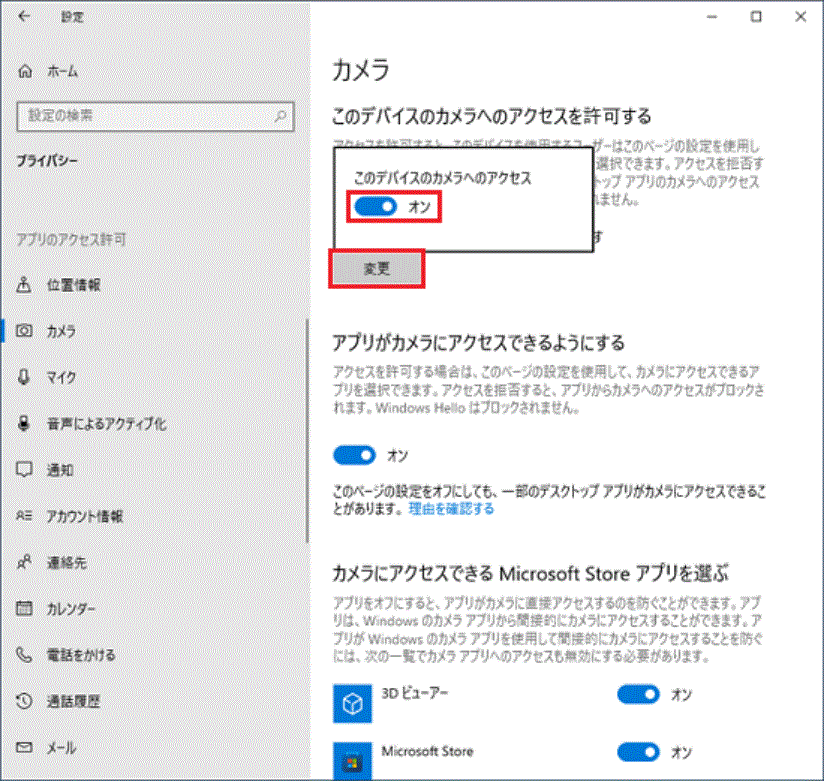
ステップ 4. 位置情報、カメラ、マイクなどの特定の権限をオンまたはオフにします。
「プライバシーとセキュリティ」で複数のアプリケーション権限を管理する
一度に複数のアプリケーションの権限を表示および管理したい場合は、「プライバシーとセキュリティ」機能が役立ちます。
ステップ 1. Windows + I を押して設定を開きます。「プライバシー」に移動します。
ステップ 2. アプリの権限の下で、カメラ、通知、連絡先などのカテゴリを選択します。その権限を要求したすべてのアプリケーションのリストが表示されます。
ステップ 3. 個人の好みに応じて、各アプリケーションの権限をオンまたはオフにします。
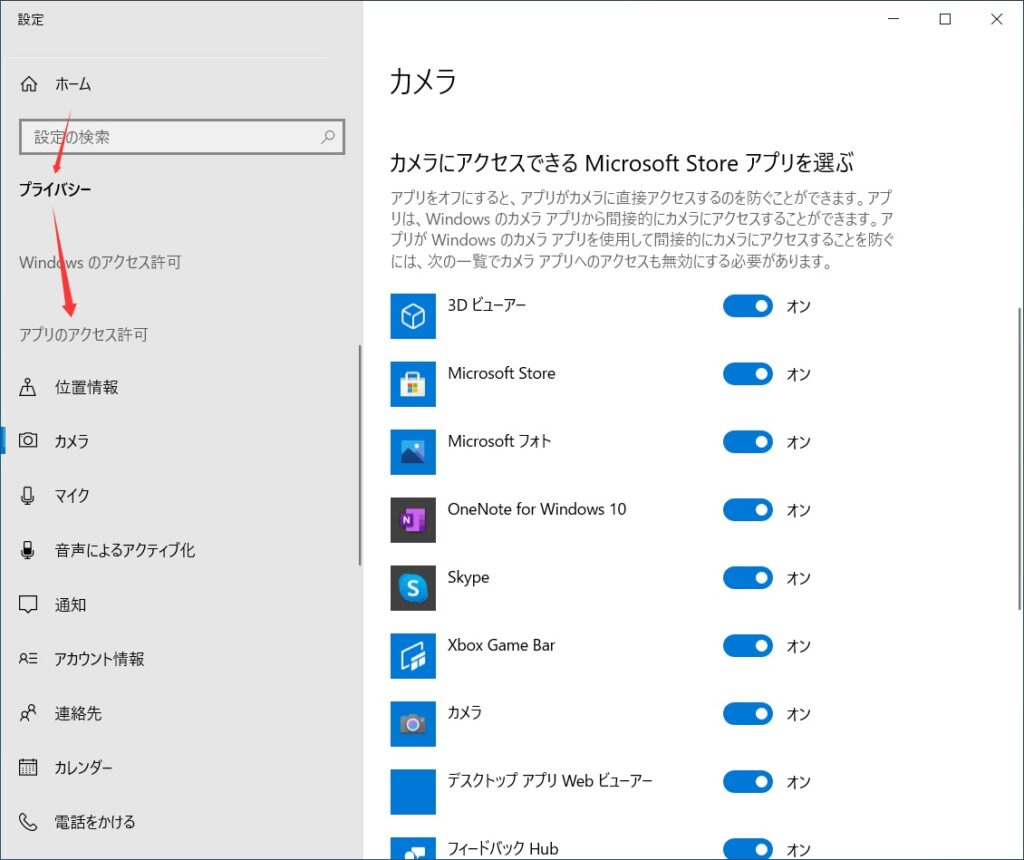
ステップ 4. 他のカテゴリについても上記の手順を繰り返し、効率的に複数の権限を管理します。
位置情報の追跡をオフにする
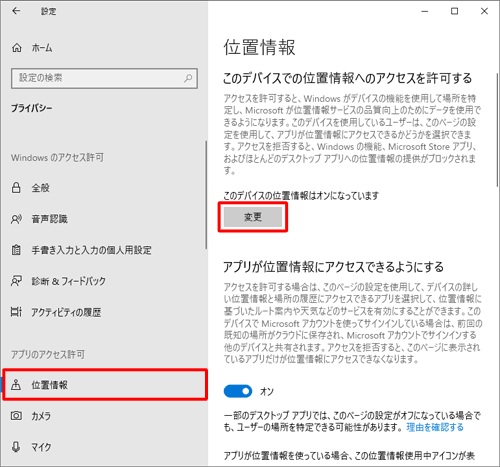
Windows 10 および Windows 11 は、ユーザーの位置情報を検出します。また、位置情報に基づいて天気、レストランなどの情報を提供することもできます。この機能が必要ない場合は、いつでも無効にできます。
Windows 10 ユーザーの場合は、「設定」>「プライバシー」>「位置情報」に移動し、「このデバイスによる位置情報へのアクセスを許可する」をオフにします。
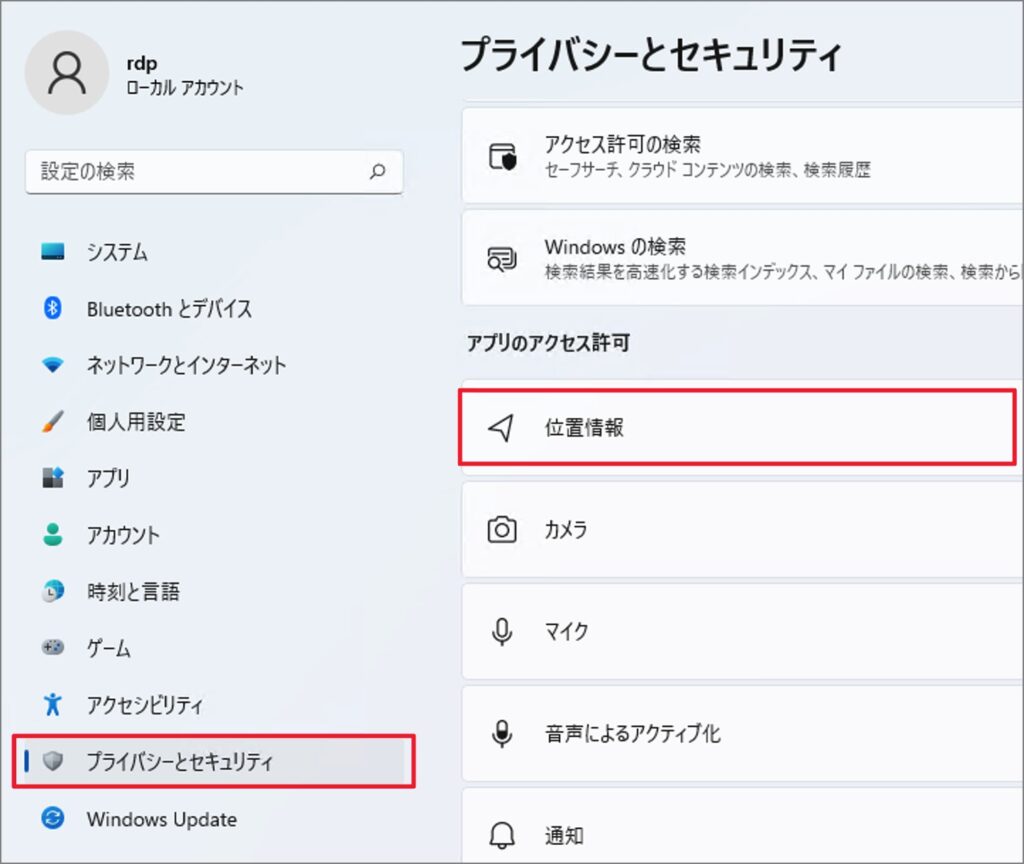
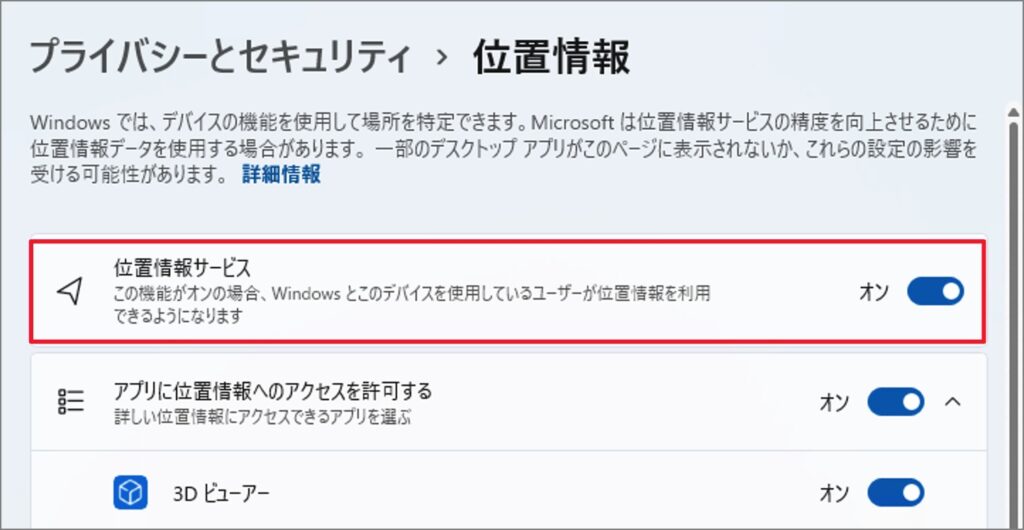
Windows 11 では、「設定」>「プライバシーとセキュリティ」>「位置情報」で位置情報サービスを無効にできます。
まとめ
上記の方法により、プライバシー関連の権限とアプリケーションの使用権限を制御できます。これにより、Windows コンピューターを安全でクリーン、かつ効率的に動作させることができます。