
老実に言うと、多くの人のメールボックスは、長く使っているうちにほぼ確実に「時間泥棒」になります。
ちょっと Google Gmail や Microsoft Outlook を開いて、数通だけ返信しようと思っただけなのに、通知メール、販促メール、社内連絡などが一気に押し寄せてきて、気づけばかなりの時間をメール整理に使っていた、ということは珍しくありません。実際、多くの人は1日の業務時間のかなりの割合を「メール整理と処理」に費やしています。
もしこういう状況に心当たりがあるなら、OpenClaw Ultra のようなツールはかなり役立ちます。メールそのものを減らすわけではありませんが、整理・分類・要約、さらには返信文の下書きまで自動で用意してくれます。最後に確認するだけで済むので、作業効率がかなり変わります。しかも、メールボックスを直接開かなくても、OpenClaw 内で数行の「龍蝦指令」を入力するだけで、一連のメール処理を完結できます。
OpenClaw Ultra でできること
以下は、実際によく使われる機能です。できるだけわかりやすく整理していきます。
毎朝のメール整理サマリー
OpenClaw Ultra では、固定タスクを設定できます。たとえば毎朝8時。
設定しておけば、自動で受信トレイ全体をスキャンし、その日のメール内容を整理したレポートとしてまとめてくれます。
内容としては主に以下のようなものです:
- 今日優先して返信すべき緊急メール
- すでに届いているが未対応の重要メール
- まだ返信していないフォローアップメール
- メール内容から抽出した ToDo 項目
要するに:
- 自分で1通ずつ開く必要がない
- 整理済みの要点だけ確認できる
今まで10分以上かかっていたメールチェックが、30秒程度で把握できるようになります。
メールの自動分類
OpenClaw 内で「整理今天的信件進行分類」と「龍蝦指令」を入力するだけで、メールを自動分類できます。
分類例:
- 緊急:すぐ返信が必要
- 重要:数日以内に対応
- 参考:時間がある時に確認
- スキップ:広告、ニュースレター、自動通知
メール量が多い人にはかなり便利です。優先順位を毎回自分で判断しなくて済みます。
返信メールの下書きを自動作成
この機能はかなり実用性が高いです。
たとえば OpenClaw の入力欄に、次の龍蝦指令:「幫我回覆 Sarah,關於 Q2 預算,我們可以增加 15%,但需要週五前確認」を入力します。
すると OpenClaw が返信文を自動生成し、普段の文体に近い形で下書きを作ってくれます。
あとは軽く確認して微調整し、そのまま送信するだけです。最初から文章を考える手間がなくなります。
未返信メールの自動追跡
仕事では「返信すること」より、「相手から返事が来ないこと」のほうが厄介な場合があります。送るべき内容や資料、提案は送ったのに返答がなく、そのまま案件が止まってしまうことがあります。
時間が経つと、誰が未返信なのかを覚えておく必要があり、メールを何度も見返すことになります。重要なフォローアップを見落とすこともあります。
そういう時は OpenClaw の入力欄に、次の龍蝦指令:「如果 John 到週三還沒回我的提案,提醒我」を設定できます。
すると OpenClaw Ultra が自動で:
- 定期的にメールボックスを確認
- 返信の有無を判定
- 返信がなければ通知を生成
- フォローアップメールの下書きも同時に提案
これで、やり取りの進捗管理をまとめて任せられます。
会議前のメール整理
会議前には OpenClaw の入力欄に、次の龍蝦指令:「整理所有跟產品發布相關的信件,下午 2 點會議用」を入力すれば、関連メールを整理できます。
OpenClaw が整理してくれる内容:
- 決定済み事項
- 未解決の問題
- ToDo 項目
- 重要な議論内容
実質的に「会議用まとめノート」として使えます。
毎週のメールレポート
毎週自動でレポートを生成する設定もできます。たとえば毎週金曜日の17時。
OpenClaw に入力する「龍蝦指令」は以下です:
「請每週五下午 5 點自動生成一份本週信件報告,分析我的郵件使用狀況。」
すると自動で週次レポートが生成され、通常以下の内容が含まれます:
- 今週の平均返信速度
- 未返信メールの件数と一覧
- 今週もっともやり取りが多かった送信者や顧客
- 現在保留中の重要案件
これで1週間のメール利用状況をすぐ把握できます。1通ずつ確認する必要はありません。
OpenClaw はどう動いているのか?
初めて OpenClaw を使う人がよく思うのは、「どうやってメール内容を理解しているのか?」という点です。
仕組み自体はそこまで複雑ではありません。OpenClaw はまずあなたのメールアカウントに接続し、その中で整理や処理を行うアシスタントのような役割を持っています。
最初に接続するメールシステム例:
- Google Gmail(アカウント認証)
- Microsoft Outlook またはその他の IMAP IMAP メール
接続が完了すると、OpenClaw はアクセス権限を取得し、既存のメールボックス上で直接作業できます。
できること:
- メール本文の読み取り
- 自然言語検索(例:「先週の顧客見積メールを探す」)
- 返信メールの下書き生成
- メール重要度の分析と優先順位付け
- 未返信メールの追跡
- 長いメールスレッドの要約整理
すべて OpenClaw 内で完結するため、Gmail や Outlook を何度も開き直す必要がありません。
初心者向け設定手順
初めて使う場合は、この順番で進めます。
ステップ 1:OpenClaw を起動する
まず OpenClaw のメインプログラムを起動し、作業画面を開きます。
ステップ 2:メールアカウントを接続する
OpenClaw の設定画面でメールアカウントを追加し、認証を許可します。
- Gmail:Google アカウント認証でログイン
- その他メール:IMAP 設定を入力
接続完了後、OpenClaw がメールを読み取れるようになります。
ステップ 3:朝のメール要約タスクを作成する
この操作は左側メニューの「タスク」または「自動化」から新規自動タスクを追加して行います。
コマンド欄に、次の龍蝦指令:「每天早上 8 點掃描我的收件匣,依重要性分類信件,並產生摘要報告」を入力します。
次の設定を行います:
- 実行時間:08:00 AM
- 繰り返し頻度:毎日
- 出力方法:OpenClaw 内表示(または通知送信)
ステップ 4:作業ルールを設定する
このステップでは OpenClaw に自分のルールを覚えさせます。
左側メニューの「設定」または「メモリ」で「ルール追加」を選択し、以下のように入力します:
- 「客戶信件請在 4 小時內優先回覆」
- 「電子報與促銷信件直接歸類為參考」
- 「老闆寄來的信件一律標記為緊急」
これで OpenClaw がルールを記憶し、自動適用できるようになります。
この4ステップが終われば、毎日 OpenClaw を開くだけで「整理済みメールの要点」をすぐ確認できます。自分で分類する必要もなく、そのまま返信や下書き作成も可能です。
OpenClaw ワンクリックデプロイ
OpenClaw UltraはOpenClawをワンクリックでデプロイできる機能を備えており、手動で依存関係をインストールしたり実行環境を設定したりする必要はありません。一度だけのシンプルなデプロイ手順を行うだけでシステムの初期化が完了し、すぐに起動できます。
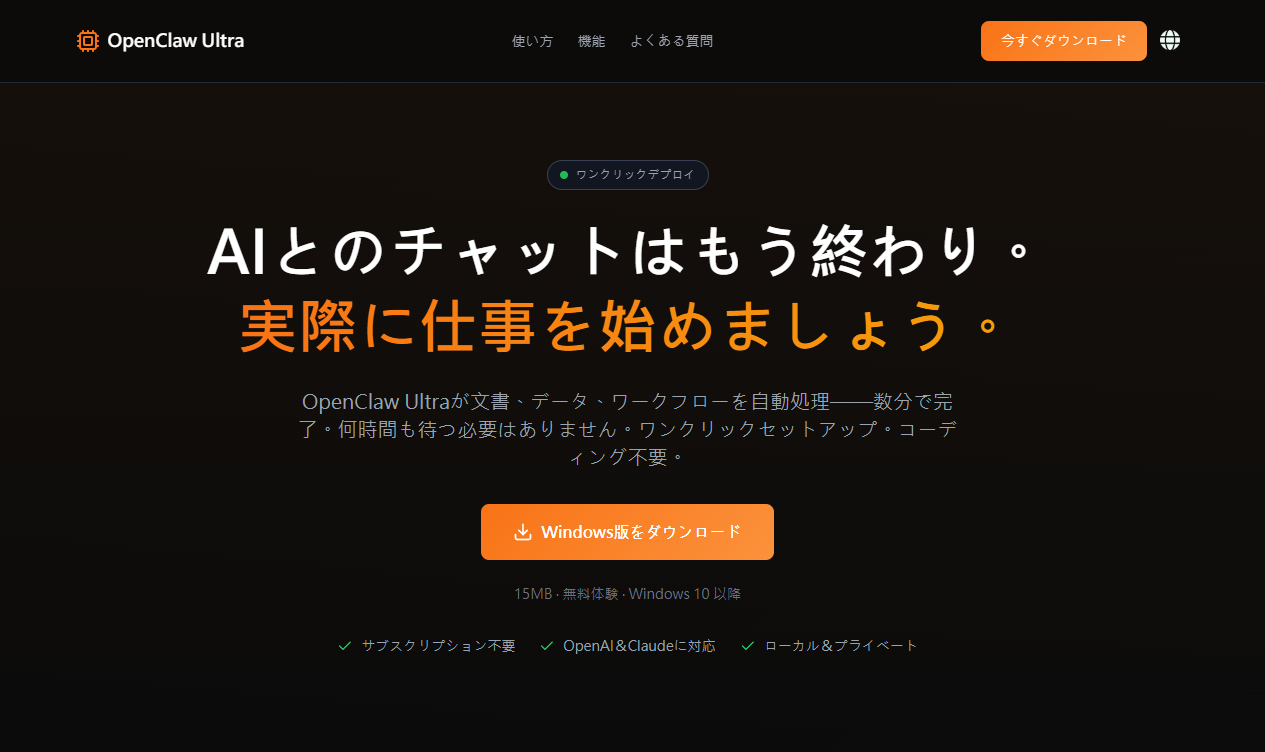
利用を開始する場合は、以下のダウンロードページから直接アクセスしてください:
https://openclaw.aiondesktop.com/?lang=ja
また、詳しい操作方法や利用ガイドについては、公式チュートリアルをご参照ください:
https://openclaw.aiondesktop.com/tutorials/ja/
まとめ
OpenClaw は単なるメール整理ツールではありません。本質的には総合型の作業アシスタントで、その中でもメール管理がかなり得意です。メールだけでなく、カレンダー同期、プロジェクト進捗管理、日次レポート整理などもまとめて処理できます。
実際に使い始めると、複数のプラットフォームを行き来する必要が減り、メール確認とタスク管理を並行して進める負担もかなり軽くなります。これまでバラバラに管理していた作業も整理されたリストとしてまとまり、毎日の業務フローがよりスムーズになります。メール対応に取られていた時間を取り戻し、全体の作業効率もより整えやすくなります。