
もしAIツールや自動化フローを扱っていると、かなり現実的な問題にすぐ気づくことがあります。ツール自体の能力は悪くないのに、実際の業務に組み込むとフローが細かく分断されてしまうという点です。コマンドはターミナル、ファイルはクラウド、メッセージは複数のチャットツールというように行き来が発生し、結果として1つの作業を何段階にも分けて処理する必要が出てきます。長く続けるほど、自動化は効率化どころか操作コストを増やすこともあります。
こうした背景から、龍蝦 OpenClaw のようなAIエージェントシステムは、機能そのものよりも「入口の統合」に重点を置く方向へ移っています。つまり、新しいツールを増やすのではなく、慣れたインターフェースの中で操作を完結させるという考え方です。この設計思想のもとで、Telegramが主要な統合チャネルとして選ばれるのは自然な流れです。機能が複雑だからではなく、構造がシンプルで、マルチプラットフォーム対応が安定しており、コマンドベースのやり取りに適しているためです。
ユーザー側の体感としては、追加のシステムを開く必要がなく、作業環境を切り替えることもなく、チャット画面に指示を入力するだけで龍蝦が対応する処理を実行してくれる形になります。ここからは、OpenClaw Ultra がTelegramをどのようにシステム全体へ統合しているのかを実際に見ていきます。
なぜ龍蝦はTelegramを推奨するのか?
龍蝦 OpenClaw は WhatsApp、Discord、LINE、Slack など複数のコミュニケーションプラットフォームをサポートしていますが、その中でもTelegramが優先される理由はいくつかあります。
Bot APIが完全に公開されている
TelegramのボットAPIは無料で利用でき、審査も不要です。企業アカウントの登録や複雑な申請手続きも必要なく、開発者にとって導入のハードルが非常に低いです。
フォーマット付きメッセージに対応
TelegramはMarkdownやコードブロック表示を標準でサポートしています。そのためAIの返答も、コード・リスト・構造化テキストなどを崩さずに表示できます。
ファイル転送時の圧縮がない
CSV、画像、ログファイルなどの生データをそのまま送信できます。多くのチャットツールのように自動圧縮や形式変換が行われないため、データ処理用途では非常に扱いやすいです。
マルチデバイス同期
スマホ、PC、Web版のすべてでリアルタイム同期されるため、どの端末でも同じ会話を継続できます。
グループ利用に対応
ボットをグループに追加できるため、複数ユーザーで同じAIエージェントを共有する運用も可能です。
龍蝦とTelegramの連携設定手順
以下は実際の設定手順です。順番に進めるのが推奨です。
ステップ1:Telegramボットの作成
- Telegram内で BotFather を検索します。これはTelegram公式のボット管理ツールです。
- コマンドを入力します:/newbot
- その後、以下の2つを設定します。
ボット名:例「My AI Assistant」(表示名なので自由に設定可能)
ユーザー名:一意である必要があり、必ず「bot」で終わる必要があります(例:my_openclaw_bot) - 設定が完了すると、BotFatherから「あなたのBOT_TOKEN」が発行されます。形式は以下のようになります:
123456789:AAHxxxxxxxxxxxxxxxxxxxx
このトークンは非常に重要で、ボットを制御する鍵に相当するため、外部に漏らさないよう注意してください。
ステップ2:Telegram Botと龍蝦 OpenClaw Ultraの接続
- PCで「コマンドプロンプト(CMD)」または「PowerShell」を開きます。macOSの場合は「ターミナル」を使用します。
- 以下のコマンドを入力します:
「openclaw config set channels.telegram.botToken “あなたのBOT_TOKEN”」 - 設定後、OpenClaw Gatewayを再起動します:
「openclaw gateway restart」
この操作の目的は、OpenClawがTelegramボットを認識できるようにすることです。
ステップ3:ペアリング(Pairing)認証
この時点でTelegramボットはオンラインになりますが、まだOpenClaw Ultraの操作はできません。セキュリティのため、ペアリング認証が必要です。
Telegramでボットに対して「hello」など任意のメッセージを送信します。するとボットがペアリング要求とコードを返します。
続いてPC側で以下のコマンドを実行します:
- 現在のペアリング待機デバイス確認:
「openclaw pairing list」 - ペアリング許可:
「openclaw pairing approve」
これで認証が完了し、利用可能になります。
権限とセキュリティ設定
龍蝦 OpenClaw にはアクセス制御機能があり、必ず「コマンドプロンプト(CMD)」「PowerShell」または「ターミナル」で設定する必要があります。
1. ダイレクトメッセージの権限設定
- 所有者のみ許可(推奨デフォルト):
「openclaw config set channels.telegram.dmPolicy “owner_only”」 - ホワイトリストモード:
「openclaw config set channels.telegram.dmPolicy “allowlist”」 - テストモード(本番環境では非推奨):
「openclaw config set channels.telegram.dmPolicy “anyone”」
2. グループ利用設定
ボットをグループに追加する場合は以下を設定します:
「openclaw config set channels.telegram.groupPolicy “allowlist”」
公開グループではなく、信頼できるメンバーのみの環境で使用することが推奨されます。
よくある利用シーン
1. リモートPC操作
Telegramから直接指示を送ることができます。
例:
「config.js のAPIアドレスを修正してデプロイスクリプトを実行して」
龍蝦がリモートサーバーで処理を実行し、結果を返します。
2. 定期システムレポート
例:
「毎朝9時にサーバーのCPU、メモリ、ディスク使用量を報告して」
3. ファイル処理
CSVなどのファイルをボットに送信し、分析やレポート生成を依頼できます。
セキュリティ上の注意
Telegram経由で龍蝦 OpenClaw を操作するということは、実質的にリモートPCを制御するのと同じ意味になります。そのため、セキュリティ管理は必須です。
推奨事項:
- 必ず owner_only または allowlist を使用する(anyoneは非推奨)
- 定期的にペアリング済みデバイスを確認する:「openclaw pairing list」
- Tokenが漏洩した可能性がある場合は、BotFatherで再発行し設定を更新する
- ボットを公開グループに追加しない
- 必要に応じて機能権限を制限し、不要な操作権限を持たせない
OpenClaw ワンクリックデプロイ
OpenClaw UltraはOpenClawをワンクリックでデプロイできる機能を備えており、手動で依存関係をインストールしたり実行環境を設定したりする必要はありません。一度だけのシンプルなデプロイ手順を行うだけでシステムの初期化が完了し、すぐに起動できます。
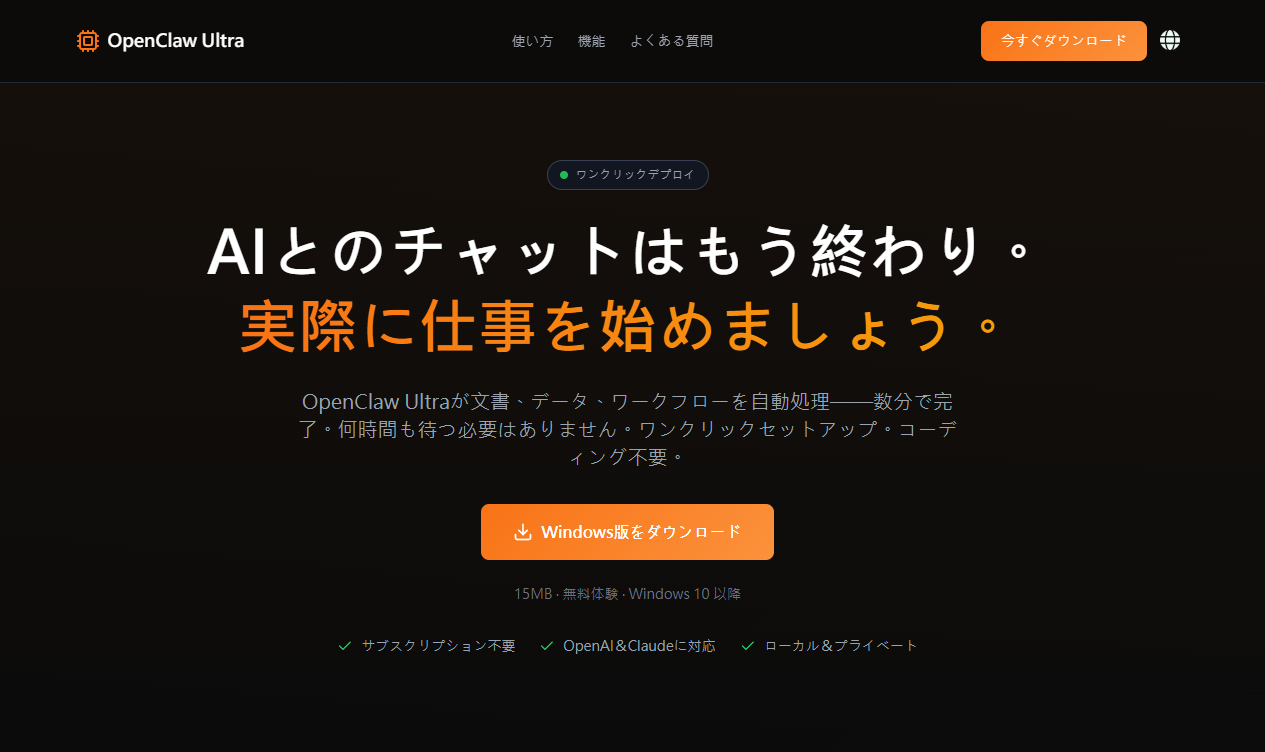
利用を開始する場合は、以下のダウンロードページから直接アクセスしてください:
https://openclaw.aiondesktop.com/?lang=ja
また、詳しい操作方法や利用ガイドについては、公式チュートリアルをご参照ください:
https://openclaw.aiondesktop.com/tutorials/ja/
まとめ
龍蝦とTelegramの統合は、一言で言えば「本来PCを開かなければできない操作を、チャットで完結させる仕組み」です。
従来はターミナルを開き、コマンドを入力し、結果を待つという複数ステップが必要でしたが、現在はTelegramに一言送るだけで、OpenClaw Ultraがバックエンドで処理を実行してくれます。設定自体も複雑ではなく、手順通り進めれば一度で環境を構築できます。結果として、AIが「必要なときにすぐ呼び出せるリモートアシスタント」として機能するようになります。最大の変化は機能の増加ではなく、「操作をほとんど意識しなくてよくなること」です。