
OpenClaw Ultra の weather Skill は、天気API(tianqiapi.com)をベースにしており、指定した都市の天気を取得できる仕組みになっている。リアルタイムの空気質データや、今後3日間の予報なども取得可能。この記事では OpenClaw Ultra の天気取得 Skill を実例として、OpenClaw Ultra を使った自動チケット予約・会議招待の作成・天気確認・カロリー計算などの使い方を解説する。
OpenClaw Ultra のインストール・デプロイおよび API KEY の取得と使用
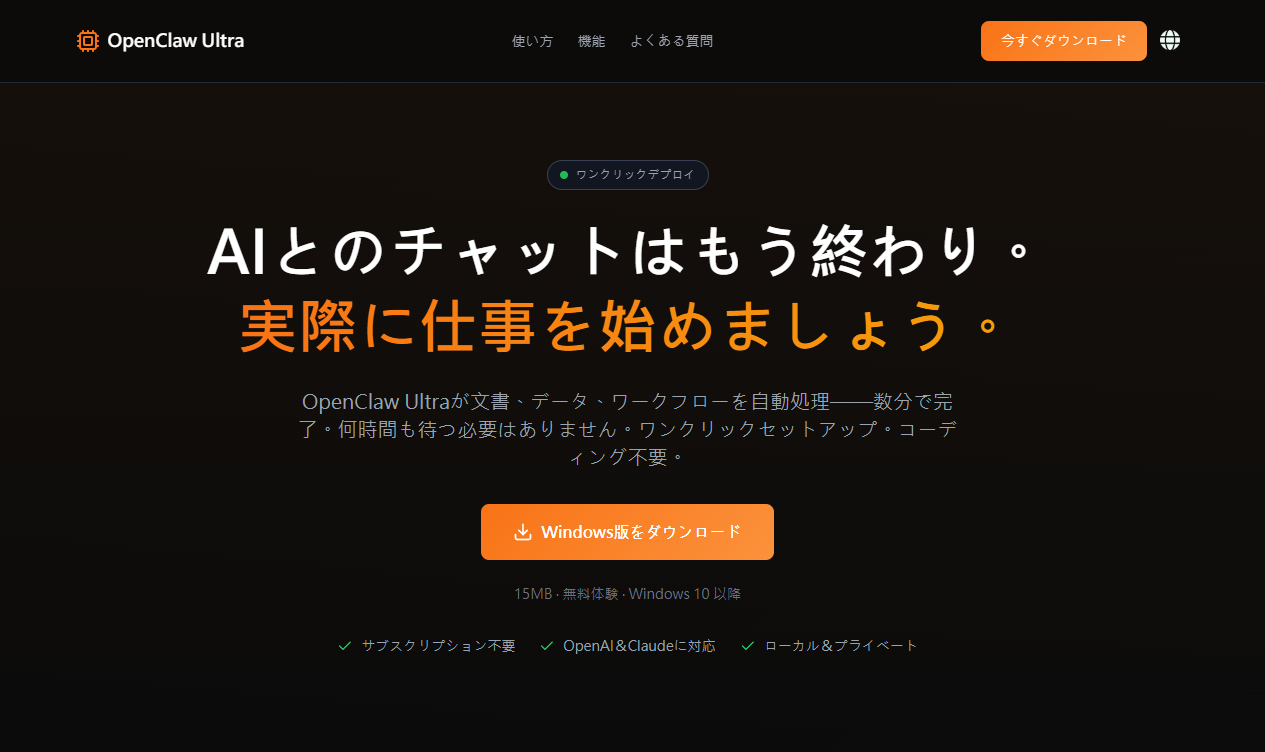
OpenClaw Ultra はワンクリックデプロイに対応しており、依存関係の手動インストールや追加の実行環境設定は不要。1回のデプロイでシステム初期化が完了し、すぐに利用を開始できる。
利用を開始する場合は、以下のダウンロードページにアクセスする:
https://openclaw.aiondesktop.com/?lang=ja
また、詳しい操作方法や利用ガイドについては、公式チュートリアルをご参照ください:
https://openclaw.aiondesktop.com/tutorials/ja/
OpenClaw Ultra 自動チケット予約
OpenClaw を使って自動でチケットを予約する基本的な考え方は、「サイトを開く > 検索する > チケットを選択する > 情報を入力する > 注文を送信する」という一連の操作を自動化することにある。
OpenClaw Ultra は以下のような機能を持つ:
- ブラウザ操作のシミュレーション(クリック・入力・ページ遷移)
- 定期実行タスク
- API 呼び出し(予約サイトが対応している場合)
- 条件分岐(空席がある場合のみ予約実行)
OpenClaw Ultra 自動チケット予約フロー
起動タスク
↓
サイトを開く
↓
アカウントにログイン
↓
検索条件を入力
↓
ループ:空席確認
├─ 空席あり → 予約クリック → 情報入力 → 送信 → 終了
└─ 空席なし → 3秒待機 → 再検索
OpenClaw Ultra 自動チケット予約手順
1. 予約サイトにアクセスする
自動チケット予約を行う場合、まず OpenClaw のブラウザスキルを使用して予約サイトにアクセスする。
注意:キャプチャ認証、ログイン認証、決済処理などは通常手動対応が必要。
1. ブラウザで予約サイトを開く(URL = https://xxx-ticket.com)
2. フォームを自動入力する(username = 「あなたのアカウント」、password = 「あなたのパスワード」)
2. 検索条件を設定する
予約したい内容の変数を設定する。座席やチケット種別などを指定する:
- 出発地 例:北京
- 到着地 例:上海
- 出発日 例:2026-04-20
- 出発時間の希望:午前 / 午後 / 夜 / 指定なし
- 列車タイプ:高速鉄道G / 動車D / 直通Z / その他
- 座席タイプ:二等席 / 一等席 / ビジネス席 / 硬寝台 / 軟寝台
- 乗客氏名:
- 身分証番号:
- 携帯番号:
3. 予約ループを設定する
要素 = 検索ボタン
[ループ開始]
[要素待機]
要素 = 検索結果リスト
[条件判定]
IF(「予約ボタン」が存在する場合)
[クリック]予約ボタン
ループ終了
ELSE
[待機]3秒
[クリック]更新 / 検索ボタン
[ループ終了]
4. 注文を送信する
[要素待機]
要素 = 注文送信ボタン
[クリック]
要素 = 注文送信ボタン
その他の注意事項
一部の予約サイトでは不正アクセス防止機構が導入されており、ロボット判定やスライダー認証が必要になる場合がある。そのため完全自動化での成功率には限界がある。
そのため、半自動運用が推奨される。必要に応じて補欠予約機能を利用し、自動で申し込みを行い、成功時に通知を受け取るよう設定することも可能である。