
OpenClaw Ultra は、クロスプラットフォーム対応のスマートデバイス制御を実現できます。遠隔地からでも、自宅のスマート家電や IoT デバイスをまとめて管理可能です。実際にどのように連携するのか見ていきましょう。

OpenClaw Ultra がスマートホーム機器と通信する仕組み
通信方式
- クラウド型スマートデバイス
Wi-Fi 経由で HTTP リクエストをデバイスまたはクラウドサーバーへ送信 - リアルタイム応答デバイス
長時間接続を維持し、リアルタイム制御と状態同期を実現 - IoT デバイス
軽量メッセージ通信を利用し、低消費電力デバイス向けに最適化 - 近距離デバイス
Bluetooth 経由で直接接続して制御 - スマートホームゲートウェイ
ゲートウェイ経由で複数デバイスを一括管理 - ネットワークカメラ
映像ストリーミングおよび PTZ(パン・チルト・ズーム)制御
OpenClaw Ultra が対応しているスマートデバイス
照明システム
- Philips Hue → OpenHue CLI を使用して電源 ON/OFF、明るさ、カラー、シーンを制御
オーディオシステム
- Sonos → Sonos CLI による再生・音量・グループ管理
- BluOS → Blu CLI を利用したマルチルームオーディオ制御
寝室 / ヘルスケアデバイス
- Eight Sleep → eightctl を利用して温度、アラーム、睡眠スケジュールを管理
セキュリティ機器
- ネットワークカメラ → camsnap を利用し、RTSP / ONVIF 経由で映像取得
デバイスとの接続設定
ほとんどのデバイスでは、最初に認証またはペアリング作業が必要です。
| デバイス種類 | 必要な設定 |
|---|---|
| Philips Hue | Hue Bridge をペアリングし、API Key を取得 |
| Sonos | 同一ネットワーク内でデバイスを検出 |
| Eight Sleep | アカウントへログインし、API Token を取得 |
| ネットワークカメラ | RTSP / ONVIF ストリーム URL を確認 |
スマートデバイス認証 / ペアリング手順
照明デバイスを設定
- Hue Bridge 中央の丸いボタンを押してペアリングモードにする
- 「openhue discover」を実行して Bridge IP を検索
- 「openhue auth」を実行して認証開始
- Bridge 本体のボタンを押してペアリング承認
- API Key を取得して接続完了
オーディオデバイスを設定
- スマートフォンとオーディオ機器を同じネットワークへ接続
- デバイス自動検出を実行
- 追加認証不要、そのままネットワーク検出で制御可能
監視カメラを設定
- カメラが RTSP または ONVIF プロトコルに対応しているか確認
- ストリーム URL(rtsp://…)を取得
- ユーザー名 / パスワードを設定
- 「camsnap config」を実行し接続情報を入力
- 接続テストを行い、映像取得できることを確認
カーテン / その他デバイスを設定
- デバイス対応通信方式(Wi-Fi / Zigbee)を確認
- スマートフォンアプリで初期ペアリングを実施
- API Key または Token を取得(開発者オプションから確認)
- OpenClaw 内へ接続情報を設定
制御フロー例
ユーザー指示 > OpenClaw Ultra が解析 > 対応 CLI ツール呼び出し > デバイス API へ送信 > 制御実行 > 結果フィードバック
例:「ライトを点けて」と OpenClaw Ultra に指示した場合
ユーザー:「ライトを点けて」
↓
OpenClaw Ultra が openhue ツールを呼び出し
↓
コマンド実行:「openhue light on –room living」
↓
Hue Bridge API へ HTTP リクエスト送信
↓
電球へ Zigbee 信号送信 > 点灯
↓
フィードバック:「リビングのライトをオンにしました ✓」
スマートホーム連携設定
すでに統合型スマートホーム環境を導入している場合は、OpenClaw Ultra と連携設定するだけで、室内の家電や IoT デバイスをまとめて操作できます。
たとえば Xiaomi / Mi Home スマートホームを OpenClaw Ultra と連携する場合、「xiaomi-device-control」プラグインを利用します。
OpenClaw 内で Mi Home アカウントとパスワードを設定するだけで利用開始できます。設定後は自然言語で以下のような操作が可能です。
- 照明制御
- 温度調整
- 防犯監視システム操作
- 各種スマートデバイス管理
セキュリティ機構
- 認証とアクセス許可
多くのデバイスでは API Key または OAuth 認証が必要 - ローカルネットワーク優先
可能な限り LAN 内通信を優先 - 暗号化通信
HTTPS / WSS を利用した暗号化通信
OpenClaw ワンクリックデプロイ
OpenClaw UltraはOpenClawをワンクリックでデプロイできる機能を備えており、手動で依存関係をインストールしたり実行環境を設定したりする必要はありません。一度だけのシンプルなデプロイ手順を行うだけでシステムの初期化が完了し、すぐに起動できます。
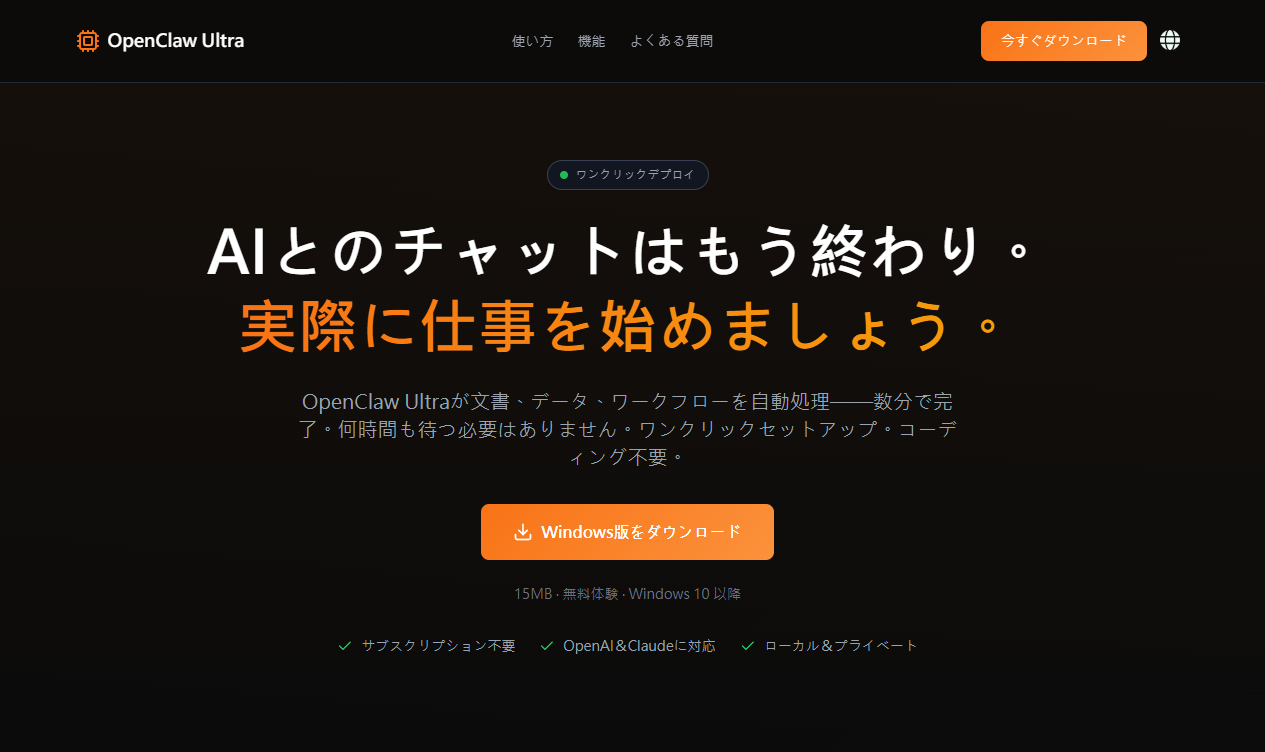
利用を開始する場合は、以下のダウンロードページから直接アクセスしてください:
https://openclaw.aiondesktop.com/?lang=ja
また、詳しい操作方法や利用ガイドについては、公式チュートリアルをご参照ください:
https://openclaw.aiondesktop.com/tutorials/ja/
まとめ
OpenClaw Ultra の遠隔制御機能については、人によって評価が分かれます。「外出先から炊飯・エアコン操作・電源管理・窓の開閉までできて便利」という人もいれば、「ネット経由で自宅デバイスへ権限を与えるのは不安」と感じる人もいます。特に監視カメラ閲覧や遠隔ドア操作などは、セキュリティ意識も重要になります。
とはいえ、スマート化技術は実際に必要とするユーザーがいるからこそ進化しています。AI や自動化技術が急速に発展する今、「もうここまでできるのか」と感じる場面もかなり増えてきました。実際、OpenClaw Ultra を使うことで、数クリックだけで一日の作業がほぼ終わるケースもあります。