
Windows 10 をよく使うユーザーは、システムプロセスが時々大量のメモリを占有し、コンピュータのクラッシュ、フリーズ、または動作の遅延を引き起こすことに気づくことがあります。これは Windows 10 のメモリ使用率が高すぎる現象です。メモリを解放し、Windows 10 のメモリ使用率过高の問題を解決するにはどうすればよいでしょうか?
Windows 10 のメモリは通常 RAM(ランダムアクセスメモリ)を指します。これは短期データストレージ用の高速ストレージデバイスです。コンピュータがプログラムを実行したりデータを処理したりするとき、必要なデータはメモリにロードされ、コンピュータの動作速度を向上させます。メモリは主に実行中のプログラムとその必要なデータの一時的なストレージに使用されるため、メモリのサイズはシステムが同時に複数のアプリケーションを実行する能力に影響します。Windows 10 でパフォーマンスの低下、メモリ不足、表示問題が発生した場合、これらはメモリ不足の兆候です。コンピュータにメモリを追加してメモリを増やすこと 외에도、いくつかの調整を通じて Windows 10 のメモリ占有过高の問題を解決できます。
メモリ使用率を低下させる方法
本文では、Windows 10 のメモリ使用率过高の問題を解決するのに役立ついくつかの解決策をまとめました。コンピュータで試してみてください。
方法 1:タスクマネージャーを使用してメモリ使用状況を確認する
メモリを過度に占有しているプログラムがないかを確認し、Windows 10 で使用していないアプリケーションをアンインストールします。
ステップ 1. タスクバーを右クリックし、「タスクマネージャー」を起動します。
ステップ 2. 「プロセス」タブをクリックします。
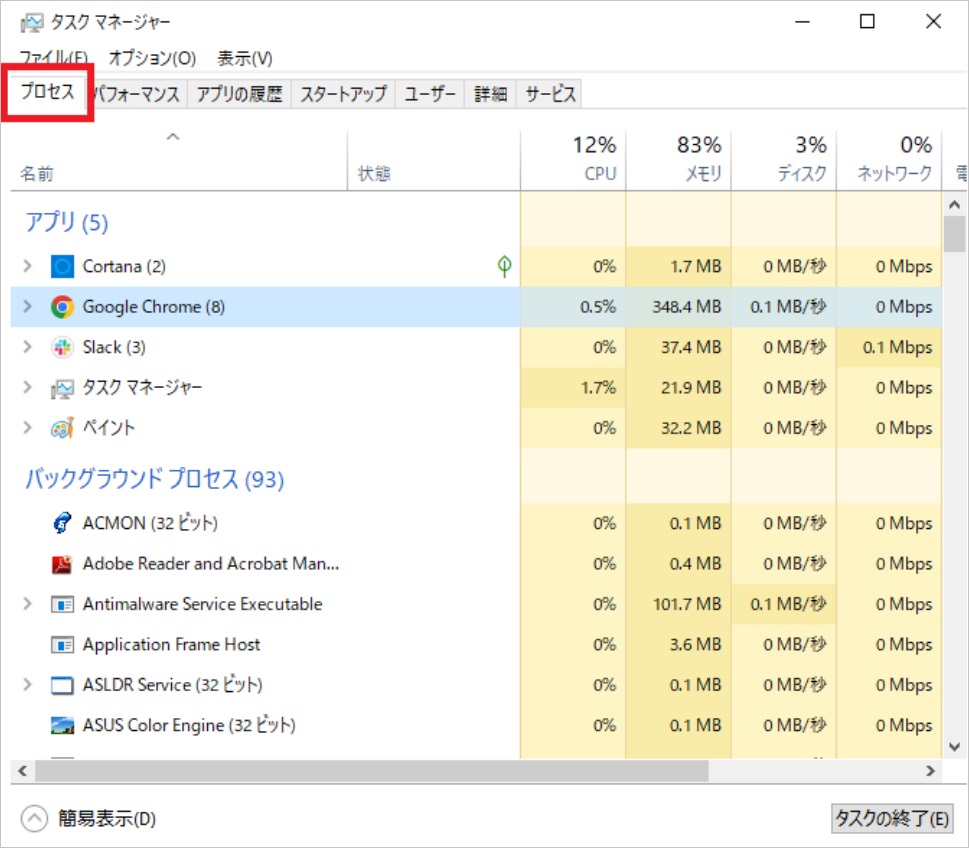
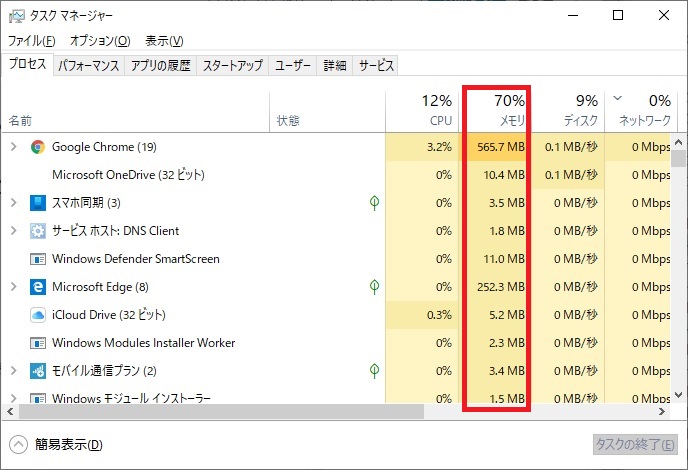
ステップ 3. 「メモリ」ラベルを並べ替えて、より多くの RAM を割り当てているプログラムなどの情報と、メモリ占有量の高いプロセスを確認できます。
ステップ 4. 終了するメモリ占有量の高いプロセスを選択し、右クリックまたはウィンドウ下部の「タスクの終了」ボタンをクリックして、そのプロセスを停止し、占有しているメモリを解放します。
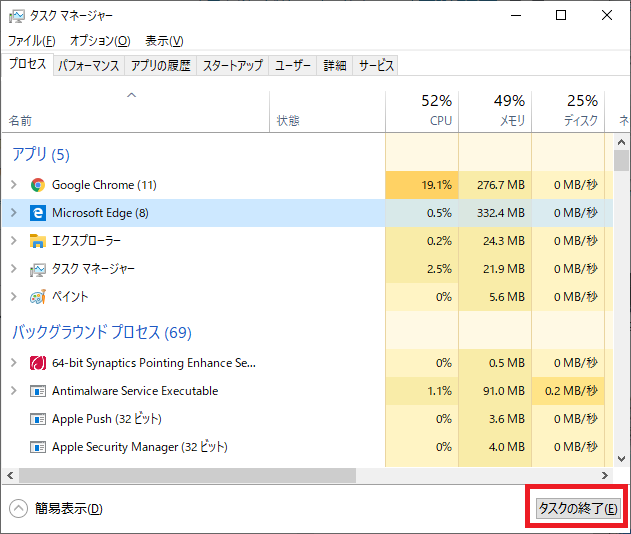
ヒント: 一部のシステムプロセスを停止すると、システムが停止または再起動する可能性があります。理解しているプロセスのみを停止することをお勧めします。
方法 2:起動時に起動するプログラムを無効にする
CPU メモリ使用量を大幅に節約したい場合は、Windows 10 の起動時に実行される可能な限りのプログラムを無効にしてください。Windows 10 は、Windows の起動時に自動的に実行されるプログラムを管理する簡単な方法を提供します。以下の手順に従って操作してください:
ステップ 1. タスクバーを右クリックするか、Ctrl + Alt + Delete を押すか、Ctrl + Shift + Esc を押して「タスクマネージャー」を起動します。
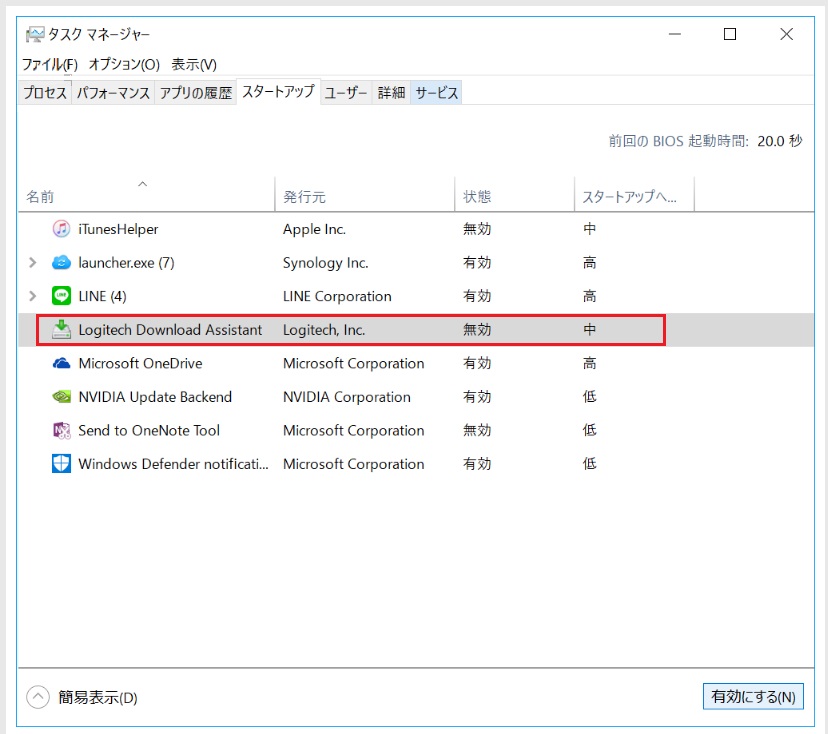
ステップ 2. 「スタートアップ」タブをクリックして、自動的に実行されるプログラムを確認します。
ステップ 3. 起動時に実行したくないアプリケーションを右クリックし、「無効」を選択します。
方法 3:物理的にメモリを増設する(根本的な解決策)
ソフトウェア的な調整で一時的にメモリ使用率を低下させることができますが、根本的な解決策は物理的にメモリ(RAM)を増設することです。以下は、コンピュータにメモリを増設する詳細な手順です。
準備:「メモリー増設が出来るか?」をチェックする
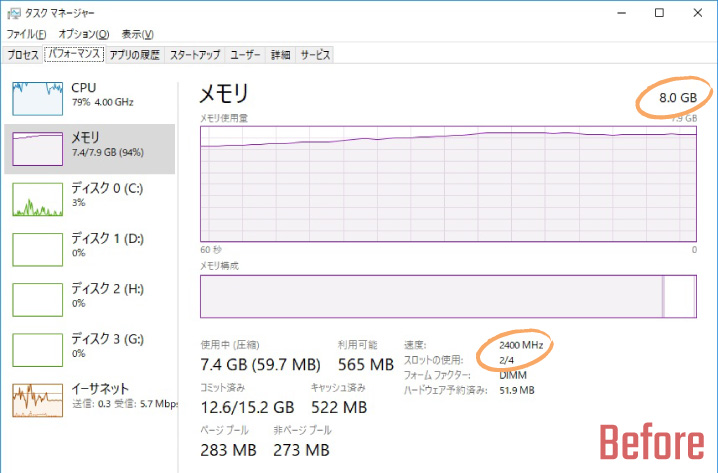
ステップ 1. Windowsのタスクバーを右クリックしてメニューを開き、「タスクマネージャー(K)」という部分をクリックします。
ステップ 2. タスクマネージャーを開いたら「パフォーマンス」というタブをクリックし、メモリの状態を確認します。
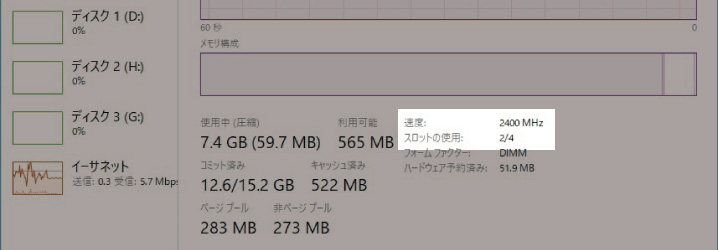
そして画像で示した部分に注目してください。
速度:2400Mhz
スロットの使用:2/4
現在、PCに刺さっているメモリーのクロック周波数は「2400Mhz」で、4本あるメモリースロットの内「2本が使用済み」ということを意味しています。つまり今回のパソコンはスロットが2本空いているのでメモリーの増設が可能です。
PCにメモリを追加する手順:
ステップ 1. 実行中のすべてのプログラムを保存して終了します。Windows の「スタート」ボタンをクリックし、「電源」→「シャットダウン」を選択して、コンピュータの電源を完全に切ります。
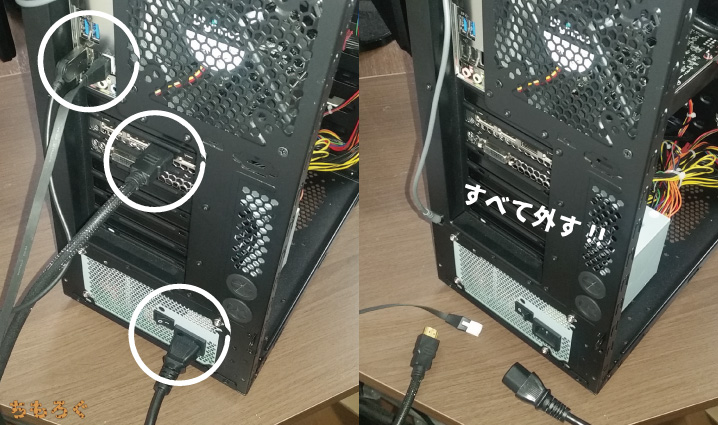
ステップ 2. 電源ケーブル、モニターケーブル、キーボード、マウスなど、すべてのケーブルをコンピュータから取り外します。
ステップ 3:コンピュータのケースを開ける
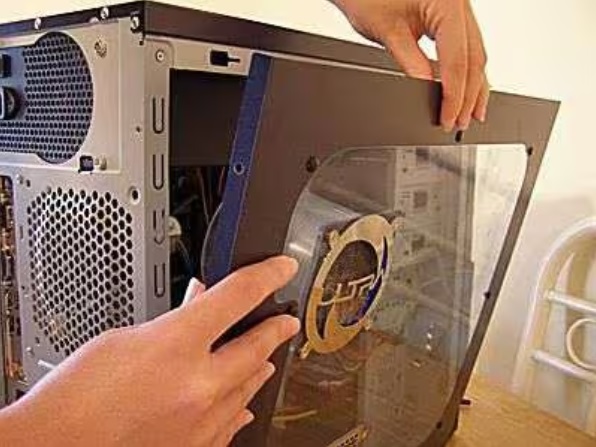
- デスクトップパソコンの場合:コンピュータの背面にあるケースのネジをドライバーで外します。ケースのサイドパネルをスライドさせて取り外します。
- ノートパソコンの場合:ノートパソコンを裏返します。 バッテリーを取り外します(取り外し可能な場合)。メモリカバーのネジを外し、カバーを開けます。
ステップ 4:金属製の物体(ケースの金属部分など)に触れて、体の静電気を放電します。可能であれば、帯電防止手袋を着用します。
ヒント: 静電気はコンピュータの部品に損傷を与える可能性があるため、この手順は重要です。
ステップ 5:既存のメモリを取り外す(必要な場合)
メモリスロットの両側にあるクリップを外側に押します。メモリモジュールがポップアップしたら、慎重に取り外します。

ステップ 6:新しい RAM モジュールの切り欠きとメモリスロットの切り欠きを合わせます(互換性のある RAM モジュール(DDR3 または DDR4、マザーボードに対応した仕様))。メモリモジュールをスロットに垂直に挿入します。両側のクリップがカチッと音がするまで押し込みます。

ステップ 7:ケースのサイドパネルを元に戻し、ネジで固定します。すべてのケーブルをコンピュータに再接続します。電源を入れて、Windows が正常に起動することを確認します。
ステップ 8:Windows が起動したら、「タスクマネージャー」を起動します。「パフォーマンス」タブをクリックします。「メモリ」セクションで、インストールされたメモリの容量が正しく表示されているか確認します。
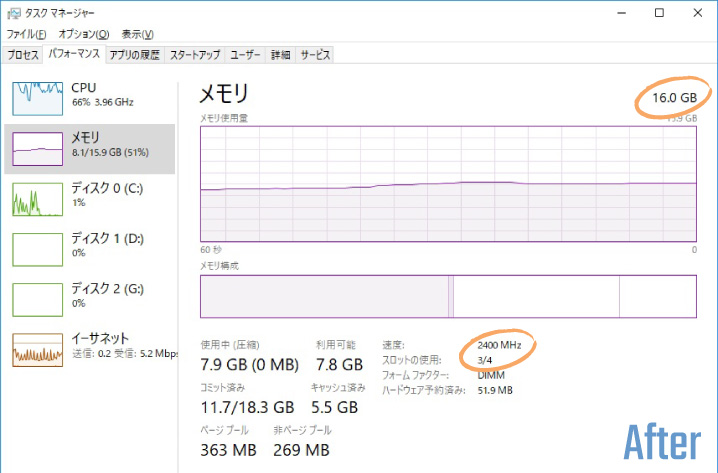
ヒント: メモリが認識されない場合は、電源を切ってメモリの取り付けを再確認してください。
結論
上記の方法が、Windows 10 コンピュータでのメモリ占有过高の問題を解決するのに役立つことを願っています。ソフトウェア的な調整で効果がない場合は、物理的にメモリを増設することを検討してください。メモリ増設に関するご質問がある場合は、お気軽にお問い合わせください。