
Windows Media Player には「メディア共有」機能が内蔵されており、これによりコンピューターは同じネットワーク上の他のデバイスに画像、音楽、動画を共有できます。UPnP/DLNA に対応しているデバイス(スマートテレビ、ゲーム機、一部のオーディオ機器など)であれば、ネットワークを介して自動的にメディアライブラリを検出し、再生することができます。この機能は家庭環境では非常に便利ですが、プライバシーを向上させたい、バックグラウンドサービスの占有を減らしたい、またはネットワークセキュリティ設定を強化したい場合、これを無効にする方が安全です。
この記事では、Windows Media Player のメディア共有機能を完全に無効にするための 2 つの簡単で実用的な方法をまとめました。システムのバージョンや操作習慣に応じて、最も適した方法を選択できます。
方法 1:ローカルグループポリシーエディターを使用する
グループポリシーを使用すると、Windows Media Player に対してより包括的でシステムレベルの制御が可能になり、上級ユーザーや企業環境に適しています。
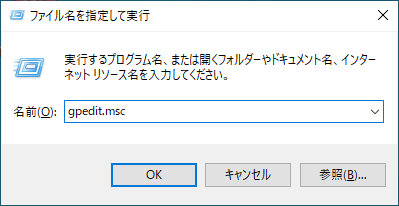
- Win + R を押し、表示されたボックスに「gpedit.msc」と入力して「OK」をクリックします。

- 次に、以下の順に展開します:コンピューターの構成 > 管理用テンプレート > Windows コンポーネント > Windows Media Player
- 右側のペインで「メディア共有を防ぐ」をダブルクリックします。
- 設定状態を「有効」に変更し、「適用」をクリックしてから「OK」をクリックして設定を保存します。
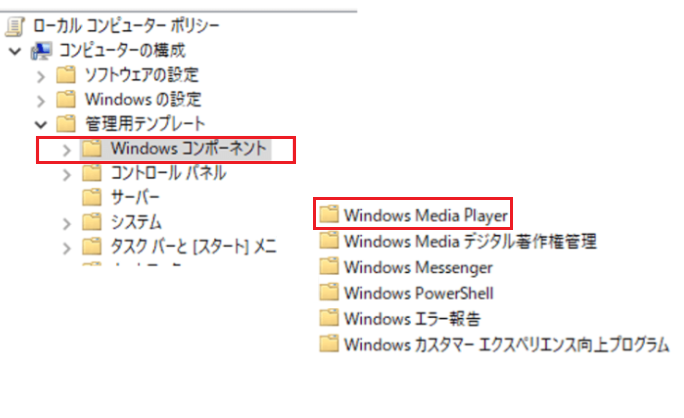
有効にすると、Windows Media Player のメディア共有機能はシステムレベルで禁止されます。
方法 2:レジストリエディターを使用する
この方法は、Windows Home エディション(gpedit.msc なし)や、レジストリ値を直接変更することを好むユーザーに適しています。
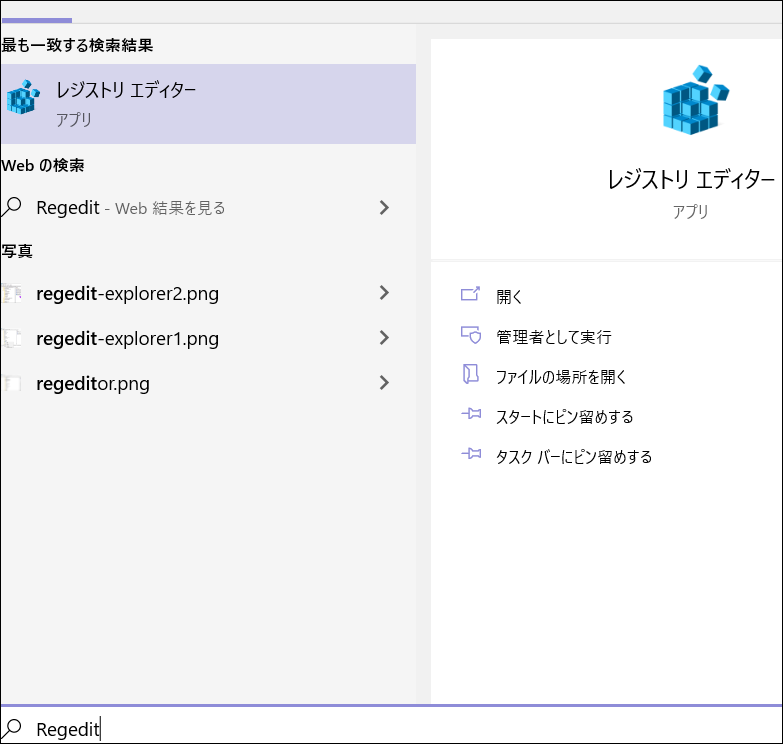
- 検索ボックスに「regedit」と入力し、表示された結果から「レジストリエディター」を選択します。
- 以下のレジストリキーパスに移動します:
HKEY_LOCAL_MACHINE\SOFTWARE\Policies\Microsoft\WindowsMediaPlayer
WindowsMediaPlayer が見つからない場合は、Microsoft を右クリックして「新規」>「キー」を選択し、「WindowsMediaPlayer」と命名します。 - 右側の空白部分を右クリックして「新規」>「DWORD (32 ビット) 値」を選択し、「PreventLibrarySharing」と命名します。
- PreventLibrarySharing をダブルクリックし、「値のデータ」を「1」に設定し、「OK」をクリックして変更を保存します。
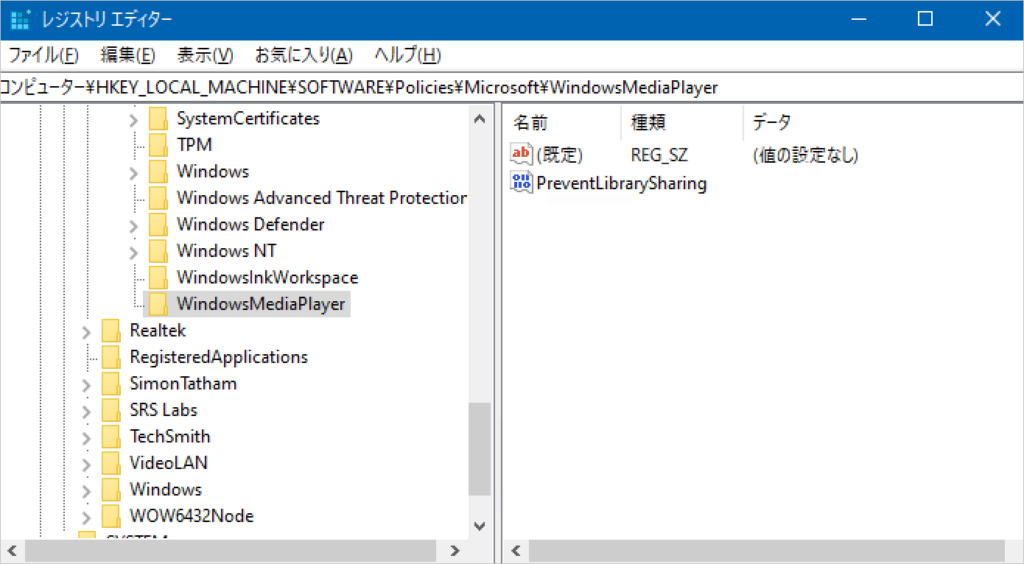
以上の手順を完了すると、コンピューターは Windows Media Player のメディアライブラリ共有機能を強制的に無効にします。
まとめ
Windows Media Player のメディア共有機能を無効にするのは複雑ではなく、グループポリシーまたはレジストリエディターのいずれかを使用して設定できます。プライバシーの向上、不要なバックグラウンドサービスの削減、または単にシステムをより精简に動作させたい場合でも、この機能を無効にすることで、よりクリーンで制御可能な使用環境を実現できます。
ユーザーは上記のいずれかの方法を完了するだけで、メディアコンテンツが同じネットワーク上の他のデバイスにブロードキャストされるのを効果的に防止できます。