
通常、Windows システムではファイルやフォルダを簡単に削除できます。しかし時々、一部のファイルやフォルダが非常に頑固で、完全に削除できなかったり、削除後にパソコンを再起動してもまだ存在していることに驚くことがあります。
Windows システムには、削除が難しいファイルやフォルダが存在します。これらのファイルやフォルダは、プログラムのアンインストール後にハードディスク上に残る頑固なファイルやフォルダです。これらのファイルやフォルダを手動で削除しようとすると、常に「ファイル/フォルダが使用中です」または「このファイルを削除するには管理者権限が必要です」というメッセージが表示されます。そのままにしておくと、それらは永遠にコンピュータに残り、ストレージスペースを占有し、コンピュータの動作を遅くし、ユーザーの操作を妨げます。では、これらの頑固なファイルやフォルダを削除するにはどうすればよいでしょうか?
この記事では、Windows 11 システムでこれらの削除が難しいファイルやフォルダを削除する方法を紹介します。
ファイルやフォルダが削除しにくいのはなぜですか?
ファイルやフォルダが削除しにくいのは、以下の要因が考えられます:
- ファイルが使用中:ファイルやフォルダが特定のプログラムで使用されている場合、オペレーティングシステムは削除を許可しません。
- 権限の問題:ユーザーにそのファイルやフォルダを削除するのに十分な権限がない可能性があります。
- ファイルの破損:ファイルシステムのエラーや破損により、ファイルを正常に削除できない可能性があります。
- 長いファイル名またはパスの問題:ファイルやフォルダの名前が長すぎるか、特殊文字が含まれている場合、オペレーティングシステムが認識できない可能性があります。
- 隠しファイルまたはシステムファイル:システムファイルまたは隠しファイルとしてマークされているファイルは、削除が容易ではありません。
- ウイルスまたはマルウェア:一部の悪意のあるプログラムはファイルをロックし、削除を阻止する可能性があります。
- 同期の問題:クラウド同期サービスがファイルを同期している場合、削除がブロックされる可能性があります。
関連プログラムを閉じる、ファイルの権限を確認する、ファイル管理ツールを使用する、またはセーフモードで削除するなどの方法でこれらの問題を解決できます。
頑固なファイルやフォルダを完全に削除する方法
ファイルやフォルダがどのアプリケーションでも使用されていないことを確認してください。タスクマネージャーを確認し、関連するすべてのプロセスを終了できます。次に、削除が難しいファイルやフォルダを削除するには、以下の手順を実行できます:
方法 1. Shift+Delete ホットキーを使用する
ショートカットキー Shift+Delete を使用してファイルを永久削除できます。
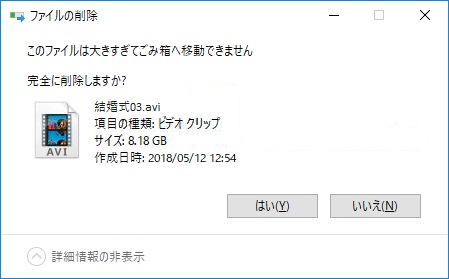
ステップ 1. 削除するファイルやフォルダを選択し、キーボードの Shift+Delete キーを押します。
ステップ 2. ファイルを削除するかどうかを尋ねるウィンドウが表示されたら、「はい」をクリックして選択を確認します。
方法 2. ターミナルアプリケーションを使用する
ショートカットキーを使用してファイルを削除できない場合は、ターミナルアプリケーションを使用してコマンドを実行し、削除を実行できます。
ステップ 1. Windows スタートボタンをクリックし、検索ボックスに「ターミナル」と入力します。一致する項目を右クリックし、「管理者として実行」を選択し、「はい」をクリックします。
ステップ 2. 以下のコマンドを入力し、Enter キーを押してファイル/フォルダを強制的に削除します。
del "C:\Users\documents\folder1 activity.pdf"
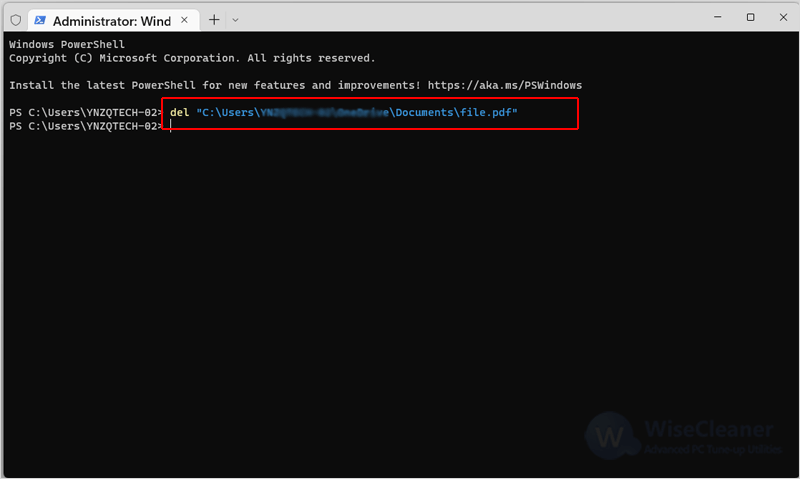
注意: 引用符内の内容を、削除するファイルやフォルダの実際の場所に置き換える必要があります。具体的な操作は、ファイルを見つけてクリックし、削除するファイルやフォルダを右クリックし、「パスとしてコピー」を選択し、コマンドの対応する場所に貼り付けます。
方法 3. 権限を確認する
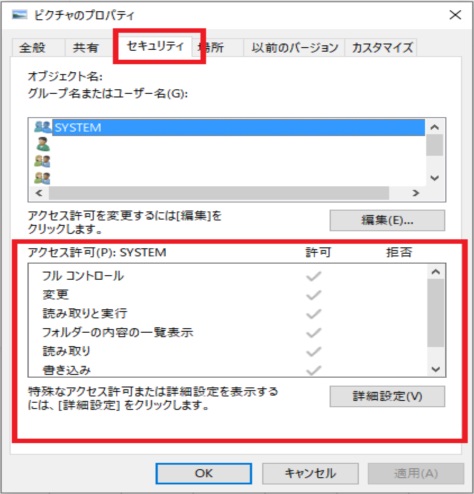
ファイルやフォルダを右クリックし、「プロパティ」を選択し、「セキュリティ」タブを確認して、削除する権限があることを確認します。
方法 4. セーフモードを使用する
パソコンを再起動してセーフモードで起動し、ファイルやフォルダの削除を試みます。セーフモードでは、最小限のドライバーとプログラムのみが読み込まれるため、ファイルのロックを解除するのに役立ちます。
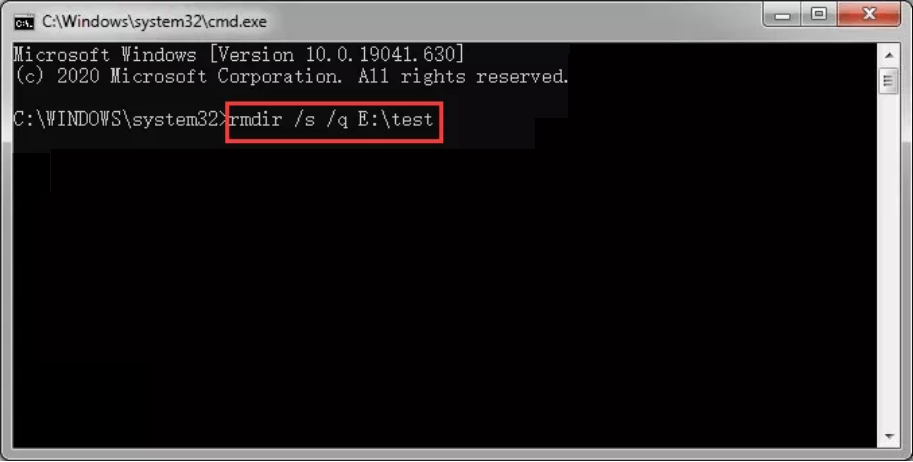
- コマンドプロンプトを開き、以下のコマンドを使用してファイルやフォルダを削除します:
del 削除するファイルの完全なパス
rmdir /s /q 削除するフォルダの完全なパス
- ディスクエラーをチェック:
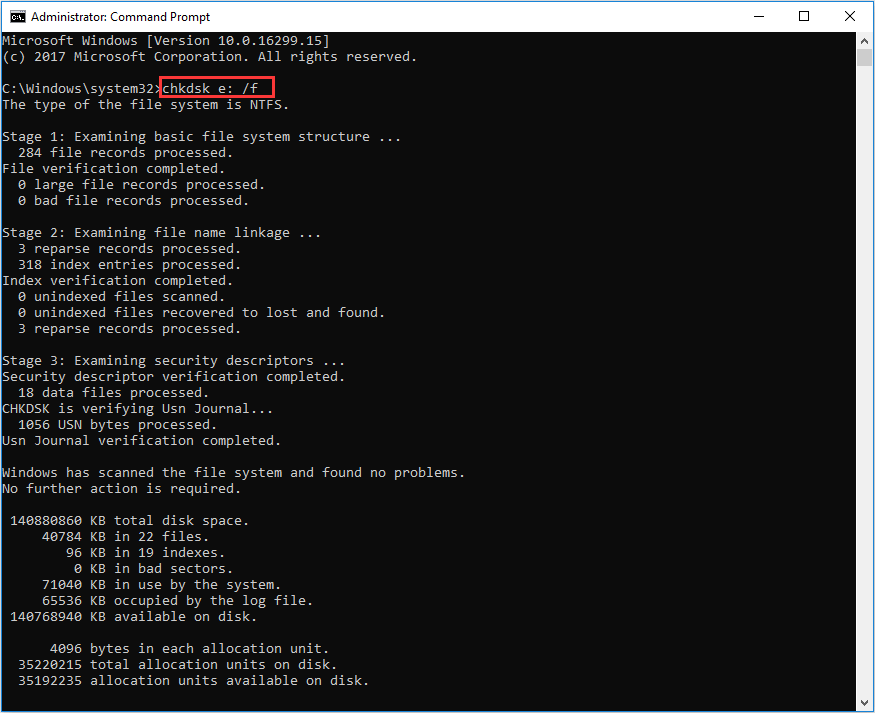
ディスクチェックツール(chkdsk)を実行して、ファイルシステムのエラーをチェックし、修復します:
chkdsk e: /f
方法5.ウイルス対策スキャンを実行する
以下は、ウイルスやマルウェアの検出と削除を行うための手順です。
- 信頼できるアンチウイルスソフトを選んでインストールする:Windows Defender(Microsoft Defender)やMalwarebytes、Bitdefender、Kaspersky、ESET、Nortonなどの評判の良い製品を選び、公式サイトからダウンロードしてインストールします。インストール後は必ず定義ファイル(ウイルス定義)とソフト本体を最新に更新してください。
- OSとソフトウェアを更新する:Windows UpdateやmacOSのソフトウェア・アップデートを実行し、ブラウザやプラグイン、よく使うアプリも最新にします。脆弱性を塞ぐため重要です。
- ネットワークから一時切断する(深刻な感染が疑われる場合):データ流出や感染拡大が懸念される場合は、一時的にWi‑Fiを切るかLANケーブルを外します。
- フルスキャン(完全スキャン)を実行する:アンチウイルスを開き、「フルスキャン」または「ディープスキャン」を選択して実行します。クイックスキャンだけでなく完全スキャンを行ってください。完了までに時間がかかることがあります。
- 検出された脅威を隔離または削除する:検出結果に従い、隔離(Quarantine)または削除(Delete)を実行します。隔離は安全にファイルを無効化し、削除は完全に取り除きます。
- 頑固な感染には専用ツールや手動除去を使う:ベンダー提供の除去ツールや公式の手順に従ってください。どうしても除去できない場合は、重要ファイルを慎重にバックアップした上でディスクを初期化してOSを再インストールすることも検討します。
場合の注意:
- Windowsならセーフモード、macOSならセーフブートで起動してからスキャンを実行すると、多くのマルウェアが起動できず検出・除去しやすくなります。
- Malwarebytes、ESET Online Scanner、Kaspersky Removal Toolなどのオンデマンドツールで再チェックすると見逃しを減らせます。
- 実行ファイルや不審なファイルは復元しないほうが安全です。
- 除去後は、重要なアカウント(メール・金融・SNSなど)のパスワードをクリーンな端末から変更し、二要素認証を有効にして不審なアクセスを監視します。
- アンチウイルスとOSの自動更新を有効にし、定期スキャンをスケジュールします。身元不明の添付ファイルやソフトは実行しない、強固なパスワードを使う、ファイアウォールを有効にするなど基本的な対策を維持してください。