
ウェブブラウザは閲覧履歴を記録するため、以前開いたウェブページを簡単に見つけることができます。しかし、時間が経つにつれて大量の履歴が蓄積されると、ブラウザの動作パフォーマンスに影響を与えるだけでなく、プライバシーやアカウントのセキュリティリスクにもなる可能性があります。定期的に閲覧履歴を削除することは、シンプルな操作のように見えますが、非常に実用的で身につけておくべき基本的な使用習慣です。Google Chrome ブラウザで閲覧履歴をクリアする方法を知りたい場合は、以下の簡単な手順に従って操作するだけで済みます。
Chrome ブラウザで閲覧履歴をクリアする
1. Google Chrome を開く
デスクトップ上の Google Chrome のショートカットアイコンを見つけてクリックし、ブラウザを起動します。
2. 「履歴」にアクセスする
Chrome ブラウザで右上の三点リーダーアイコンをクリックし、「履歴」にマウスを移動し、表示される「履歴」オプションをクリックします。
3. 削除するデータ項目を選択する
「履歴」ウィンドウが開くと、個々の履歴を確認して削除できます。特定の期間を指定して一括削除したい場合は、左側の「閲覧データを削除」ボタンをクリックします。
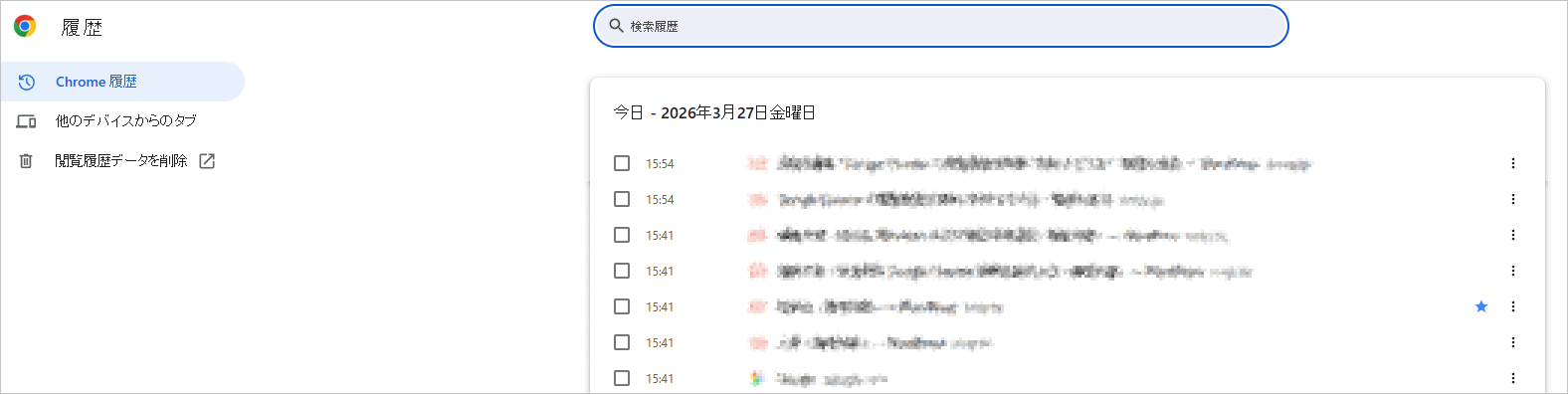
「閲覧履歷データを削除」ページでは、閲覧履歴をクリアする期間を指定できるだけでなく、必要に応じて削除するデータの種類も選択できます。
- 閲覧履歴
- ダウンロード履歴
- Cookieと他のサイトデータ
- キャッシュされた画像とファイル
- 自動入力フォームのデータ
- ホストされているアプリデータ
- サイトの設定
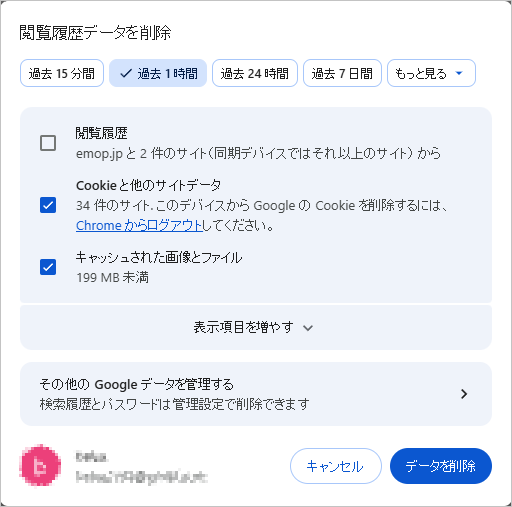
実際の使用状況に応じて、クリアする項目をチェックしてください。
4. 閲覧データをクリアする
選択したデータ項目と期間に問題がないことを確認したら、「データを削除」ボタンをクリックしてクリーンアップを実行します。完了すると、Chrome ブラウザの閲覧履歴と関連データが正常にクリアされます。
まとめ
Chrome の閲覧データをクリーンアップすることは、単に履歴を整理するだけでなく、ブラウザをスムーズに動作させ、プライバシーを保護するための小技巧です。日常の使用では、このステップを怠る人が多く、その結果ブラウザが遅くなったりログイン状態に異常が発生したりします。定期的にチェックしてクリーンアップする習慣を身につけることをお勧めします。そうすることで、よりスムーズなブラウジング体験ができ、不必要なトラブルを避けることができます。