
Windows 11 がリリースされてから、多くのプレイヤーにとって DirectStorage や Auto HDR など、期待できる新機能が追加されました。仕様はとても魅力的ですが、実際にプレイしてみると、すべてのパソコンで明確な向上を実感できるわけではありません。特にシステムをアップグレードしたばかりや、Windows 11 を再インストールしたプレイヤーは、ゲームのフレームレートが不安定だったり、バックグラウンドプログラムが密かにリソースを消費したり、ゲーム中に突然カクついたりすることに気づくことがあります。このような状況の多くは、パソコンの性能が不足しているのではなく、システムが「日常使用」の設定のまま維持されており、ゲーム環境に合わせて調整されていないことが原因です。
この記事では、実際に Windows 11 でゲームをプレイした経験に基づき、多くの人が見落としがちですが、調整後すぐに効果を実感できる最適化方法をまとめました。レジストリを編集したり、信頼性の不明な加速ツールをインストールしたりする必要はありません。オフにするべき機能をオフにし、調整すべき設定を正しく調整するだけで、システムリソースをゲーム自体により集中して割り当てることができます。それでは、一緒に Windows 11 をゲームに適した状態に調整していきましょう!
方法 1:Windows 11「ゲームモード」を有効にする
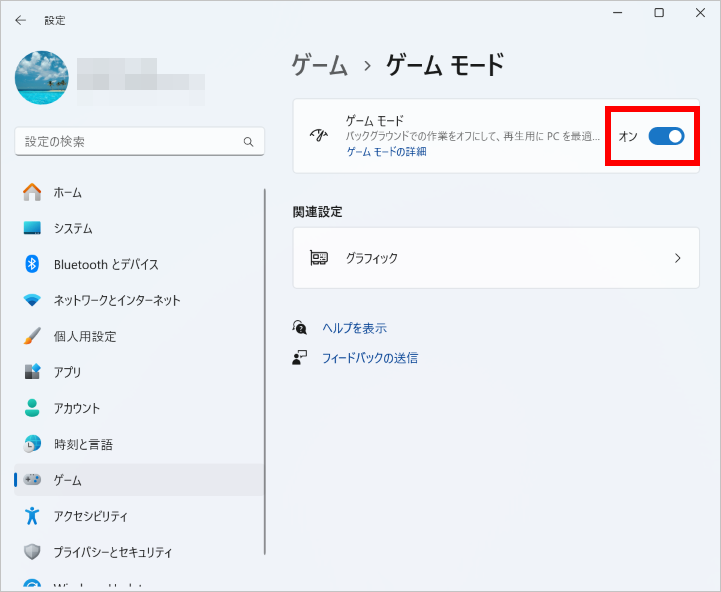
Windows 11 に内蔵されている「ゲームモード」は、ゲーム実行時にシステムがゲームにリソースを優先的に割り当てるのを支援し、安定性の向上とバックグラウンドの干渉を減らすのに非常に役立ちます。具体的な操作は以下の通りです:
Win + Iを押して設定を開きます。- 左側のメニューで「ゲーム」をクリックし、右側の画面で「ゲームモード」をクリックします。
- ゲームモードページで、ゲームモードのスイッチを「オン」に切り替えます。
方法 2:不要なスタートアッププログラムとバックグラウンドプログラムを無効にする
多くのプログラムはパソコン起動時に自動的に起動し、メモリとシステムリソースを長期間占有します。ゲーム前にこれらのスタートアップ項目を整理することで、パフォーマンスの向上に役立ちます。操作手順は以下の通りです:
Ctrl + Shift + Escを押して「タスクマネージャー」を開きます。- 「スタートアップ」タブに切り替えると、どのプログラムが Windows 起動時に起動するかが表示されます。
- 起動時に実行する必要がないソフトウェアは、右クリックして「無効化」を選択するだけです。

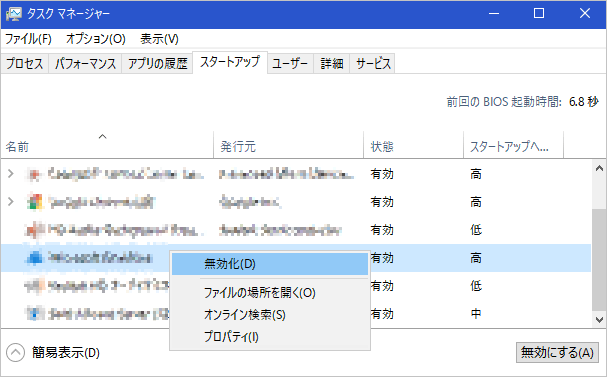
- 最後に、パソコンを再起動して設定を有効にします。
方法 3:ディスククリーンアップツールを使用して不要なファイルを削除する
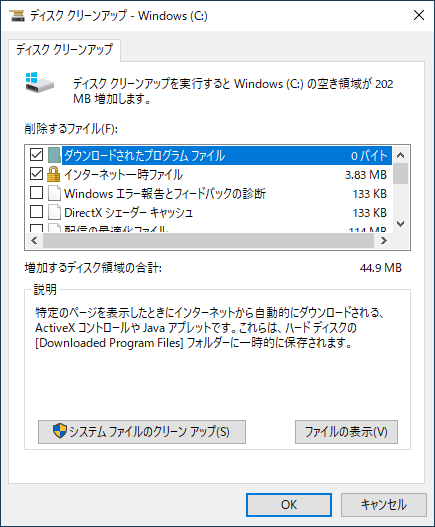
Windows に内蔵されているディスククリーンアップ機能を使用すると、一時ファイルを削除してディスク容量を解放でき、ゲームの読み込みと全体的なパフォーマンスの改善に役立ちます。
Win + Eを押してエクスプローラーを開き、クリーンアップしたいパーティションを右クリックして「プロパティ」を選択します。- 「全般」>「ディスクのクリーンアップ」をクリックします。
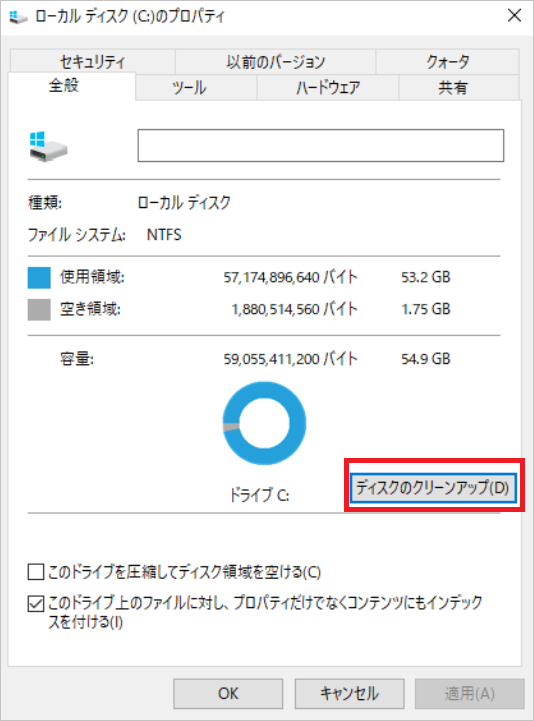
- 削除したい項目にチェックを入れて、「OK」をクリックするとクリーンアップが開始されます。さらに、「システムファイルのクリーンアップ」ボタンをクリックすると、新しいウィンドウが表示され、より多くの項目を選択してクリーンアップできます。
方法 4:電源モードを「ベストパフォーマンス」に調整する
システムが省電力のために CPU や GPU の動作周波数を制限すると、フレームレートの不安定、パフォーマンスの上下、さらにはシーン切り替え時の明確なカクつきなどの問題が発生することがあります。電源モードを「ベストパフォーマンス」に調整することで、ゲーム実行中の周波数低下を減らし、プロセッサとグラフィックスカードがより積極的に高パフォーマンス状態を維持できるようになります。ただし、電源に接続した状態で使用することをお勧めします。バッテリーの急速な消耗や過熱を避けるためです。
Win + Iを押して「設定」を開きます。- 左側のメニューで「システム」をクリックし、右側で「電源」を選択します。
- 「電源」セクションで、「電源モード」オプションを見つけます。
- 右側のドロップダウンメニューをクリックし、モードを「バランス」または他のオプションから「最適なパフォーマンス」に変更します。
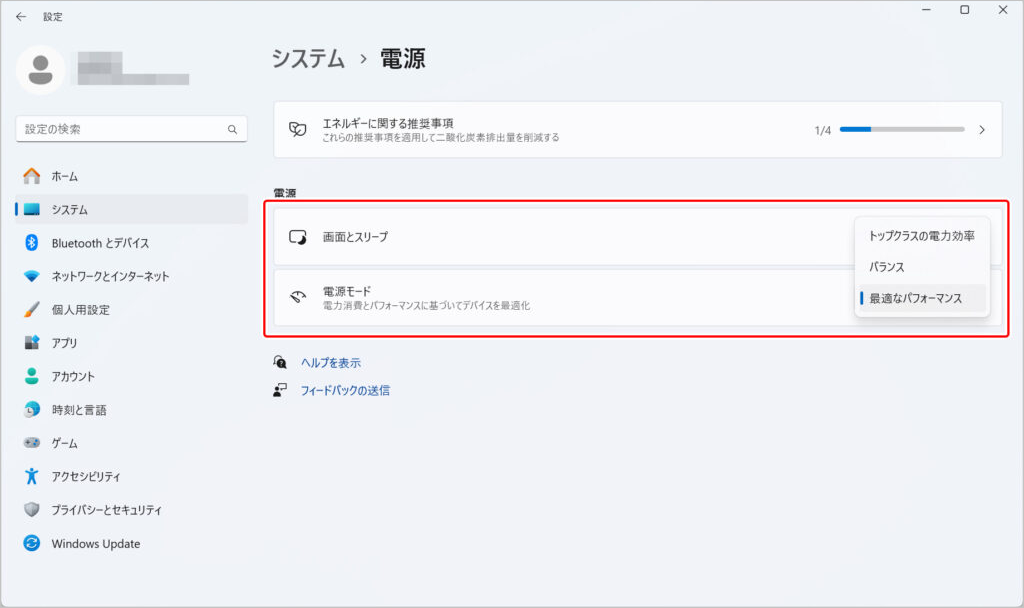
- 上記の設定完成后、ゲームを再起動して、電源モードがゲーム実行中に確実に適用されるようにします。
注意:ノートパソコンを使用している場合は、現在電源に接続されていることを確認してください。電源に接続されていない場合、「ベストパフォーマンス」を選択していても、システムは省電力制限を有効にし、パフォーマンスを完全に発揮できない可能性があります。
方法 5:Virtual Machine Platform(仮想マシンプラットフォーム)を無効にする
一部の Windows 11 バックグラウンド機能は、システムリソースを密かに占有し、ゲームの安定性に影響を与えることがあります。Virtual Machine Platform(仮想マシンプラットフォーム)もその一つです。普段仮想マシンを使用しない場合は、これを無効にすることで CPU とメモリリソースを解放し、ゲームをよりスムーズに実行できます。具体的な操作手順は以下の通りです:
Win + Iを押して「設定」を開きます。- 左側のメニューで「アプリ」をクリックし、右側で「オプション機能」を選択します。
- 画面の下部にスクロールし、「関連設定」の下にある「その他の Windows 機能」をクリックします。
- 表示された「Windows 機能」ウィンドウで、「仮想マシンプラットフォーム」を見つけてチェックを外します。
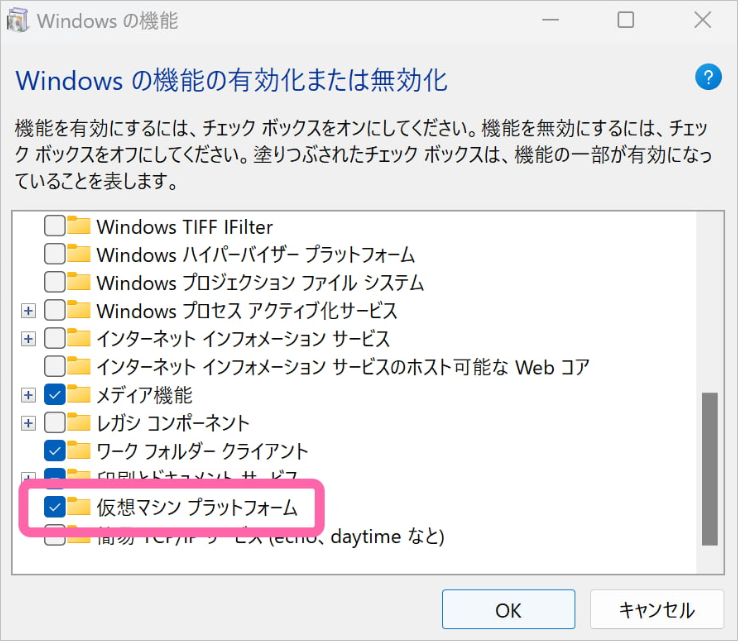
- 「OK」をクリックして設定を保存します。変更を有効にするために、パソコンを再起動してください。
まとめ
これらの設定を調整することで、Windows 11 がより多くのシステムリソースをゲームに割り当て、バックグラウンドの干渉を減らし、フレームレートの低下やカクつきの状況を低減できます。ゲームモードの有効化、不要なバックグラウンドプログラムの無効化、一時ファイルのクリーンアップ、電源パフォーマンスの向上、仮想マシンプラットフォームの一時無効化など、すべて同じ目的を持っています——ゲームをよりスムーズに、より安定して、画面と操作に集中して実行させることです。これら 5 つの方法はシンプルですが、日常のゲーム体験の向上に直接的に効果があり、大多数のプレイヤーが自分で調整するのに適しています。