
ご存知のとおり、Windows は自動的にシステム復元ポイントを作成し、設定された復元ポイントの上限数に達するまで保存されます。これらの復元ポイントは数 GB のディスク容量を占有します。ディスク容量を節約し、不要なファイルデータを削除するために、本ガイドではこれらの復元ポイントを削除してストレージ容量を解放する方法をご説明します。
システム復元ポイントの概要
Windows システムに標準搭載されているシステム復元機能は、システムの保護と修復に使用できます。ユーザーが手動で作成するか、重要な更新プログラム、アプリケーションのインストール、その他のシステム変更時に自動的に復元ポイントが作成され、必要時に復元できるようにします。システム復元ポイントを作成すると、オペレーティングシステムは現在のシステムファイルと設定のスナップショットを保存します。これにより、システムに問題が発生した場合(インストールの問題、ドライバの競合、マルウェア感染など)、以前の復元ポイントに復元することでシステムの正常な動作状態を回復できます。
注意:復元ポイントを使用すると、システムはその復元ポイントが作成された時の状態に戻りますが、個人ファイルには影響しません。
つまり、システム復元ポイントは、システムの問題が発生した際にユーザーが迅速に通常の作業状態に戻るための便利なツールです。
システム復元ポイントを削除する方法
ストレージ容量が不足している場合、または一部のシステム復元ポイントを削除したい場合、以下は Windows 11 でこの操作を実行する方法です。システム復元ポイントを削除すると、以前の状態に復元できなくなります。削除を実行する前に、システムを以前の状態に復元する必要が本当にないかを十分にご確認ください。
方法 1:ディスククリーンアップを使用する
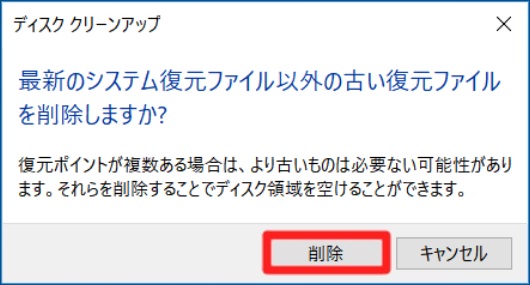
復元ポイントを削除してディスク容量を解放したいが、すべての復元ポイントを削除するリスクを冒したくない場合は、ディスククリーンアップツールを使用して古い復元ポイントのみを削除し、最新の復元ポイントを保持できます。
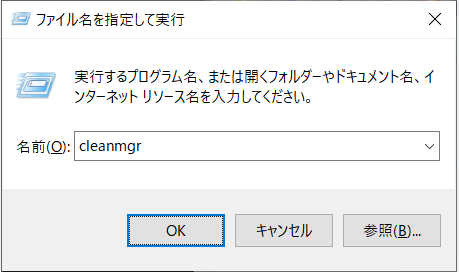
- 検索で「ディスククリーンアップ」を検索するか、Windows キーを右クリックして「ファイル名を指定して実行」をクリックし、「ファイル名を指定して実行」(Win+R)に
cleanmgr.exeと入力して OK ボタンをクリックします。
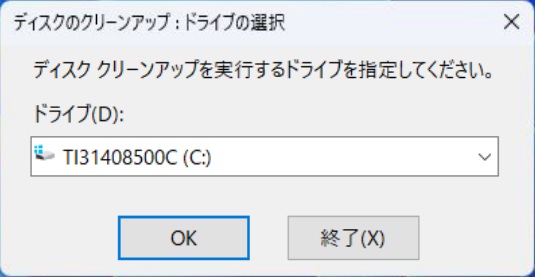
- ドライブ選択画面で、システムドライブ(通常は C:)を選択して OK をクリックします。
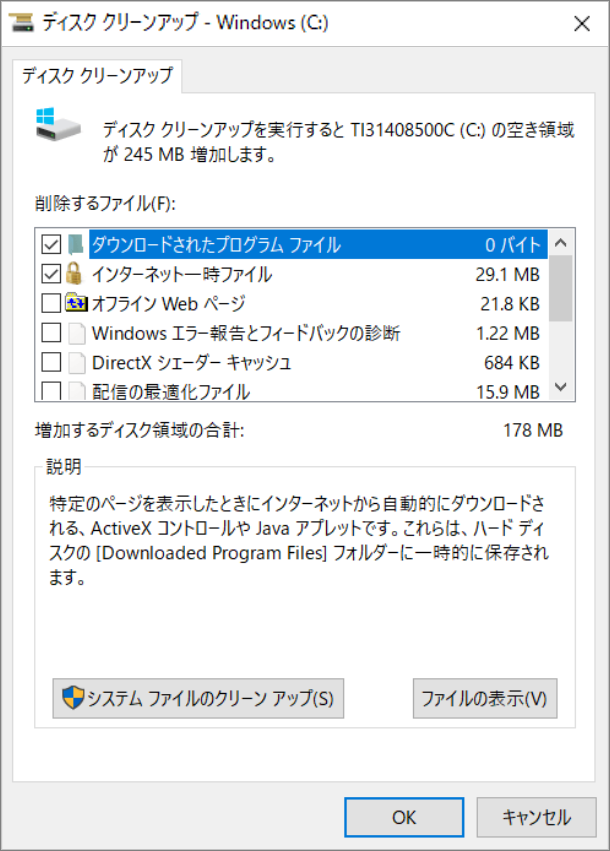
- 「システムファイルのクリーンアップ」をクリックします(管理者権限が必要です)。
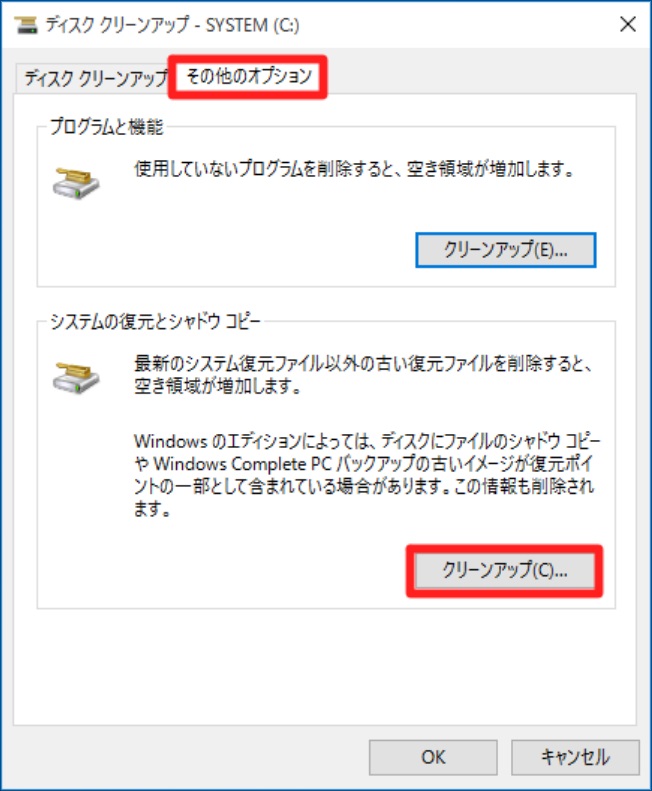
- 再スキャンを待ち、その後「その他のオプション」タブをクリックして、「システムの復元とシャドウコピー」を見つけます。
- 「クリーンアップ」をクリックして実行します。しばらく待つと、「ディスククリーンアップ」は最新の復元ポイントを除くすべての復元ポイントを削除します。
方法 2:システムのプロパティ設定から削除
すべての復元ポイントを削除するには、以下の手順に従って操作します:
1. Win + R キーを押して「ファイル名を指定して実行」ボックスを起動し、sysdm.cpl と入力して OK をクリックし、システムのプロパティを開きます。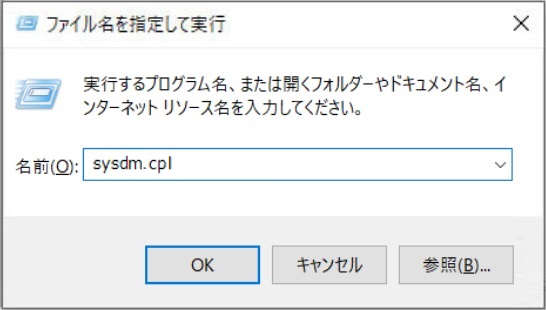
2. 「システムの保護」タブに切り替えます。
3. システムドライブ(C:)を選択して「構成」をクリックします。
4. すべての現在の復元ポイントを削除するには、「ディスクの使用状況」の下にある「削除」をクリックします。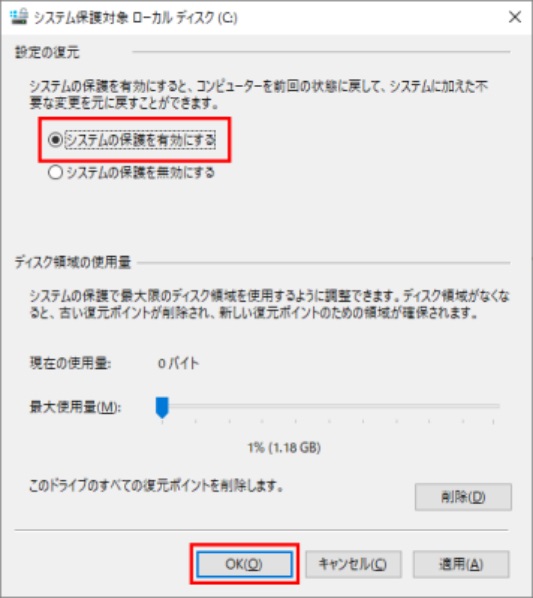
5. 「続行」をクリックして確認します。
これにより、そのドライブ上のすべての現在の復元ポイントが削除されます。
また、「ディスクの使用状況」の「最大使用量」スライダーを調整して将来のスナップショットサイズを制限し、「OK」をクリックしてシステム復元が将来使用する容量の上限を設定できます。
まとめ
ストレージ容量が継続的に増加して満杯になる可能性があることを考慮すると、復元ポイントの管理は非常に重要です。本記事では、ディスククリーンアップとシステムのプロパティを使用して、不要な復元ポイントを手動で削除する方法を説明しました。