
2026年、OpenClawのクロスプラットフォーム連携機能は、重要な競争優位性のひとつとなっています。ユーザーはもはや単一のデバイスに依存する必要はありません。「集中型ストレージ+分散アクセス」のアーキテクチャにより、異なるプラットフォーム間や複数のローカルデバイス間であっても、設定の同期、タスクの引き継ぎ、データ共有をスムーズに実現できます。これにより、これまでデバイスに縛られていた作業スタイルから解放されます。
OpenClawには、アプリケーション間連携に活用できる豊富なSkillsが用意されています。自動化ワークフローは「一度構築すれば全デバイスで利用可能」という運用をサポートし、モバイルワークや状況に応じた柔軟な切り替えといった現代的な働き方にも自然に対応できます。さらに、複数のAgentによる協調作業と自動化フロー設計を組み合わせることで、全体の業務効率を大幅に向上させることが可能です。では、実際にOpenClawを使ってクロスアプリケーションのワークフロー自動化を構築するにはどうすればよいのでしょうか。
この記事では、クロスプラットフォーム連携の仕組み、システム全体の導入手順、大規模言語モデルの設定方法、自動化ワークフローの構築方法について詳しく解説し、クロスアプリケーションワークフロー自動化の実現をサポートします。
クロスアプリケーションワークフロー自動化のメリット
- シームレスな作業継続:
オフィスのPCで開始したものの途中で止まっていたドキュメント処理を、自宅のPCでそのまま再開できます。ファイルを再度転送したり、別のデバイスで同じ設定をやり直したりする必要はありません。 - リソースを効率的に分担:
クラウドサーバーは24時間体制で自動化タスクを実行し、ローカルデバイスは日常業務やタスク起動を担当します。それぞれのデバイスが得意分野を担うことで、リソースを最大限活用できます。 - データ管理を一元化:
すべてのデータが自動的に同期され、同一の設定やタスクデータをすべてのデバイスで共有できます。 - 柔軟性の向上:
外出先ではスマートフォンやモバイル端末から直接タスクを起動し、実際の処理はクラウドサーバーに任せることができます。処理結果はリアルタイムでモバイル端末へ返送されるため、モバイルワークとの相性も抜群です。
クロスアプリケーションワークフロー自動化の仕組み
OpenClawのクロスプラットフォーム連携は、主に以下の3つのコアモジュールによって支えられています。目的は、複数デバイス間でデータの整合性を維持しながらリアルタイムな連携を実現することです。
- 同期コアサービス:
設定ファイル、タスクデータ、Skillsリストなどの基本リソースを一元管理します。差分同期に対応しており、競合が発生した場合も自動処理を行うため、重複作業や同期ズレを防止できます。 - デバイス認証機構:
デバイスIDと認証Tokenを組み合わせてデバイスの正当性を確認します。認証済みデバイスのみが同期リソースへアクセスできるため、データの安全性を確保できます。 - リアルタイム配信エンジン:
タスク状態や設定変更などの更新情報を関連デバイスへ即時配信します。タスクの引き継ぎや状態同期がスムーズに行われ、手動で更新する必要もありません。
つまり、あるデバイスで作成した自動化タスク、インストールしたSkills、設定済みのモデルAPIは、自動的にすべての関連デバイスへ同期され、「一度設定すれば全デバイスで利用可能」という環境を実現できます。
OpenClaw Ultraのインストールと導入
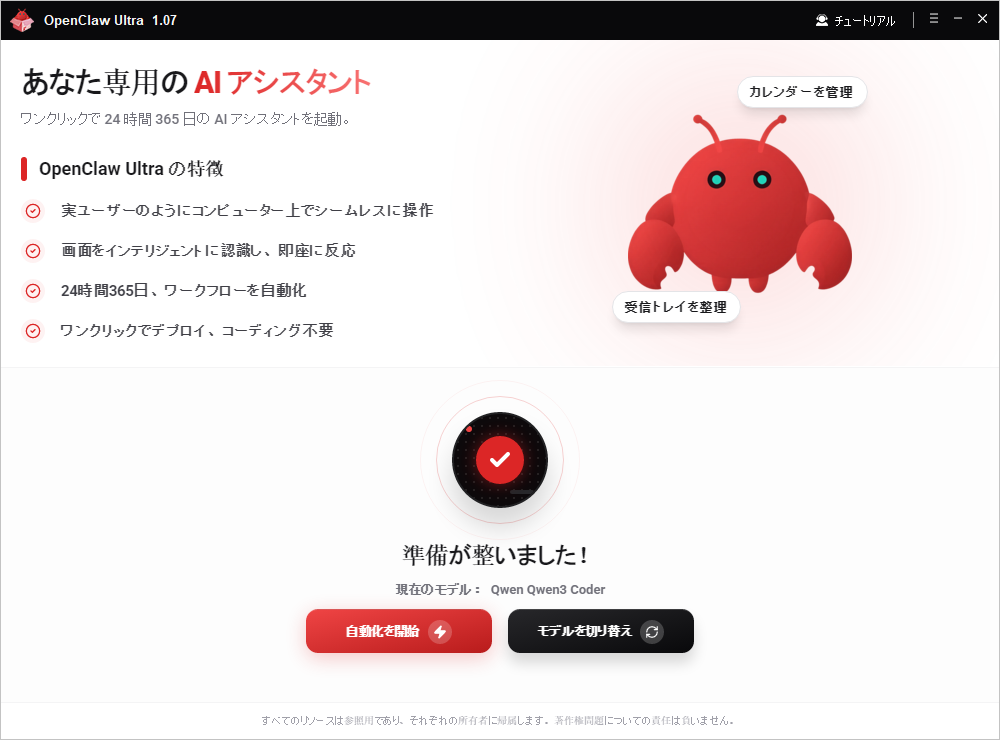
OpenClaw UltraはOpenClawをワンクリックでデプロイできる機能を備えており、手動で依存関係をインストールしたり実行環境を設定したりする必要はありません。一度だけのシンプルなデプロイ手順を行うだけでシステムの初期化が完了し、すぐに起動できます。
利用を開始する場合は、以下のダウンロードページから直接アクセスしてください:
https://openclaw.aiondesktop.com/?lang=ja
また、詳しい操作方法や利用ガイドについては、公式チュートリアルをご参照ください:
https://openclaw.aiondesktop.com/tutorials/ja/
クロスアプリケーションワークフロー自動化システムの導入手順
OpenClaw Ultraはクロスプラットフォーム連携の「中核ノード」として機能し、同期サービスの実行や自動化タスクの処理を担当します。高い安定性を持ち、24時間365日の運用にも対応しています。導入手順は以下のとおりです。
第一步:環境準備
OpenClaw Ultraをインストールしてログイン済みであることを確認し、モデルおよびAPI Keyの設定を完了してください。
第二步:ワークフローの作成
以下のいずれか、または複数のワークフローを作成できます。
フロー1. 定期タスク — 日次/月次ワークフローを作成。メール受信 > 集計 > Slack通知、カレンダーイベント > リマインド > マルチチャネル通知、勤怠システム > 集計 > レポート生成。
フロー2. Webhookトリガー — 外部APIからの呼び出しを受信した際にOpenClaw Ultraでタスクを実行します。GitHub PR > 要約作成 > チームへの即時通知。
第三步:メッセージブロードキャストの設定(クロスアプリ通知)
第四步:テストと監視
方法1. 定期タスクの状態確認
タスク実行履歴を確認します。
方法2. 手動実行テスト
クロスアプリケーションワークフロー自動化のモデル設定
「龍蝦」でクロスアプリケーションワークフローを設定する場合、主にAgentsとBindingsの設定を行います。
Webhookトリガーを有効化
「openclaw-cn config set hooks.enabled true」
「openclaw-cn config set hooks.token “your-secure-token”」
「openclaw-cn config set hooks.path “/hooks”」
OpenClawはゲートウェイ起動後にPOST /hooks/wakeおよびPOST /hooks/agentエンドポイントを公開し、外部イベントによる自動化トリガーを受け付けます。
マルチチャネル(クロスアプリ)設定
「# Telegramを追加
openclaw-cn channels add –channel telegram –token “$TELEGRAM_BOT_TOKEN”」# Slackを追加
openclaw-cn channels add –channel slack –token “$SLACK_BOT_TOKEN” –app-token “$SLACK_APP_TOKEN”# WhatsAppを追加
openclaw-cn channels login –channel whatsapp」
OpenClawは複数のメッセージチャネルへ同時接続し、クロスチャネルのメッセージルーティングやブロードキャストをサポートします。
定期ワークフローの作成
「# 毎日自動実行(メインセッション)
openclaw-cn cron add
–name “毎日集計”
–cron “0 8 * * *”
–tz “Asia/Shanghai”
–session main
–system-event “Gmailを確認してSlackへ送信”# 定期実行の独立Agentタスク(通知付き)
openclaw-cn cron add
–name “週報作成”
–cron “0 9 * * 1”
–session isolated
–message “1)今週のデータを集計 2)レポートを作成 3)メール送信”
–announce
–channel slack
–to “channel:C123456″」
OpenClawはスケジュールに従ってメインセッションを起動したり、独立Agentを実行したりしながら、複数ステップのタスクを処理し、その結果を指定チャネルへ自動送信します。
Skillsのインストール(アプリ連携)
「# 利用可能なSkillを検索
openclaw-cn clawdhub search gmail
openclaw-cn clawdhub search slack
openclaw-cn clawdhub search notion# Skillをインストール
openclaw-cn clawdhub install」
OpenClawはAgentへ各種ツール(Gmail検索、Slack送信、Notion書き込みなど)を追加します。
ワークフローAgentの作成
「# 専用ワークフローAgentを追加
openclaw-cn agents add workflow –workspace ~/.openclaw/workflow
openclaw-cn agents set-identity –agent workflow –name “自動化” –emoji “🤖”」
OpenClawは自動化タスク専用の独立ワークスペースとセッションを作成します。
手動実行テスト
「# タスクリストを表示
openclaw-cn cron list# 手動実行
openclaw-cn cron run# 実行履歴を確認
openclaw-cn cron runs –id」
OpenClawは指定タスクを即時実行し、出力結果を記録します。
メール確認から集計、通知までの実行フローは以下のようになります。
定期実行 > 独立Agent起動 > Gmail検索 > 内容集約 > Slack送信 > 結果通知
クロスアプリケーションワークフロー自動化の活用例
1)Python開発環境を自動構築
シナリオ:
作業開始前に開発環境をまとめて構築したい。
指令:
「Downloads配下にProjectsフォルダを作成し、Python 3.10の仮想環境を初期化。flaskとrequestsをインストールした後、VS Codeでフォルダを開いてください。」
効果:
一連の作業が約2分で完了し、手順の抜け漏れや設定ミスを防げます。
2)リモート画像再生成+クロスアプリ連携
シナリオ:
希望する画像スタイルを伝えるだけで、残りの処理をシステムが自動実行します。
指令:
「指定した画像をGoogleのNano Bananaでサイバーパンク風に再生成し、完了後にiMessageで相手へ送信してください。」
連携ロジック:
「龍蝦」はiMessageから受け取った指示を解析し、必要な外部Skill(nano-banana)を起動します。その後、対応するAPI呼び出しとファイル転送を実行し、生成画像をiMessage経由で送信することで、完全なクロスアプリ連携を実現します。
3)ゲーム情報Webページ生成(非構造化 > 構造化)
散在する情報を整理し、そのまま利用できる構造化コンテンツへ変換します。
指令:
「2015年から2026年までのTGA年間ゲーム情報を整理してください。発売日、概要、IGNスコア、その他の受賞歴を含め、各作品に要約評価を1文追加してください。受賞年度順に並べ、ダークブルー+ゴールドを基調とした美しいWebページとして作成してください。」
効果:
生成されるWebページは指示内容を正確に反映し、見やすく情報量の多い構成になります。
4)GitHubデイリーランキング配信
シナリオ:
毎日決まった時間に最新情報を収集し、日本語レポートとして受け取りたい。
指令:
「毎日17:40にGitHubの本日のトレンドを取得し、プロジェクトリンク付きの日本語レポートを作成してください。完了後はiMessageで送信してください。」
自動化の仕組み:
「龍蝦」は長期間実行可能なcronスケジュールを設定し、人手を介さずに「収集 > 処理 > 配信」を自動実行します。これにより、毎日の最新情報を安定して受け取れます。
5)ローカルファイル検索+即時送信(高精度検索)
リモートワークでよくあるニーズのひとつが、必要なファイルをすぐに見つけて送信することです。
指令:
「PC内から『東鞑紀行』に関連するWordまたはPDFファイルを探してください。場所はDownloadsまたはドキュメントフォルダの可能性があります。見つかったらiMessageで送信してください。」
機能のポイント:
ファイル名が完全一致していなくても、「東鞑紀行」というキーワードをもとに関連性を推測しながら検索できます。候補フォルダを横断的に調査し、条件に一致するファイルを抽出した後、自動的に送信まで完了します。