
Windows システムは稼働中にエラー報告ファイル(Windows Error Reporting Files)を自動的に生成し、システムやプログラムの異常を記録します。これらのファイルは時間の経過とともに蓄積し、ハードディスクスペースを占有する可能性があります。特に SSD や容量が限られたディスクでは、ストレージの圧迫を引き起こしやすくなります。システムのメンテナンスとディスクスペース管理の観点から、適度にこうしたファイルを整理することは、システム環境を清潔で制御可能な状態に保つのに役立ちます。次に、システムの正常な動作に影響を与えずに、関連するクリーンアップ作業を完了する 3 つの一般的な方法を紹介します。
方法 1:「ディスククリーンアップ」を使用して削除する
- Win + S を押して検索バーを開き、「ディスククリーンアップ」と入力します。検索結果を右クリックして「管理者として実行」を選択します。
- システムドライブ(通常は C:)を選択し、「OK」をクリックします。
- 「ディスククリーンアップ」がディスクをスキャンするのを待ち、清理するエラー報告ファイル(「Windows エラー報告とフィードバックと診断」など)にチェックを入れます。
- 「システムファイルのクリーンアップ」をクリックし、再度 C: ドライブを選択します。
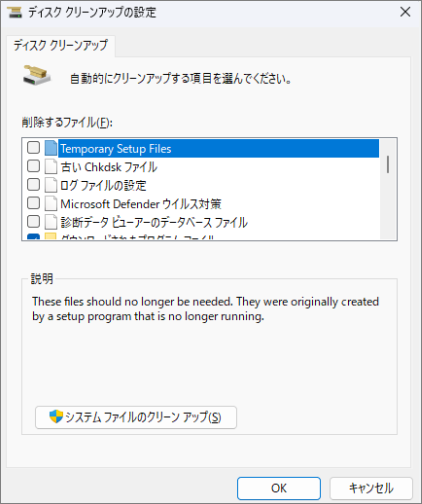
- 清理するファイルの種類を再度選択し、「OK」をクリックして確認します。
方法 2:システム設定でエラー報告を無効にする
エラー報告ファイルの生成を事前に防止したい場合は、Windows エラー報告機能を無効にできます:
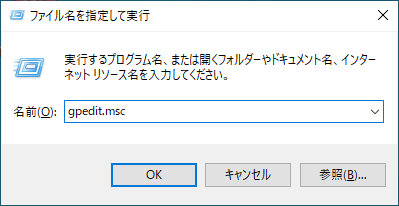
- Win + R を押して「ファイル名を指定して実行」ダイアログを開き、「gpedit.msc」と入力して Enter キーを押します。

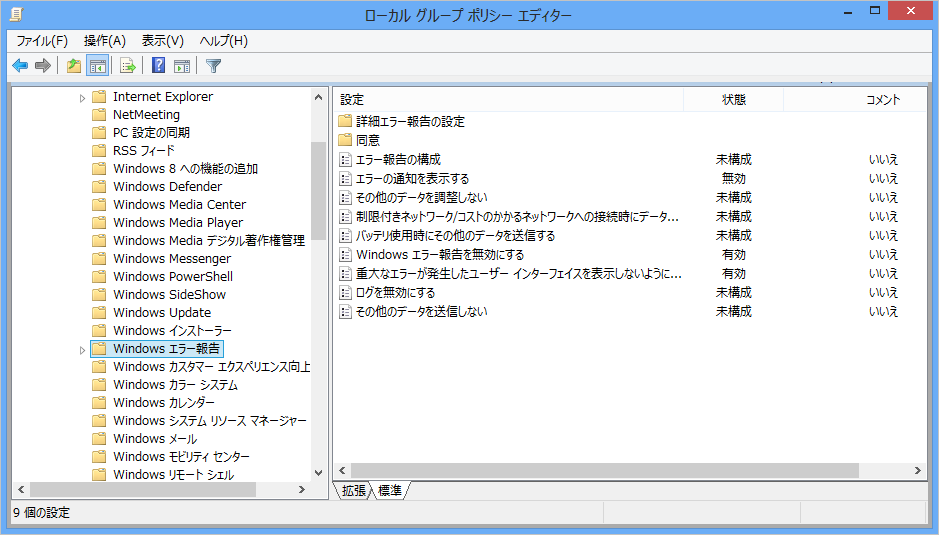
- 「コンピューターの構成」>「管理用テンプレート」>「Windows コンポーネント」>「Windows エラー報告」に移動します。
- 右側の「Windows エラー報告を無効にする」をダブルクリックします。
- 「有効」を選択し、「OK」をクリックして保存します。
方法 3:コマンドプロンプトでクリーンアップする
コマンドラインツールを使用して、エラー報告ファイルを素早く清理することもできます:
- スタートメニューの検索ボックスに「cmd」と入力し、検索結果を右クリックして「管理者として実行」を選択します。
- 以下のコマンドを入力して Enter キーを押します:
cleanmgr /sageset:1 - 清理するファイルの種類を選択し、「OK」をクリックします。
- 再度以下のコマンドを入力します:
cleanmgr /sagerun:1
Windows エラー報告ファイルに関するよくある質問
Q1:Windows エラー報告ファイルを削除しても安全ですか?
はい、安全です。これらのファイルは過去のエラー記録であり、削除してもシステムの正常な動作には影響しません。ただし、将来的なトラブルシューティングの参考になる可能性があるため、必要な場合はバックアップを取っておくことをお勧めします。
Q2:エラー報告ファイルはどのくらいの容量を占有しますか?
エラー報告ファイルのサイズは状況によって異なります。通常は数 MB から数十 MB ですが、長期間蓄積すると数百 MB またはそれ以上になることもあります。
Q3:エラー報告機能を完全に無効にしても問題ありませんか?
一般的なユーザーには影響しませんが、企業環境や開発者にとっては、エラー報告が問題の診断に役立つ場合があります。必要に応じて設定を調整してください。
まとめ
Windows エラー報告ファイルはシステムの正常な動作には必要ありません。定期的な清理により、ディスクスペースを効果的に節約し、システムを清潔な状態に保つことができます。上記の 3 つの方法から、自分のニーズに最も適したものを選択してください。
さらに、システムのパフォーマンスを最適化し続けたい場合は、他のシステムメンテナンスタスク(一時ファイルの清理、スタートアップ項目の管理など)も検討してください。