
Windows システムを使用している際、ユーザーは特定のファイルやフォルダーがどうしても削除できない状況に遭遇することがあります。このようなファイルは、プログラムのアンインストール後に残った頑固な残骸ファイルであることが多く、手動で削除しようとすると、システムは通常、以下のエラーメッセージを表示します。
- 「使用中のファイル/フォルダー」
- 「ファイル/フォルダー アクセスの拒否」
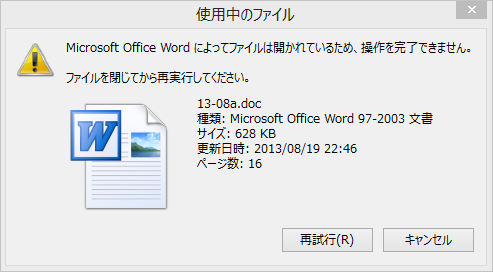
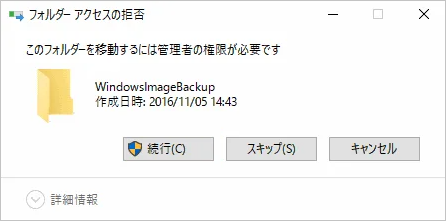
これらの削除できないファイルやフォルダーは、ハードディスクの容量を占有するだけでなく、日常の操作にも支障をきたす可能性があります。本稿では、削除が困難なファイルやフォルダーを削除する方法を段階的に説明し、システム内の不要な残骸コンテンツをスムーズに清理するお手伝いをします。
方法 1:コマンドプロンプトを使用して頑固なファイルとフォルダーを削除する
- Win + R を押して「ファイル名を指定して実行」ウィンドウを開きます。
- 「CMD」と入力し、管理者としてコマンドプロンプトを実行します。
- コマンドプロンプトウィンドウで、del コマンドを使用して指定されたパス内のファイルやフォルダーを削除します。例えば、削除するファイルのパスが D:\Bitwar\Products\2025Pictures\Bitwar123.png の場合、対応するコマンドは del D:\Bitwar\Products\2025Pictures\Bitwar123.png となります。削除するフォルダーのパスが D:\Bitwar\Products\2025Pictures の場合、コマンド del D:\Bitwar\Products\2025Pictures を入力します。
- Enter キーを押すと、システムは削除の確認を求めます。Y と入力して削除を確定するか、N と入力して削除をキャンセルします。
- 確認後、システムは指定されたファイルやフォルダーを削除します。

注意:フォルダー内の特定の 1 つのファイルのみを削除する場合は、パスに完全なファイル名と拡張子を含める必要があります。
方法 2:ファイルとフォルダーの権限を変更する
システムが管理者権限を要求するメッセージを表示する場合、ユーザーはファイルやフォルダーの所有者を現在のユーザーに変更し、「フルコントロール」権限を付与できます。権限の変更を完了した後、再度削除を試みると、成功率が大幅に向上します。
- 削除するフォルダーを右クリックし、「プロパティ」をクリックします。
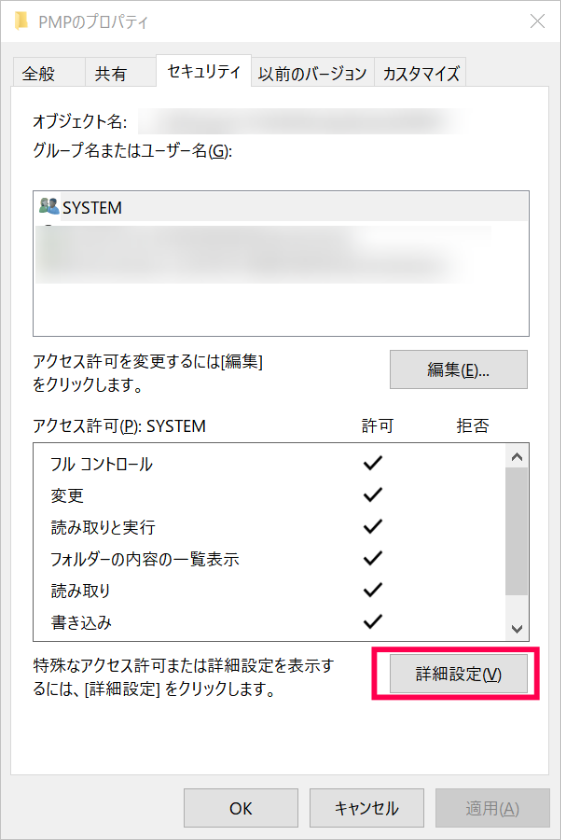
- 「セキュリティ」タブに切り替え、「詳細設定」ボタンをクリックします。
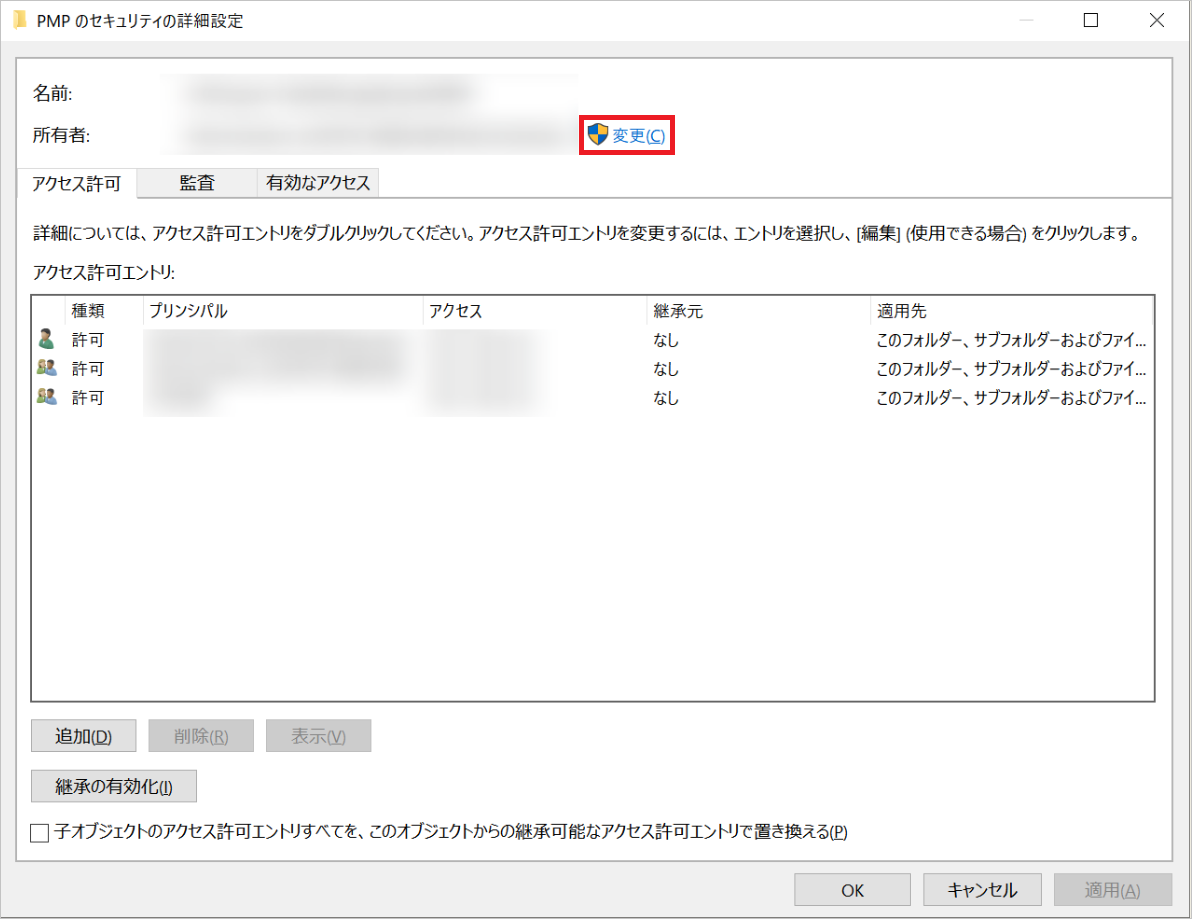
- 表示されたウィンドウで、「変更」リンクをクリックします。
- 「詳細設定」ボタンをクリックします。「検索」ボタンをクリックし、所有権を譲渡するユーザーを選択します。
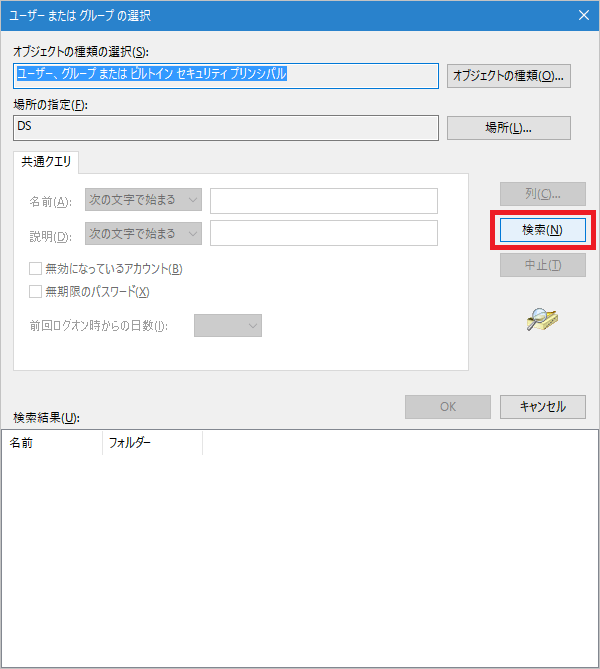
- 各画面で「OK」をクリックして変更を保存します。
- 検索結果リストから自分のアカウントを選択します。このアカウントに「フルコントロール」権限を設定します。
- 各画面で「OK」をクリックして変更を保存します。
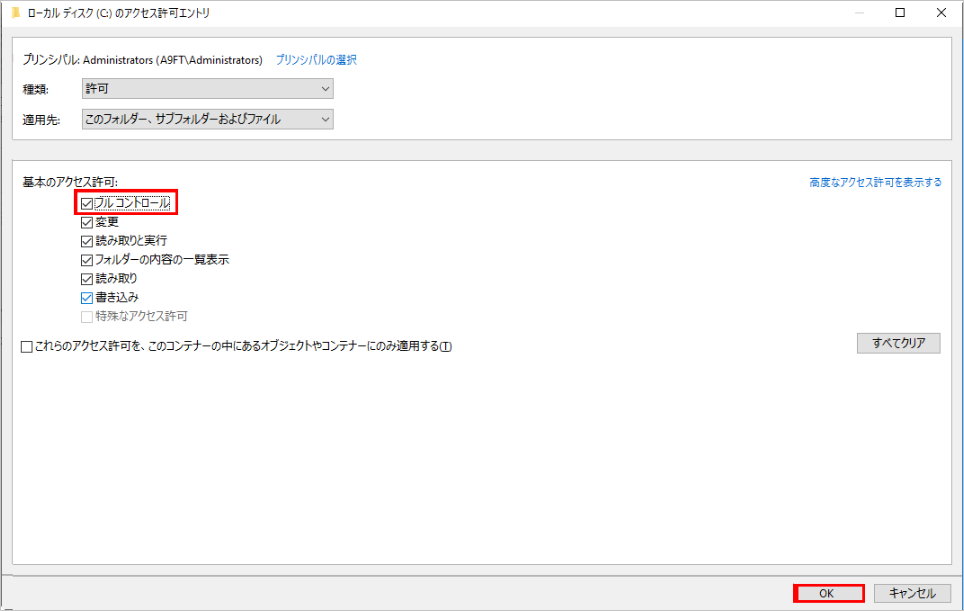
これらの手順を完了した後、削除できない頑固なファイルやフォルダーを正常に削除できるか確認してください。
方法 3:セーフモードで頑固なファイルとフォルダーを削除する
上記の解決策で問題が解決しない場合は、セーフモードを使用してファイルやフォルダーを削除することを検討できます。
- 「スタート」>「設定」>「更新とセキュリティ」>「回復」に移動します。
- 「詳細スタートアップ」セクションの「今すぐ再起動」ボタンをクリックします。
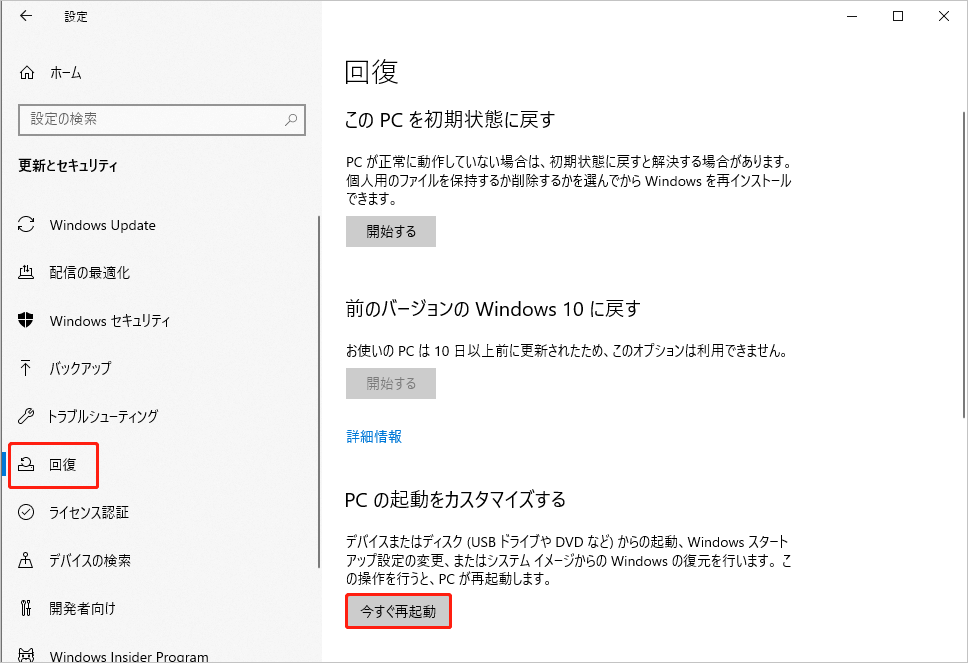
- Windows RE に移動し、「トラブルシューティング」>「詳細オプション」>「スタートアップ設定」>「再起動」に移動します。
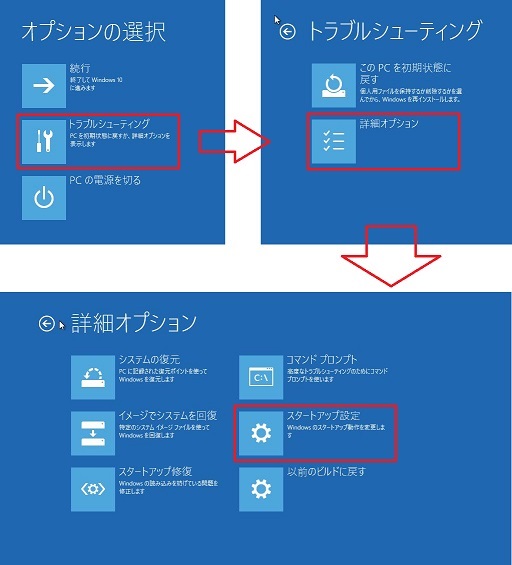
- F4 キーを押して Windows 10 セーフモードを起動します。

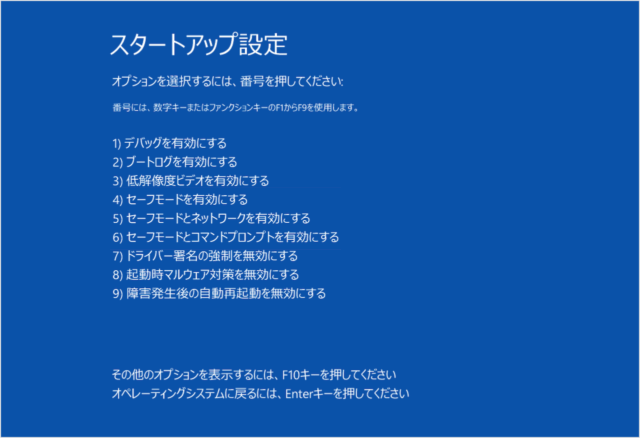
- セーフモードで、削除対象のファイルやフォルダーを削除できます。
まとめ
本稿では、Windows で正常に削除できない頑固なファイルやフォルダーを削除するための 3 つの実用的で簡単に実行できる方法をご紹介しました。コマンドプロンプトを使用した削除など、システム内蔵の方法から順に試し、状況に応じて権限の変更やセーフモードでの処理を検討することをお勧めします。多くの場合、原因を特定し、適切な方法を使用することで、このような頑固な残骸を正常に削除し、システムをクリーンでスムーズな状態に維持できます。