
Windows 10 には、多くのユニバーサルアプリが標準で搭載されています。確かに便利なアプリもありますが、ほとんど使用しないアプリも少なくありません。問題なのは、一部の標準アプリは、「設定」や「コントロールパネル」から通常のプログラムのように簡単にアンインストールできないことです。
通常、システムに関連するコンポーネントもあるため、標準アプリを安易に削除することは推奨されません。ただし、特定のアプリが完全に不要で、容量を占有していたり、使用感を損なったりしている場合は、特別な方法で削除することができます。本記事では、Windows 10 で内蔵アプリを削除する 4 つの方法をご紹介しますので、ご自身の状況とニーズに合わせて適切な方法を選択してください。
方法 1:「設定」から内蔵アプリを削除する
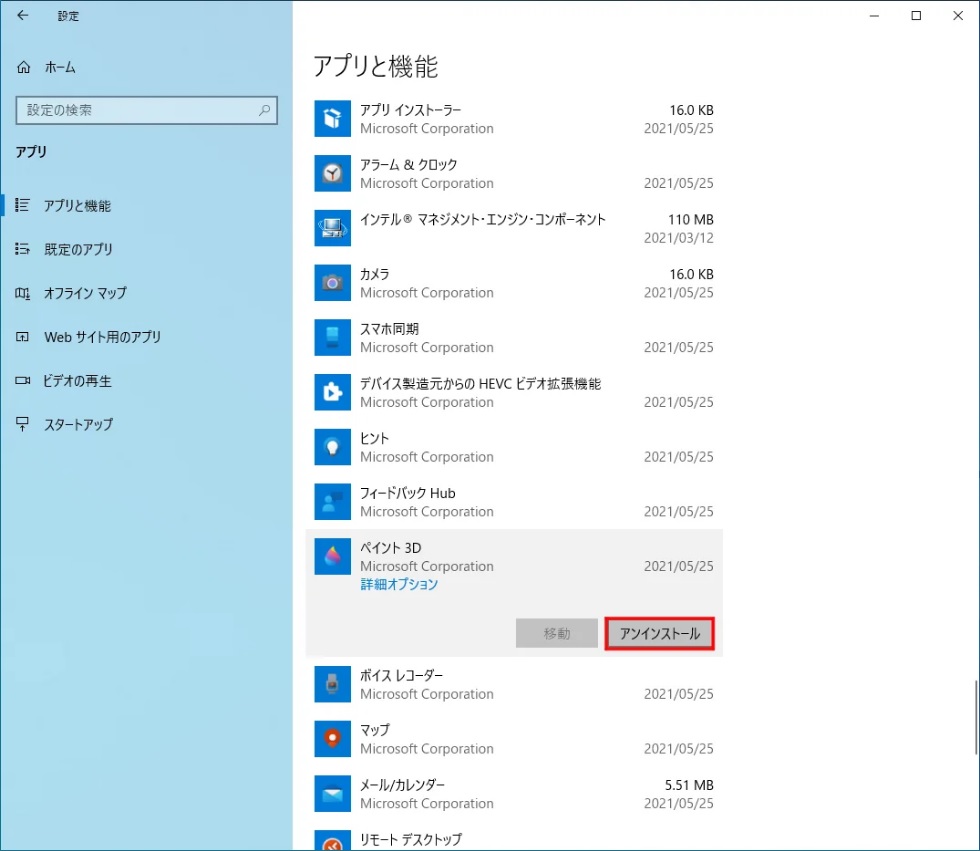
Win + Iを押して「設定」を開きます。- 「アプリ」> 「アプリと機能」をクリックします。
- リストから削除したいアプリを見つけ、クリックして「アンインストール」を選択します。
方法 2:「コントロールパネル」から内蔵アプリを削除する
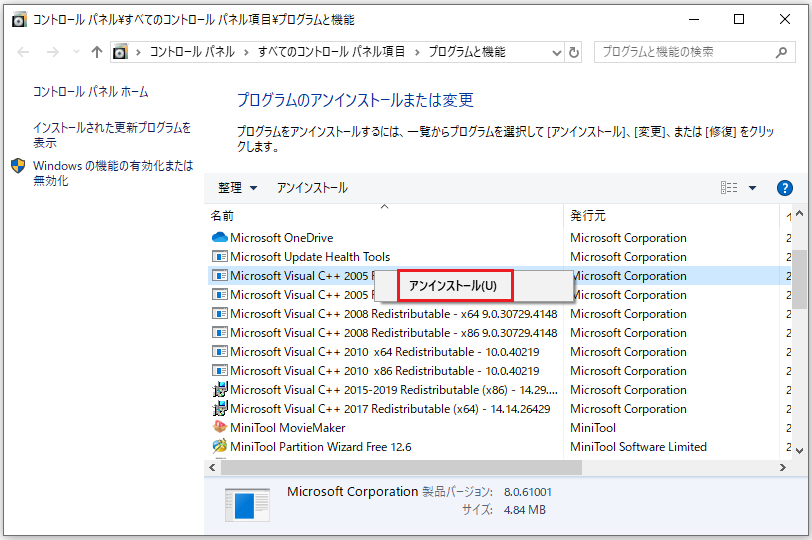
- タスクバーの検索で「コントロールパネル」を検索して開きます。
- 「プログラム」> 「プログラムと機能」を選択します。
- アプリを見つけたら、右クリックして「アンインストール」を選択します。
方法 3:Windows PowerShell を使用して内蔵アプリを削除する
上記 2 つの方法で削除できない頑固なアプリの場合、以下の手順でコマンドを実行して削除できます:
- 「スタート」メニューをクリックし、検索ボックスに「Windows PowerShell」と入力します。
- 「管理者として実行」を選択して Windows PowerShell を開きます。
- PowerShell ウィンドウで、対応するアプリの削除コマンドを入力し、Enter キーを押して実行します。
Get-AppxPackage *PackageFullName* | Remove-AppxPackage(PackageFullName は、削除したいアプリの特定のパッケージ名です)
- 次に、システムが削除処理を実行します。コマンドの実行が完了し、エラーメッセージが表示されない場合、その内蔵アプリはデバイスから正常に削除されたことを意味します。

削除したいアプリの正確な名前がわからない場合は、Windows PowerShell で以下のコマンドを入力して Enter を押し、インストールされているすべてのアプリとそのパッケージ名を取得してください。
Get-AppxPackage | ft name, PackageFullName -AutoSize
注意:コマンドの入力ミスや、システムに関連する重要なアプリを誤って削除すると、機能障害が発生する可能性があります。そのため、PowerShell に不慣れなユーザーにとって、手動操作はリスクが高くなります。
方法 4:「レジストリエディタ」で一部の標準機能を無効化する
この方法ではシステムのレジストリを直接変更するため、操作前にバックアップを取得し、誤った変更によるシステム問題を防ぐことを推奨します。この方法は、ある程度のコンピュータ操作経験があるユーザーに適しています。
一部の Windows 標準機能は、実際に削除する必要はなく、起動しないようにする、バックグラウンドで動作しないようにするだけで十分な場合があります。システムのおすすめコンテンツや、一部のクラウド統合機能などは、「レジストリエディタ」で無効化できます。
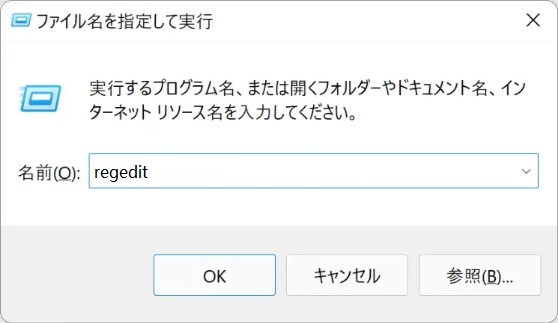
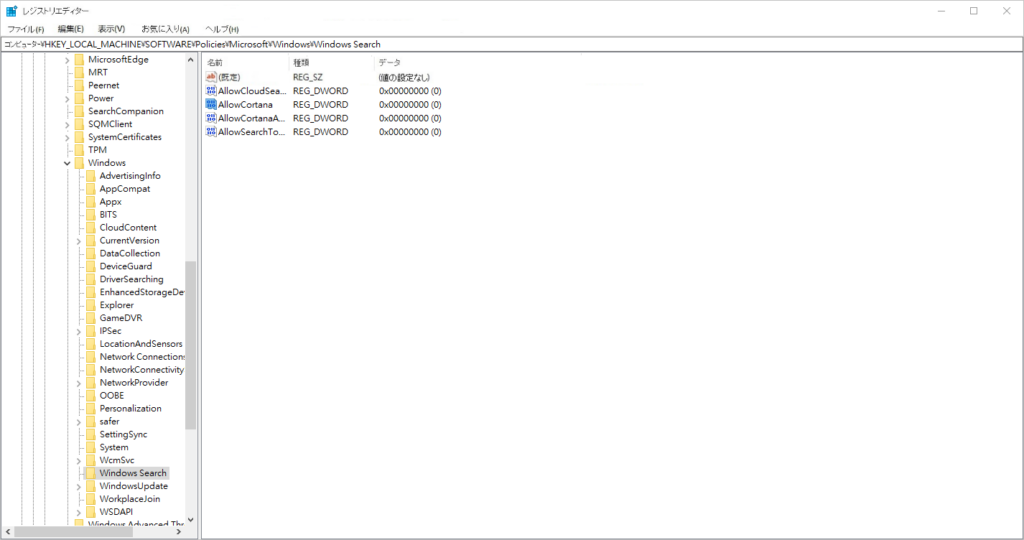
Win + Rを押し、入力ボックスにregeditと入力して「OK」をクリックします。- 指定されたレジストリキーのパスに移動します:
HKEY_LOCAL_MACHINE\SOFTWARE\Policies\Microsoft\Windows\Windows Search。Windows Search が見つからない場合は、Microsoft を右クリックして「新規」> 「キー」を選択し、「Windows Search」と命名します。 - 次に、右側で無効化したいアプリに関連する値をダブルクリックします。例えば、Cortana を無効化したい場合は、「AllowCortana」をダブルクリックし、その値を 0 に変更します。
- 最後に「OK」をクリックし、コンピュータを再起動して設定を有効にします。
注意:レジストリを使用する方法は、実際には機能レベルを無効化するだけで、アプリをシステムから実際に削除するわけではありません。この方法により、アプリのバックグラウンド実行や検索動作への干渉を防ぐことができ、システムの安定性への影響も少なくなります。
まとめ
Windows 10 で内蔵アプリを削除したいユーザーにとって、「設定」または「コントロールパネル」を使用した削除は比較的安全です。ただし、頑固な内蔵アプリに遭遇した場合は、PowerShell の使用を検討してください。レジストリの方法は、バックグラウンド機能やシステムの干渉を減らしたいユーザーに適しており、アプリを直接削除するのではなく「機能を無効化」する方法です。実際の操作時には、自分の使用習慣に合わせて方法を選択することをお勧めします。ただし、作業前にはバックアップを取得することをお勧めします。そうすれば、より安心です。