
ブラウザ通知は、ウェブサイトがユーザーと対話し、最新情報、メッセージ、プロモーションアラートを提供することを可能にします。適切に管理しないと、干渉を引き起こし、ユーザーの操作体験や集中力に影響を与える可能性があります。Google Chrome や Microsoft Edge などの主要ブラウザは、ユーザーがウェブサイト通知の権限を調整できるよう、完全な通知設定オプションを提供しています。以下では、2 つのブラウザでの操作方法を説明します。
Google Chrome で通知を管理する
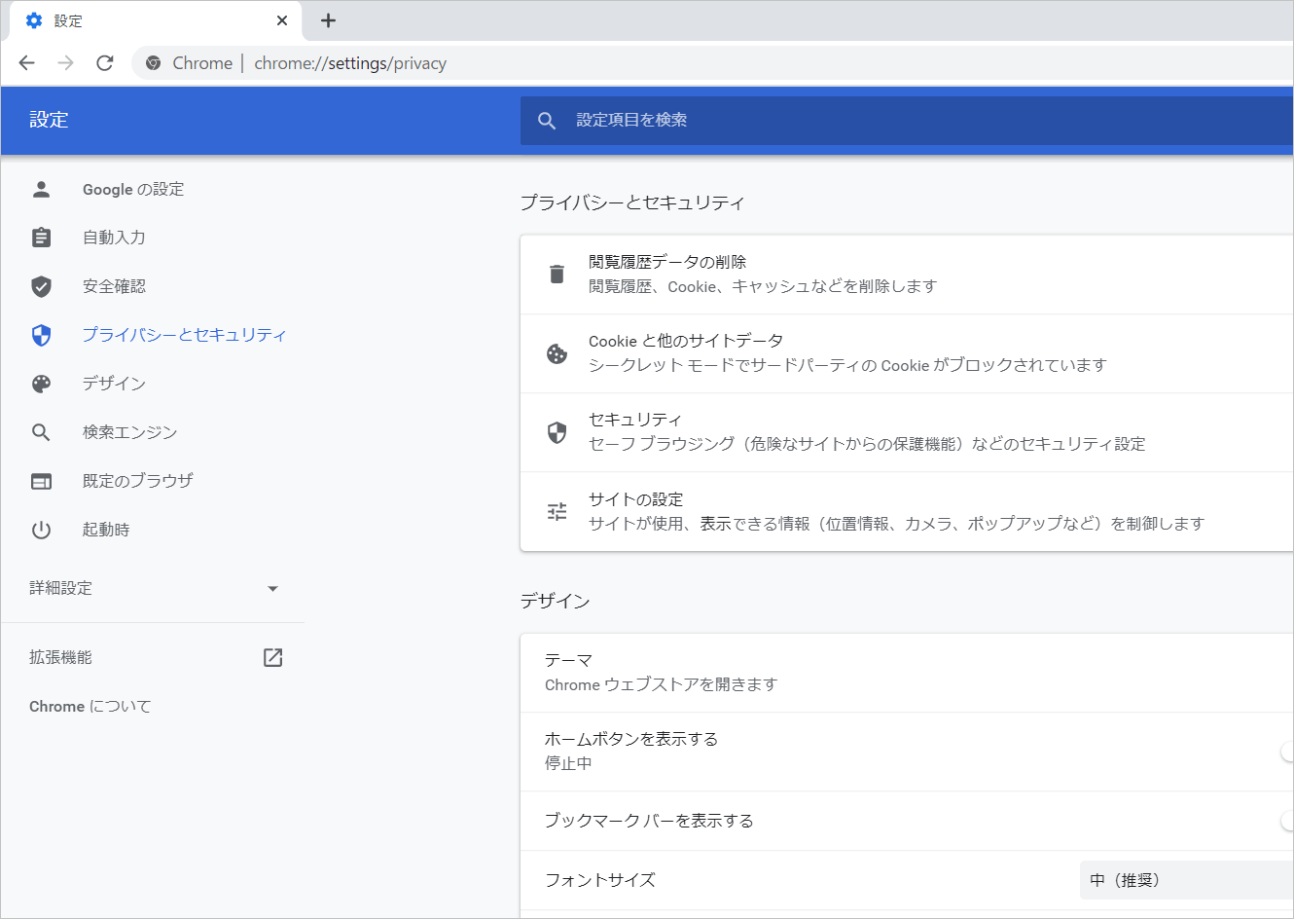
Chrome は、「プライバシーとセキュリティ」設定を通じて通知権限を調整する機能を提供しています。すべての通知リクエストをブロックするか、特定のウェブサイトごとにカスタム設定を選択できます。
1. Chrome 設定を開く
- Chrome ブラウザを開きます。
- 右上の「三点リーダー」ボタンをクリックし、「設定」を選択します。
2. 通知設定にアクセスする
- 左側メニューで「プライバシーとセキュリティ」> 「サイトの設定」をクリックします。

- 下にスクロールして「通知」をクリックします。
3. ウェブサイト通知を管理する
このページでは、2 つの主要セクションが表示されます:
デフォルトの動作
- これはメインスイッチで、ウェブサイトが通知を送信することを許可するかどうかを設定できます。
- 一度選択すると、ウェブサイトはこの設定に自動的に従います。
カスタム動作
- 許可またはブロックしたすべてのウェブサイトの一覧が表示されます。
- 「許可」または「ブロック」リストで、ウェブサイト名の横にあるメニューをクリックし、「許可」、「ブロック」、または「削除」を選択して通知設定を調整できます。
- ウェブサイトを「ブロック」または「許可」リストに追加したい場合は、「追加」をクリックして手動で追加できます。
Microsoft Edge で通知を管理する
Edge も同様の機能を提供しており、すべての通知リクエストをオフにするか、ウェブサイトごとに権限を個別に設定できます。
1. Edge 設定を開く
- Edge ブラウザを開きます。
- 右上の「三点リーダー」> 「設定」を選択します。
2. ウェブサイト通知を管理する
- 「プライバシー、検索、サービス」> 「サイトのアクセス許可」> 「すべてのサイト」に移動します。
- 通知をブロックしたいウェブサイトを選択し、「通知」設定を見つけて、ドロップダウンメニューから「ブロック」を選択します。
まとめ
ウェブサイト通知を適切に制御することで、集中力を高め、日常のブラウジングにおける干渉を減らすことができます。Chrome や Edge で権限を調整するか、Wise Care 365 のようなツールを使用してクロスブラウザで通知を管理するかにかかわらず、定期的に通知設定を確認および更新し、信頼できて本当に必要なウェブサイトからのアラートのみを受信するようにしましょう。