
もしあなたの Downloads フォルダがゴミ箱のようになっていると感じても、それはかなり普通の状態です。正直なところ、多くの人の「Downloads(ダウンロード)」は最初こそ「あとで整理するための一時置き場」として使われますが、使っているうちに実質的な全ファイルの仮置き場になってしまいます。デスクトップで見つからないファイルをとりあえず入れる、気になったものは先にダウンロードする、といった運用が続き、「あとで整理する」はほぼ実行されないまま積み上がっていきます。その結果、請求書、PDF、画像、インストーラなどが混在し、フォルダ全体がかなりカオスな状態になります。最終的には、ファイルを探すより再ダウンロードしたほうが早い状況になることもあります。
OpenClaw Ultra の特徴は、単に「ファイルを整理したほうがいい」と提案するだけではなく、実際にPC内のファイル整理をそのまま実行できる点にあります。
できることは以下の通りです:
- read(読み取り)
- write(書き込み)
- rename(リネーム)
- move(移動)
- search(検索)
- スケジュール自動実行
ただし重要なのは、龍蝦(OpenClaw)にできることが多いからといって、PC全体を自由に操作させていいわけではないという点です。正しい運用としては、最初に「どのフォルダを操作対象にするか」「どこは絶対に触らせないか」を明確に決めておき、さらに移動やリネームのような操作を毎回確認するかどうかも設定しておく必要があります。ここを曖昧にすると、途中でファイルの移動先がずれてしまい、逆に混乱が増えるケースがあります。
龍蝦はあなたのPCで何ができるのか?
OpenClaw Ultra のファイル操作は大きく2つの仕組みに分かれています。
Filesystem tools(ファイルシステムツール)
これは「安全寄りのファイル操作」で、比較的ミスが起きにくい処理を担当します。例えば:
- ファイル内容の読み取り(read)
- 新規作成・上書き(write)
- 部分編集(edit)
- 構造的な一括修正(apply_patch)
Shell execution(シェル実行)
こちらは「OSに直接コマンドを実行させる層」で、より強力な操作を行います。例えば:
- ファイル移動(move / mv)
- コピー(copy / cp)
- リネーム(rename)
- 圧縮(tar / zip)
- 検索(find)
- ハッシュ比較(sha256sum)
- 同期(rsync など)
この層は一括処理に強い反面、影響範囲も大きくなります。つまり「ファイル管理の自動化を成立させる中核」である一方、誤操作のリスクも含んでいます。
OpenClaw Ultra ファイルツール
OpenClaw Ultra には、ファイル操作の基本となるコア機能があります。
一、主要なファイルツール
OpenClaw Ultra の基本機能は以下の通りです。
read(ファイル読み取り)
機能:ファイルを開いて内容を確認する。
- 読み取り専用
- ファイル変更なし
- 最も安全な操作の一つ
write(ファイル作成・上書き)
機能:新規ファイル作成、または既存ファイルの上書き。
- 新規作成可能
- 既存データを上書き可能
- 操作には注意が必要
edit(部分編集)
機能:ファイルの一部だけを変更する。
- 全体を置き換えない
- writeより精密な操作
- それでも内容は変更される
apply_patch(構造的変更)
機能:複数ファイルや構造をまとめて変更する。
- 複数ファイル対象
- 影響範囲が広い
- プロジェクト構造に影響する可能性あり
二、最重要機能:exec(システムコマンド)
exec は OpenClaw に「直接PCを操作させる」機能です。
例:
- ファイル検索(find)
- 移動(mv)
- コピー(cp)
- ディレクトリ作成(mkdir)
- 圧縮(tar / zip)
- ハッシュ計算(sha256sum)
- 同期(rsync)
この機能では以下のような処理が可能です:
- 大量ファイルの一括移動
- バッチ削除(許可されている場合)
- フォルダ構造の再編成
- システムレベル操作
そのため exec は強力な一方で、危険度も高い操作になります。
このため龍蝦では通常、以下の安全制御が併用されます:
- security(セキュリティ設定)
- ask(実行前確認)
- allowlist(許可コマンド制限)
つまり「何でも実行できる」のではなく、「ルール内でのみ実行する」設計になっています。
安全にファイル管理を有効化する方法
龍蝦でファイル整理を行う場合、まず安全ルールの設定が必須です。
ツールグループの有効化
まずファイル操作を許可します。
tools: {
allow: [“group:fs”, “exec”]
}
exec の確認モード
以下の3種類があります:
- always:毎回確認
- on-miss:ホワイトリスト外のみ確認(中級向け)
- off:完全自動(非推奨)
パス制限(Path scoping)
操作対象フォルダを制限します。推奨は以下です:
- ~/Downloads
- ~/Documents
- ~/Projects
システム全体へのアクセスは避けるべきです。
実践:Downloads の整理
推奨フォルダ構成:
- PDFs
- Images
- Videos
- Audio
- Archives
- Documents
- Spreadsheets
- Presentations
- Code
- Installers
- Other
龍蝦 OpenClaw Ultra 操作プロンプト:
「請幫我整理 ~/Downloads 資料夾。
依照副檔名自動建立子資料夾並分類到以下資料夾:
PDFs、Images、Videos、Audio、Archives、Documents、Spreadsheets、Presentations、Code、Installers、Other。
安全規則:
- 24時間以内に更新されたファイルは移動しない
- 削除は禁止
- 分類できない場合は Other に入れる
- 実行前に整理内容のサマリーを提示する」
PDFの高度分類(内容ベース)
プロンプト:
「各PDFの1ページ目を読み取り、内容に基づいて分類してください。分類は以下:
- Invoices(請求書)
- Contracts(契約書)
- Reports(レポート)
- Personal(個人文書)
- Other(不明)
ルール:
- 分類ごとにフォルダ作成
- 適切なフォルダへ移動
- 判別不能は Other
- Other一覧を出力
- 実行前に計画を提示(変更は行わない)」
EXIFベースの写真リネーム(安全版)
この操作は必ず dry run(試行)から実施します。
ファイル形式:
YYYY-MM-DD_description.ext
プロンプト:
「~/Photos/Vacation 内の写真をリネームしてください。
ルール:
- EXIF撮影日時を優先
- EXIFがない場合は最終更新日時
- フォーマットは YYYY-MM-DD_description.ext
安全:
- 必ず dry run(試行)
- 変更前後の対応表を出力
- 確認後にのみ実行」
プロジェクトファイル名統一
ルール:
- すべて小文字
- 空白は – に変換
- 特殊記号削除(. – _ は保持)
プロンプト:
「~/Projects/client-x のファイル名を整理してください。
ルール:
- 小文字化
- 空白を – に変換
- 特殊記号削除(. – _ は保持)
- 拡張子は変更しない
安全:
- dry run実行
- 変更前後リスト出力
- 重複は -2, -3 を付与
- フォルダ構造は変更しない
- 確認後に実行」
SHA-256で重複ファイル検出
同一ファイルの多重保存を検出する方法です。
プロンプト:
「~/Documents 内のファイルをSHA-256で解析し、重複ファイルを検出してください。
ルール:
- 判定基準はSHA-256
- 最も古いファイルを保持
- その他は ~/Documents/Duplicates-Quarantine へ移動
- 削除は禁止
安全:
- dry run必須
- 不明なケースは“要確認”として報告
- 移動・保持リストを出力
- 最終レポートを生成」
PDF請求書 → CSV変換
プロンプト:
「~/Finance/Invoices 内のPDFをCSV化してください。
項目:
Vendor、InvoiceNumber、Date、Amount、FilePath
ルール:
- PDFテキスト優先
- OCR使用可
- 不明欄は空欄
- 推測禁止
安全:
- 元PDFは変更しない
- dry runで結果確認
- 確認後にCSV出力」
自動スケジュール設定
プロンプト:
「以下の自動タスクを設定してください。
一、毎日の Downloads クリーンアップ
毎日22:00に自動で Downloads フォルダの整理を実行します。
実行内容:
- ファイル種類ごとに自動分類して整理
- 古いファイルを対応するフォルダへ移動
- Downloads フォルダの整頓状態と可読性を維持
安全ルール:
- いかなるファイルも削除しないこと
- 分類できないファイルはそのまま保持し、タグまたはマークを付与すること
二、毎週のファイルヘルスチェック
毎週土曜日10:00にシステム全体のファイルチェックを自動実行します。
チェック内容:
- 内容ベースで重複ファイルを検出
- Downloads フォルダの混雑状況を確認
- 空フォルダの検出
- 整理レポートおよび異常レポートの生成
安全ルール:
- いかなるファイルも削除しないこと
- すべての異常はマークおよび報告のみ行い、自動処理は実行しないこと」
最終ルール
- 必ず dry run(試行)から開始
- 削除は原則禁止
- 実行結果は必ずレポート化
- execはallowlist運用推奨
OpenClaw ワンクリックデプロイ
OpenClaw UltraはOpenClawをワンクリックでデプロイできる機能を備えており、手動で依存関係をインストールしたり実行環境を設定したりする必要はありません。一度だけのシンプルなデプロイ手順を行うだけでシステムの初期化が完了し、すぐに起動できます。
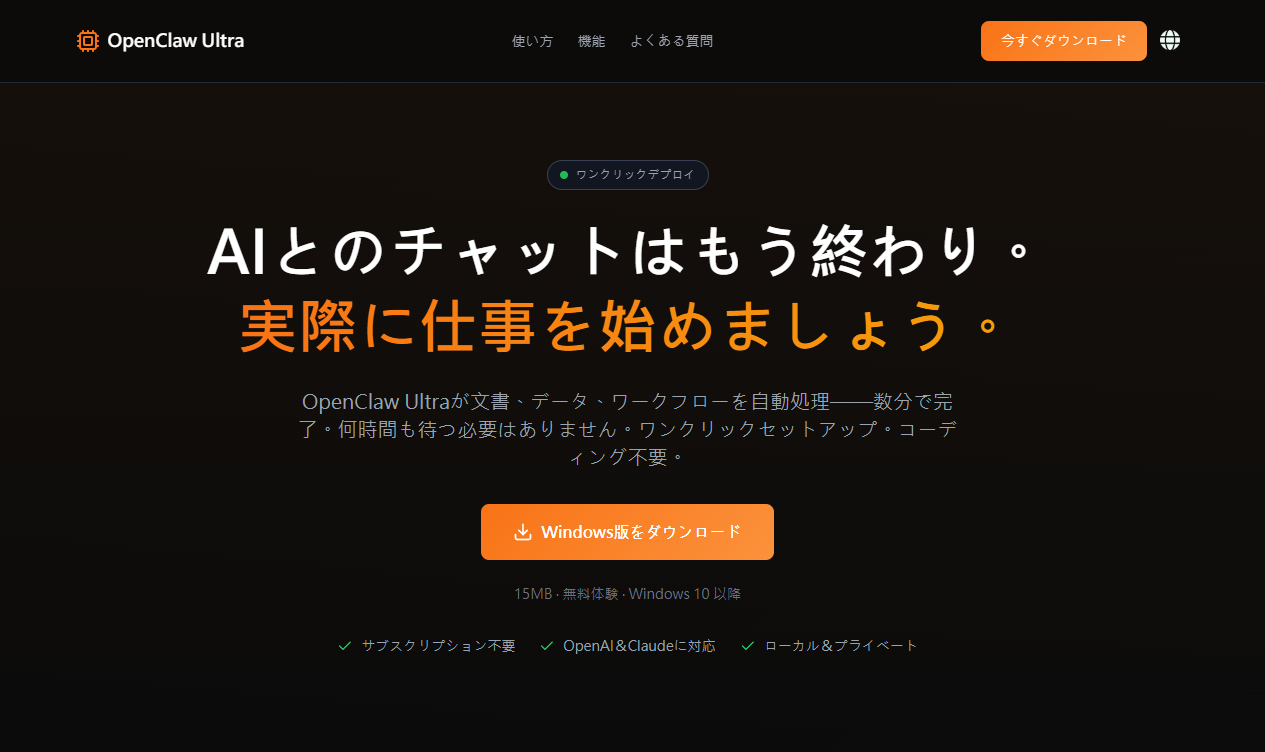
利用を開始する場合は、以下のダウンロードページから直接アクセスしてください:
https://openclaw.aiondesktop.com/?lang=ja
また、詳しい操作方法や利用ガイドについては、公式チュートリアルをご参照ください:
https://openclaw.aiondesktop.com/tutorials/ja/
結論
この仕組みの本質は「自動化」ではなく、「制御可能な自動整理」です。すべての操作が予測可能であり、必要に応じて人間が介入できる設計になっている点が重要です。
OpenClaw Ultra の価値は、ファイル操作を自然言語で扱えるようにしつつも、安全制御を失わないところにあります。つまり“勝手に動くツール”ではなく、“ルール内で確実に動くツール”として運用できる点にあります。